


































 Xóa địa chỉ

Hướng dẫn chi tiết cách xóa bóng nắng bằng Photoshop cực đơn giản và dễ hiểu

Xóa bóng nắng là một trong những kỹ thuật thường được áp dụng để giúp bạn có những bức ảnh chuyên nghiệp và thu hút người xem mà không bị ảnh hưởng bởi ánh sáng không mong muốn. Hôm nay mình sẽ hướng dẫn bạn cách xóa bóng nắng bằng Photoshop cực kì đơn giản trên máy tính.
Cách xóa bóng nắng bằng Photoshop
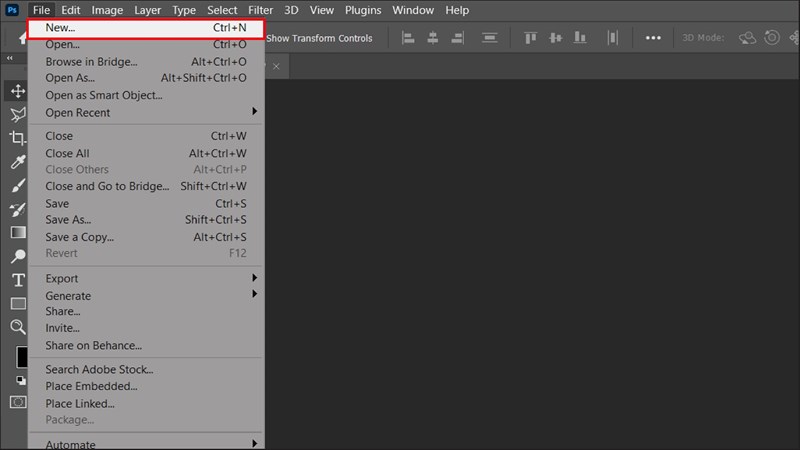
Bước 1: Tạo một file Photoshop mới bằng cách trên thanh Menu chọn File > New hoặc sử dụng tổ hợp phím Ctrl + N để mở file mới.
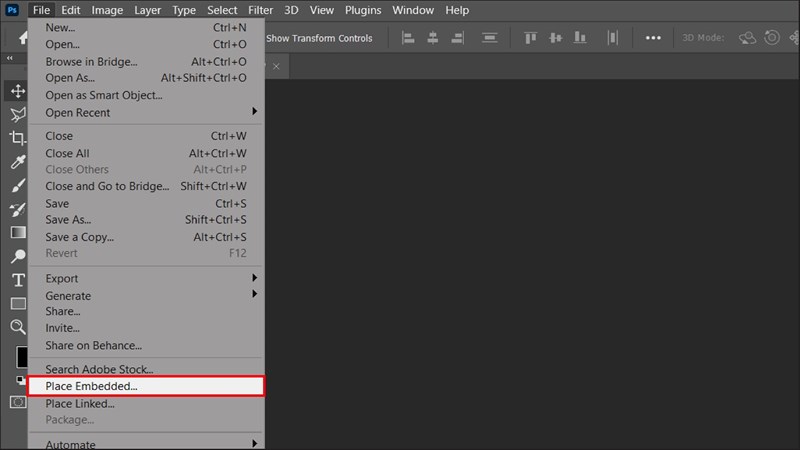
Bước 2: Sau khi đã mở file mới, bây giờ bạn hãy chèn ảnh mà bạn muốn chuyển thành tranh màu nước bằng cách cũng trên thanh Menu chọn File > Place Embedded > chọn ảnh cần chèn từ thư viện.
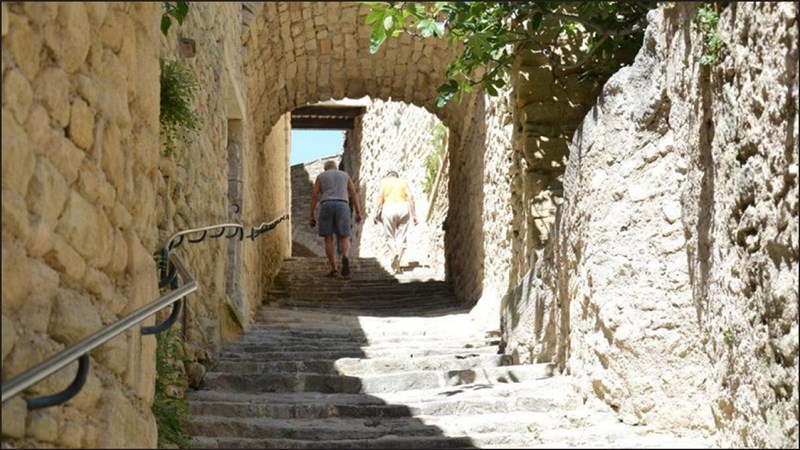
Ở dưới đây mình đã chèn thành công ảnh vào trong khung làm việc của Photoshop.
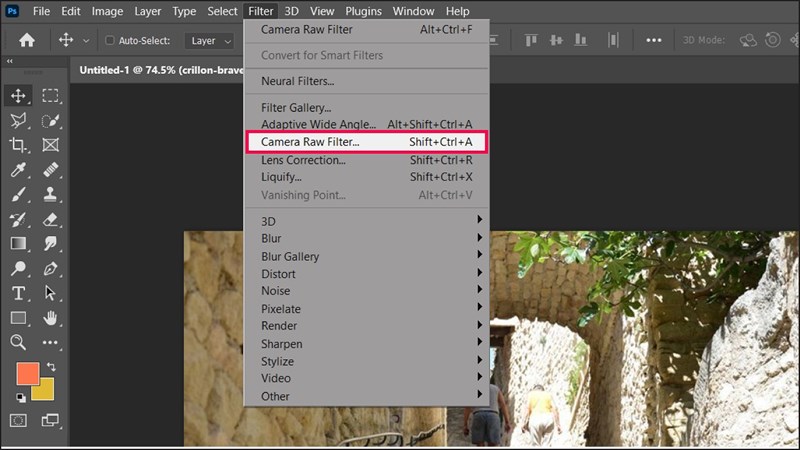
Bước 3: Sau khi đã chèn ảnh, bây giờ trên thanh Menu, bạn hãy chọn Filter > Camera Raw filter hoặc dùng tổ hợp phím Ctrl + Shift + A để mở hộp thoại Camera Raw nhé.
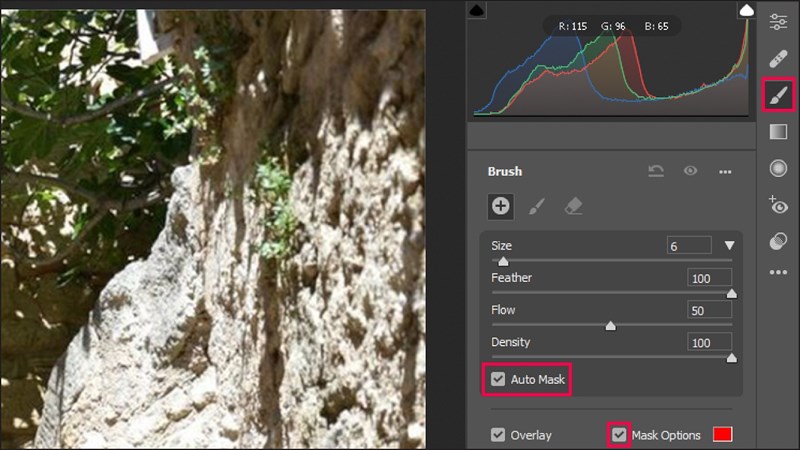
Bước 4: Khi hộp thoại mở ra, bạn chọn Brush (biểu tượng cái bút) > sau đó tích chọn ô Auto Mask và Mask Options như ảnh phía dưới này nha.
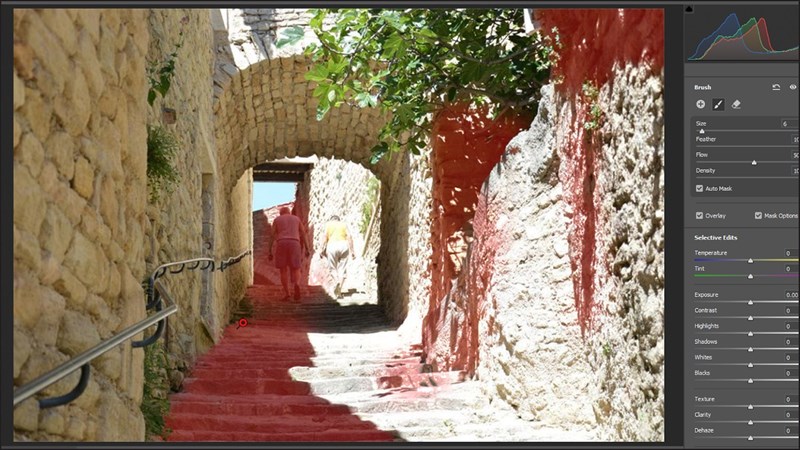
Tiếp đến bạn hãy dùng chuột tô vào các vùng đổ bóng mà bạn muốn xóa, bạn sẽ nhìn thấy những vùng bạn đã tô vì bạn đã bật Mask Options.
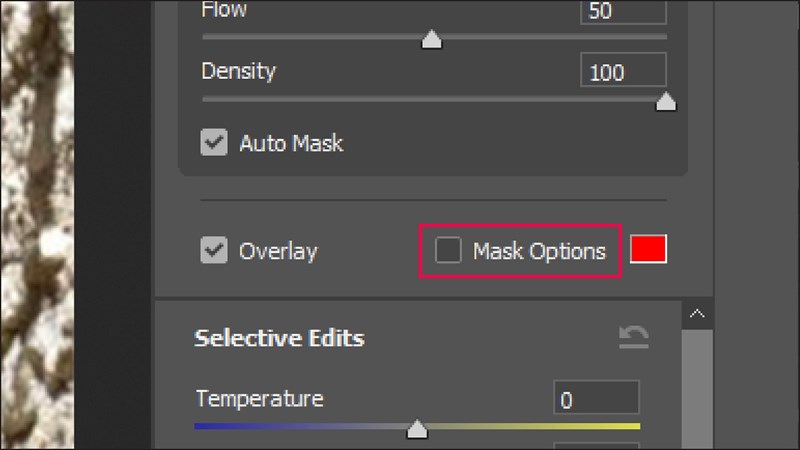
Bước 5: Khi mà bạn đã tô hết những vị trí mà bạn muốn xóa, bạn hãy tắt chế độ Mask Options để ẩn phần đổ bóng đã lựa chọn để xóa.
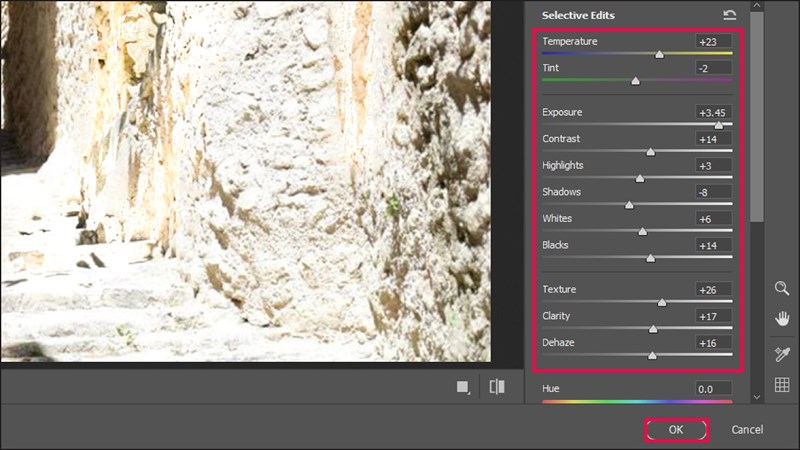
Bước 6: Tiếp theo bạn hãy cài đặt các thông số như ảnh dưới đây để điều chỉnh màu các vùng bóng nắng sao cho nó tượng tự với phần nắng còn lại trong ảnh. Bạn có thể để các thông số khác với mình sao cho nó phù hợp với mắt nhìn của bạn cho toàn thể bức ảnh. Khi mà thiết lập các thông số xong, bạn chỉ cần ấn OK để áp dụng hiệu ứng của Camera Raw vào tác phẩm của bạn là được rồi nè.
Bước 7: Sang bước tiếp theo, bạn hãy tạo thêm 1 layer mới để thực hiện các thao tác xóa bỏ phần viền ngăn cách giữa vùng bóng tối và vùng sáng nhé (bạn có thể dừng lại ở bước trên nếu bạn đã thấy hài lòng với bức ảnh của mình).
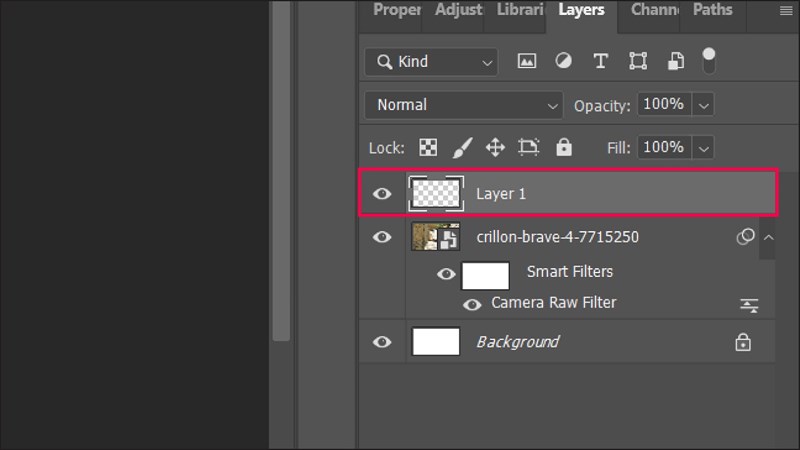
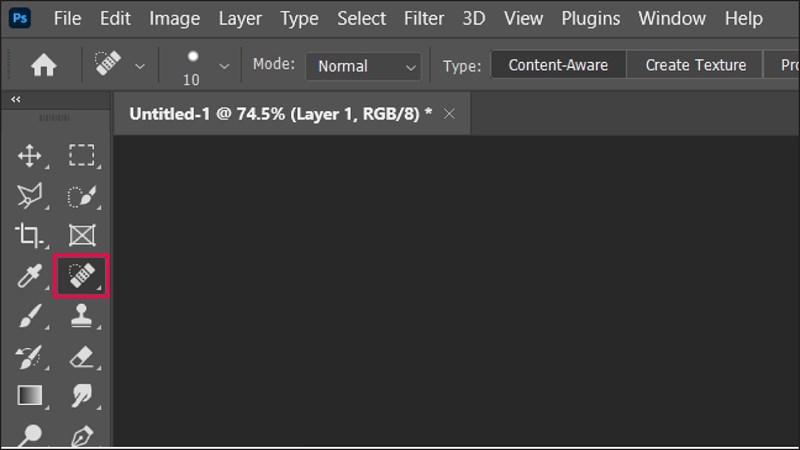
Sau đó trên thanh công cụ bạn chọn Healing Brush Tool để tiến hành xóa các đường viền giúp cho bức ảnh chân thật hơn nhé. Bạn giữ phím Alt và giữ chuột tại vị trí ánh sáng mà bạn ưng ý để đi viền cho các đường ngăn cách là hoàn thành rồi.
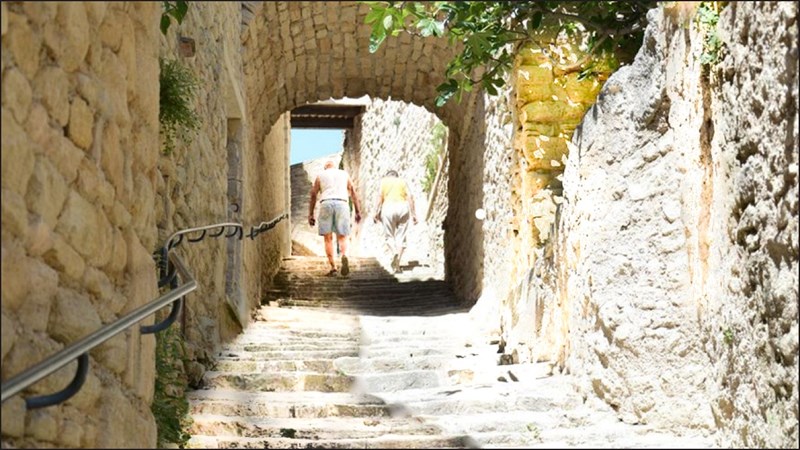
Và đây là bước ảnh của mình sau khi hoàn thành.
Như vậy mình đã hướng dẫn xong bạn cách xóa bóng nắng bằng Photoshop với các thao tác vô cùng đơn giản và dễ hiểu. Đừng quên chia sẻ bài viết nếu thấy những thông tin này có ích nha. Cảm ơn các bạn đã dành thời gian đọc bài viết.
Hiện Thế Giới Di Động đang kinh doanh nhiều dòng laptop có đồ họa kỹ thuật tốt với đa dạng mức giá khác nhau phù hợp với túi tiền của bạn. Nếu bạn có nhu cầu thì hãy click vào nút cam phía bên dưới để tham khảo nhé.
MUA LAPTOP ĐỒ HỌA KỸ THUẬT TẠI TGDĐ
Xem thêm:
- Hướng dẫn cách tạo chữ cổ điển thập niên 80 với Photoshop cực đẹp
- Hướng dẫn cách chuyển ảnh từ ngày thành đêm trong Photoshop cực hay
- Cách tạo thành phố đảo ngược với Photoshop cực đơn giản và dễ hiểu









ĐĂNG NHẬP
Hãy đăng nhập để comment, theo dõi các hồ sơ cá nhân và sử dụng dịch vụ nâng cao khác trên trang Tin Công Nghệ của
Thế Giới Di Động
Tất cả thông tin người dùng được bảo mật theo quy định của pháp luật Việt Nam. Khi bạn đăng nhập, bạn đồng ý với Các điều khoản sử dụng và Thoả thuận về cung cấp và sử dụng Mạng Xã Hội.