






















































 Xóa địa chỉ

Cách xóa bóng từ ảnh trong Photoshop ở trên máy tính vô cùng nhanh chóng, tiện lợi
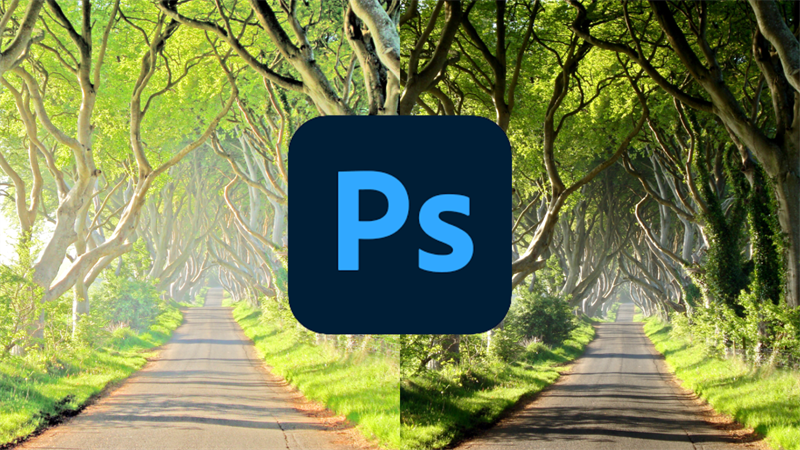
Bóng đổ từ ảnh là một yếu tố giúp cho bức ảnh thêm phần sinh động và nghệ thuật. Tuy nhiên trong một số trường hợp ta lại không thích có quá nhiều bóng đổ của vật trong bức hình. Ngày hôm nay mình xin chia sẻ cho các bạn cách xóa bóng từ ảnh trong Photoshop ở trên máy tính vô cùng nhanh.
Cách xóa bóng từ ảnh trong Photoshop
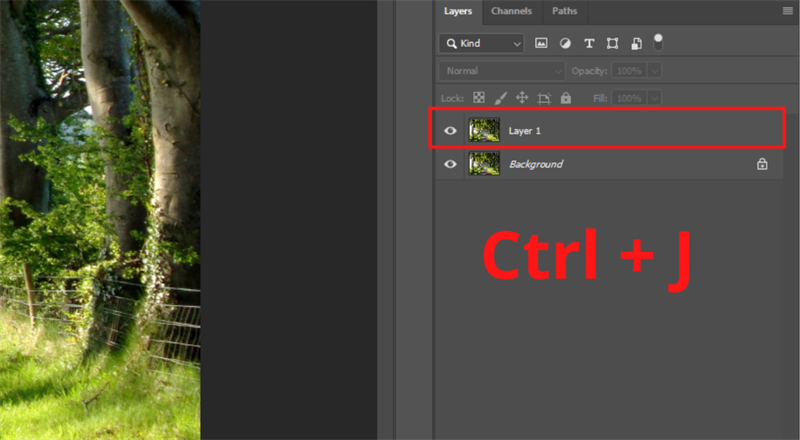
Bước 1: Trong giao diện thiết kế của Photoshop, nhấn tổ hợp phím Ctrl + J để nhân đôi bức ảnh lên lớp mới.
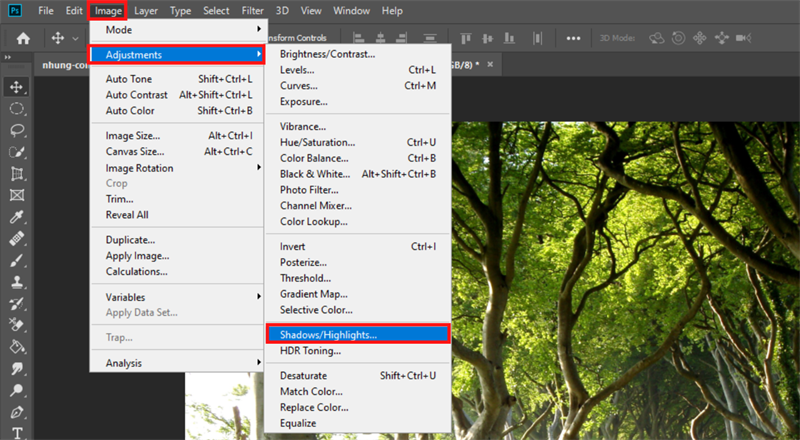
Bước 2: Nhấn chọn vào Layer vừa mới tạo bên trên, sau đó truy cập vào Image > Adjustments > Shadows/Highlights.
Bước 3: Tích chọn vào Show More Options nó sẽ hiển thị ra thêm các thông số chi tiết hơn ở bên trên Show More Options.
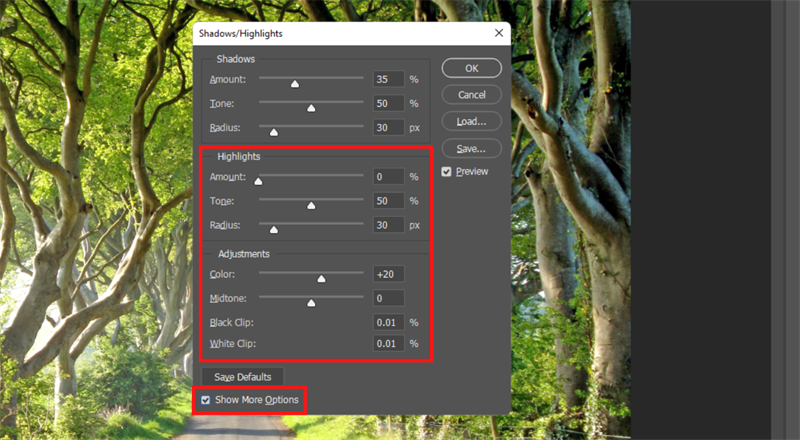
Bước 4: Phần các bạn cần thao tác là chỉ ở mục Amount và Tone thôi nhé! Kéo thanh Amount sang trái thì sẽ làm cho bức ảnh tối hơn và ngược lại. Kéo thanh Tone sang trái để giảm phạm vi bóng và ngược lại. Điều chỉnh đến khi nào bạn cảm thấy phù hợp là được. Và sau đó là nhấn nút OK.

Vậy là vừa rồi mình đã chia sẻ cho các bạn cách xóa bóng trong Photoshop hoặc làm mờ đi các bóng đổ vật thể trên Photoshop. Hy vọng bài viết này sẽ giúp ích được cho bạn.
Nhân tiện đây thì nếu như bạn nào đang có ý định tìm kiếm laptop chuyên thiết kế đồ họa thì hãy nhấn vào nút cam bên dưới đây để tham khảo các mẫu laptop thiết kế đồ họa mới nhất hiện nay nhé!
MUA LAPTOP THIẾT KẾ ĐỒ HỌA TẠI TGDĐ
Xem thêm:
- Hướng dẫn cách xóa vật thể trong ảnh cực kỳ nhanh chóng bạn nên biết
- Cách chỉnh sửa kích thước nhiều ảnh cùng một lúc trên Windows 11



ĐĂNG NHẬP
Hãy đăng nhập để comment, theo dõi các hồ sơ cá nhân và sử dụng dịch vụ nâng cao khác trên trang Tin Công Nghệ của
Thế Giới Di Động
Tất cả thông tin người dùng được bảo mật theo quy định của pháp luật Việt Nam. Khi bạn đăng nhập, bạn đồng ý với Các điều khoản sử dụng và Thoả thuận về cung cấp và sử dụng Mạng Xã Hội.