




























 Xóa địa chỉ


Hướng dẫn cách xóa vật thể trong ảnh trên iPhone để có những bức ảnh hoàn hảo hơn

Bạn có bao giờ chụp được một bức ảnh đẹp trên điện thoại nhưng lại bị phá hỏng bởi những vật thể không mong muốn xuất hiện trong khung hình? Một chiếc xe hơi vô tình lọt vào hậu cảnh lãng mạn, một người lạ mặt đi ngang qua bức ảnh chân dung hoàn hảo, hay đơn giản là một cọng rác làm mất thẩm mỹ tổng thể. Đừng vội thất vọng, vì giờ đây với tính năng mới trên iOS 18, bạn có thể dễ dàng xóa bỏ những vật thể thừa thãi đó, trả lại vẻ đẹp hoàn hảo cho bức ảnh của mình. Hãy cùng khám phá cách xóa vật thể trong ảnh trên iPhone và biến những bức ảnh của bạn trở nên hoàn hảo hơn bao giờ hết!
Xem thêm: Hướng dẫn cách đổi giấy phép lái xe ô tô, xe máy online chi tiết nhất 2025
1. Cách xóa vật thể trong ảnh
Bước 1: Bạn hãy tiến hành mở ứng dụng Ảnh trên iPhone lên > Nhấn chọn bức ảnh bạn muốn chỉnh sửa > Nhấn vào nút Chỉnh sửa bên dưới ảnh > Chọn vào tính năng Clean Up. iPhone sẽ tiến hành tự động nhận diện và tô sáng các đối tượng có thể xóa.
Bạn chỉ cần chạm vào đối tượng để thực hiện xóa. Nếu đối tượng mong muốn không được nhận diện, bạn có thể tự vẽ một vùng bao quanh nó để xóa nha.

Bước 2: Sau khi đã xóa xong, bạn chỉ cần nhấn chọn mục Done là được rồi.

2. Cách xóa chi tiết thừa trong ảnh trên iPhone
Nếu bạn vẫn chưa cập nhật iOS 18, bạn cũng có thể sử dụng ứng dụng xóa chi tiết thừa bên trong ảnh bên dưới đây. Sau đây mình sẽ hướng đẫn bạn cách xóa chi tiết thừa trong ảnh bằng app nha.
Bước 1: Bạn tải về máy của mình ứng dụng Photo Eraser theo đường link bên dưới
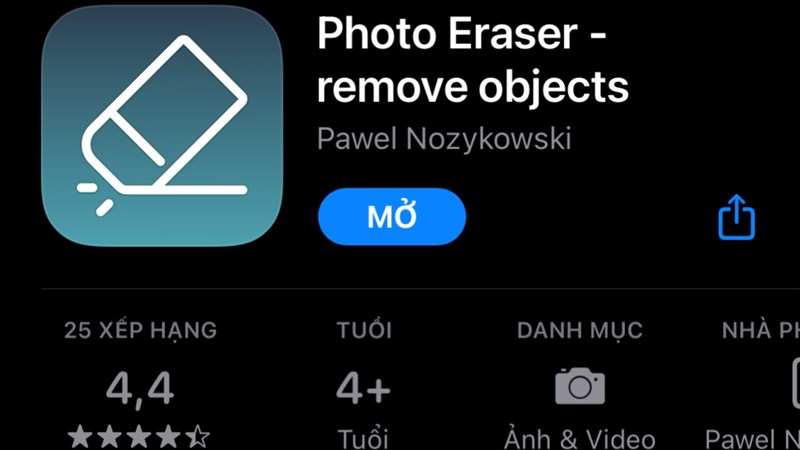
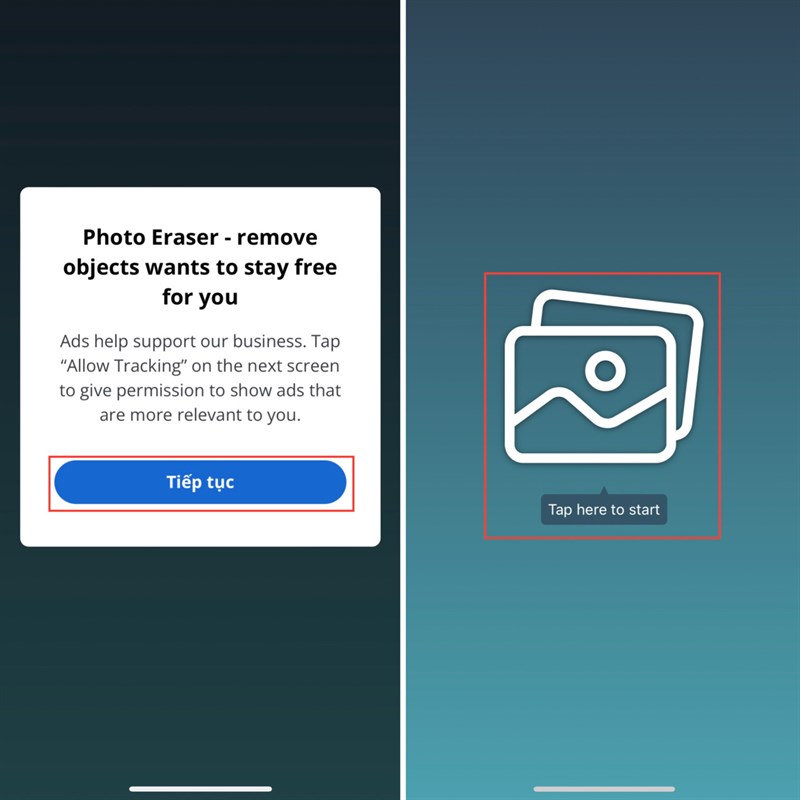
Bước 2: Bạn truy cập vào ứng dụng Photo Eraser, sau đó cấp quyền truy cập ảnh cho ứng dụng và nhấn chọn Tiếp tục. Kế tiếp, bạn nhấn chọn vào biểu tượng ảnh để bắt đầu.
Bước 3: Bạn lựa chọn hình ảnh muốn xoá đối tượng thừa, sau đó bạn chọn mục Chỉnh sửa (biểu tượng bàn tay). Kế tiếp, bạn tô đen vùng đối tượng muốn xoá và chọn biểu tượng Play.

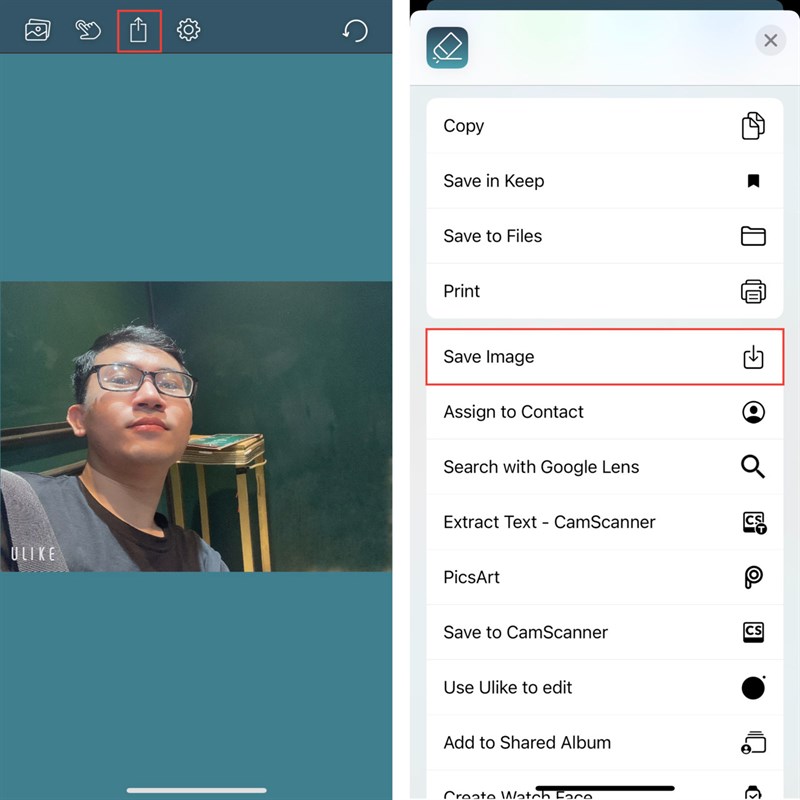
Bước 4: Bạn xem hình ảnh kết quả đã xoá đi đối tượng bạn chọn, sau đó bạn nhấn vào biểu tượng Chia sẻ. Kế tiếp, bạn chọn mục Save Image để lưu về iPhone của mình.
Trên đây là phần hướng dẫn của mình giúp bạn các bạn xoá đi các đối tượng thừa trong ảnh để có nhiều bức ảnh chất lượng và hoà hảo hơn nhé! Hãy chia sẻ thông tin hữu ích này đến mọi người xung quanh của bạn. Chúc các bạn thực hiện thành công.
Mua iPhone mới, nhớ đến TopZone và Thế Giới Di Động bạn nhé! Chúng tôi tự tin mang đến cho quý khách hàng nhiều sản phẩm chất lượng với dịch vụ tốt nhất.

IPHONE GIAO NHANH XỈU, MUA DỄ ỢT
Những chiếc điện thoại iPhone thời thượng và đẳng cấp luôn là lựa chọn hàng đầu. Để sở hữu cho mình những chiếc iPhone chính hãng và tha hồ lựa chọn màu sắc, dung lượng bộ nhớ thì các bạn đừng quên chuỗi cửa hàng Thế Giới Di Động nhé! Nhấn vào nút cam bên dưới để chọn mua ngay!
Khả năng chỉnh sửa ảnh chuyên nghiệp, đặc biệt là xóa chi tiết thừa, đã được nâng tầm đáng kể trên các dòng iPhone mới. Với hệ thống camera 48MP Pro Fusion và chip A19 Pro mạnh mẽ trên iPhone 17 Pro Max và iPhone 17 Pro 512gb, việc xử lý hình ảnh trở nên nhanh chóng và chính xác hơn bao giờ hết. Các tính năng được thiết kế cho Apple Intelligence trên iPhone 17 Series cũng hỗ trợ tối ưu cho việc chỉnh sửa, mang lại những bức ảnh hoàn hảo. Ngay cả với iPhone 17 256gb, người dùng iPhone 17 cũng có thể dễ dàng biến những bức ảnh chụp thành tác phẩm nghệ thuật.
Nâng tầm trải nghiệm iPhone của bạn với các dòng tai nghe Apple như AirPods 4 và AirPods 4 ANC. Mua ngay hàng chính hãng tại Thế Giới Di Động để đảm bảo chất lượng!
MUA IPHONE CHÍNH HÃNG TẠI TGDĐ
Xem thêm:
- 5 tuyệt chiêu khắc phục iOS 18 lỗi mạng nhanh chóng và hiệu quả
- Cách xóa ứng dụng trên màn hình khóa iPhone với iOS 18 siêu nhanh
- iOS 18 bị nóng máy thì phải làm sao? Xem ngay 6 cách khắc phục
- Cách tra cứu phạt nguội xe máy ô tô online cực nhanh mới nhất 2024
- Hướng dẫn cách xem diễu binh 30/4 online, xem trực tiếp lễ diễu binh cực nét
- Hướng dẫn cách cập nhật iOS 26 Beta - Download iOS 26 Beta cực nhanh
- 6 cách tra cứu điểm thi THPT Quốc gia 2025 CHÍNH THỨC nhanh nhất
- Hướng dẫn cách tải YouTube ReVanced 20.13.41 nhanh gọn
- 2 cách xóa đăng ký thường trú online trên điện thoại siêu nhanh



ĐĂNG NHẬP
Hãy đăng nhập để comment, theo dõi các hồ sơ cá nhân và sử dụng dịch vụ nâng cao khác trên trang Tin Công Nghệ của
Thế Giới Di Động
Tất cả thông tin người dùng được bảo mật theo quy định của pháp luật Việt Nam. Khi bạn đăng nhập, bạn đồng ý với Các điều khoản sử dụng và Thoả thuận về cung cấp và sử dụng Mạng Xã Hội.