



































 Xóa địa chỉ

Hướng dẫn cách xóa rác trong Photoshop cho máy của bạn có thêm không gian lưu trữ

Sau thời gian dài sử dụng thì Photoshop trên máy tính sinh ra rất nhiều file rác và ảnh hưởng lớn đến tốc độ trong quá trình sử dụng. Vì thế bạn phải cần xóa đi những file rác hay còn gọi là cache này để trống bộ nhớ và nhanh hơn trong việc sử dụng. Trong bài viết này, mình sẽ hướng dẫn chi tiết cho các bạn cách xóa rác trong Photoshop nhé.
Cách xóa rác trong Photoshop
Cách mình sắp hướng dẫn dưới đây bạn chỉ có thể thực hiện khi tắt hẳn Photoshop. Vì thế hãy thận trọng với những dự án đang thực hiện. Bạn có thể chờ đến khi xử lý xong dự án hoặc sao lưu lại nhé.
Bước 1: Bạn đóng tất cả các ứng dụng của Photoshop đang chạy như Photoshop, AI hay Lightroom bằng cách sử dụng Task Manager.
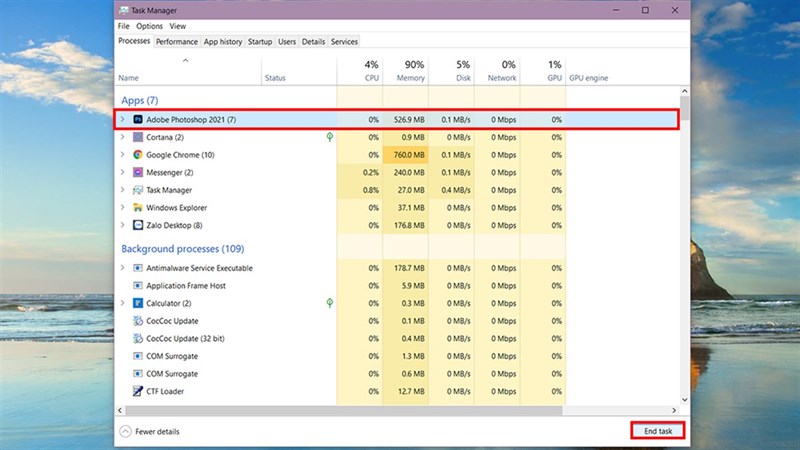
Bước 2: Tiếp theo bạn truy cập vào đường dẫn bên dưới để vào được bên trong khu vực lưu trữ file rác hay còn gọi là file cache của Windows.
C: \ Người dùng \Tên đăng nhập của bạn\ AppData \ Local \ Temp
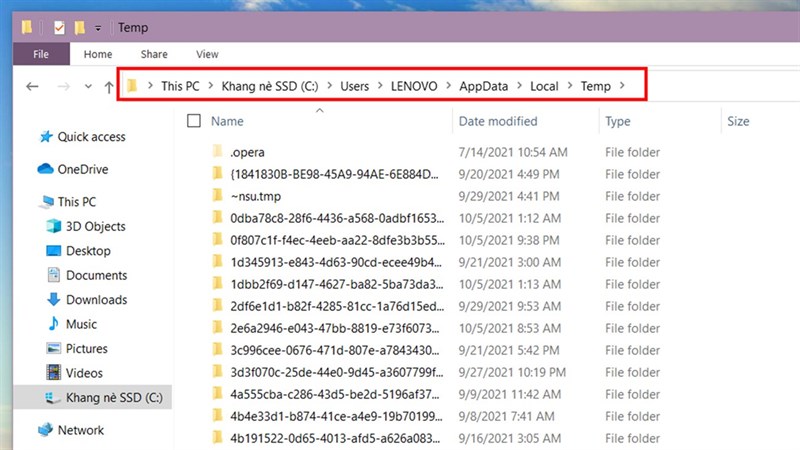
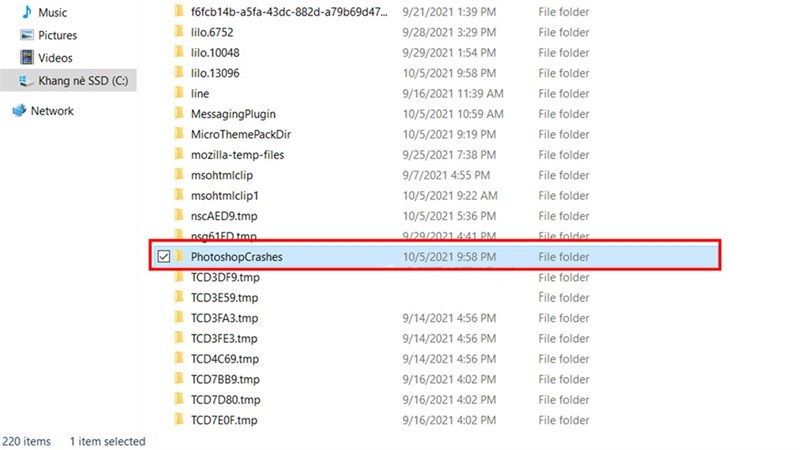
Bước 3: Bạn tìm và xóa những file có tên theo kiểu form Photoshop Temp hoặc Crashes và các số phía sau là số bán ngẫu nhiên. Ngoài ra, bạn có thể xóa hết toàn bộ thư mục để giải phóng cho các ứng dụng khác.
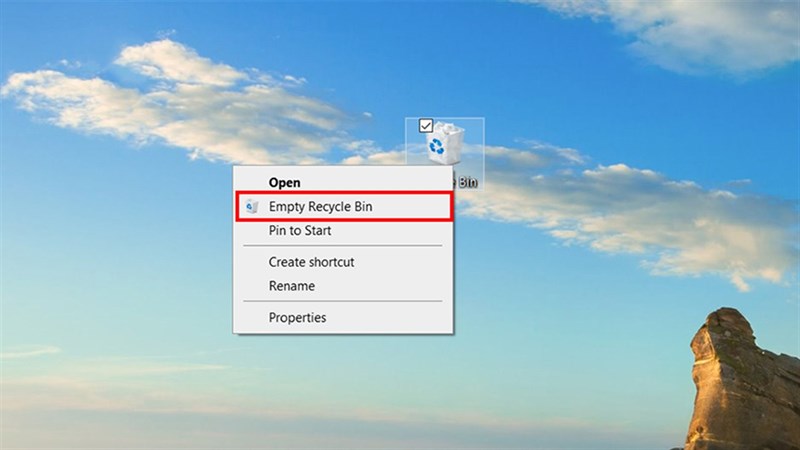
Bước 4: Cuối cùng bạn xóa dữ liệu trong thùng rác trên máy tính đi là xong nhé.
Bạn đã xóa được file rác trong Photoshop chưa? Nếu thấy bài viết hữu ích cho mình xin một like và một share nhé. Rất cảm ơn các bạn đã xem bài viết. Ngoài ra, bạn có thể tham khảo thêm cách xoá bộ nhớ đệm trên iPhone nữa nhé!
Hiện tại, Thế Giới Di Động đang kinh doanh rất nhiều laptop đồ hoạ kỹ thuật với cấu hình mạnh, trang bị card đồ hoạ rời cùng màn hình sắc nét, dải màu rộng phục vụ tối đa cho công việc. Hơn hết, các chương trình khuyến mãi đi kèm cực kỳ hấp dẫn giúp khách hàng có thể sở hữu máy với mức giá tốt nhất.
MUA LAPTOP ĐỒ HOẠ KỸ THUẬT GIÁ TỐT
Xem thêm:
- 3 cách xóa vùng chọn trong Photoshop
- Cách làm hiệu ứng tan biến trong Photoshop
- Cách cài tiếng Việt cho Windows 11 để sử dụng máy tính dễ dàng hơn









ĐĂNG NHẬP
Hãy đăng nhập để comment, theo dõi các hồ sơ cá nhân và sử dụng dịch vụ nâng cao khác trên trang Tin Công Nghệ của
Thế Giới Di Động
Tất cả thông tin người dùng được bảo mật theo quy định của pháp luật Việt Nam. Khi bạn đăng nhập, bạn đồng ý với Các điều khoản sử dụng và Thoả thuận về cung cấp và sử dụng Mạng Xã Hội.