






































 Xóa địa chỉ

Cách xóa Microsoft Edge trên Windows khi không dùng để lấy không gian lưu trữ
Microsoft vừa chính thức thông báo trên trang hỗ trợ của trình duyệt Edge Chromium (phiên bản mới) xác nhận rằng sẽ không có tùy chọn cho phép người dùng gỡ cài đặt đối với ứng dụng Edge được cài đặt thông qua Windows trên máy tính. Việc này khiến nhiều bạn nếu muốn gỡ bỏ trình duyệt Edge sẽ rất khó khăn. Đừng quá lo lắng, ngay sau đây mình sẽ hướng dẫn cách xóa Microsoft Edge nhé.
Cách xóa Microsoft Edge
Hiện nay, sau khi cập nhật phần mềm Microsoft Edge lên phiên bản mới thì bạn không thể gỡ bỏ ứng dụng này được (Xem ảnh minh họa).
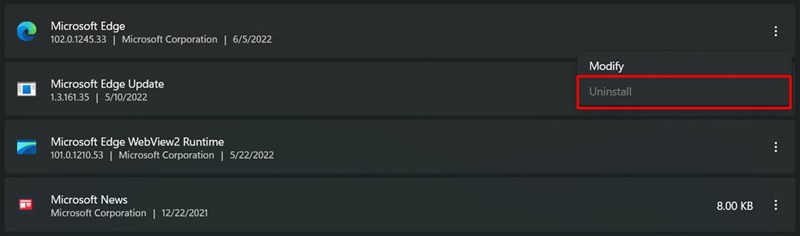
Tuy vậy, chỉ với vài bước đơn giản sau bạn hoàn toàn có thể gỡ bỏ được ứng dụng này, làm theo mình nhé.
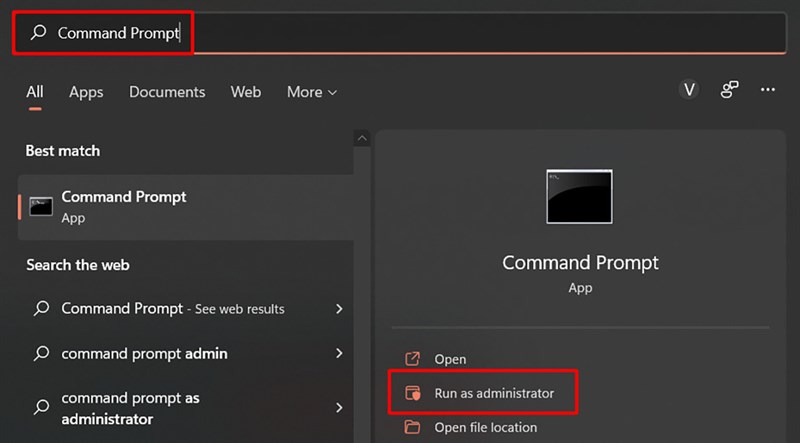
Bước 1: Nhấn phím Windows > Nhập từ khóa Command Prompt > Nhấn Run as administrator.
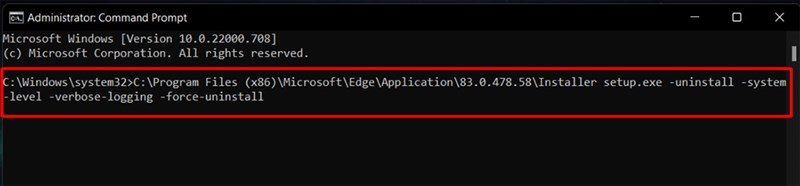
Bước 2: Tiếp đó các bạn nhập dòng lệnh C:\Program Files (x86)\Microsoft\Edge\Application\83.0.478.58\Installer setup.exe –uninstall –system-level –verbose-logging –force-uninstall > Nhấn Enter vậy là xong nha.
Như vậy, mình đã chia sẻ cách gỡ bỏ Microsoft Edge trên Windows đến với mọi người. Cảm ơn các bạn đã dành ít thời gian để xem bài viết của mình. Nếu thấy hay thì hãy cho mình một like, một chia sẻ và đừng quên để lại bình luận phía dưới nha.
Bạn đang tìm cho mình một chiếc Laptop để phục vụ nhu cầu công việc và học tập? Hãy đến với website của Thế Giới Di Động để tìm cho mình một chiếc Laptop với mức giá tốt nhất bằng cách bấm vào nút cam bên dưới nhé.
Xem thêm:
- Cách sử dụng Gemini Advanced miễn phí siêu hay mà bạn nên biết
- Cách sử dụng Viggle AI tạo video nhảy nhót từ ảnh tĩnh siêu hay
- Hướng dẫn cách tham quan Bảo tàng Lịch sử Quân sự Việt Nam online
- Hướng dẫn cách xem điểm trên bằng lái xe qua VNeID mới nhất 2025
- Hướng dẫn cách đăng ký đổi giấy phép lái xe online mới nhất 2025
- Hướng dẫn cách tính điểm thi THPT 2025 nhanh chóng, dễ hiểu nhất
- Cách nhận tiền an sinh xã hội 100K lễ 2/9 của Chính phủ qua VNeID cho toàn dân
- Hướng dẫn cách tính điểm xét học bạ 2025 chính xác nhất dành cho bạn




ĐĂNG NHẬP
Hãy đăng nhập để comment, theo dõi các hồ sơ cá nhân và sử dụng dịch vụ nâng cao khác trên trang Tin Công Nghệ của
Thế Giới Di Động
Tất cả thông tin người dùng được bảo mật theo quy định của pháp luật Việt Nam. Khi bạn đăng nhập, bạn đồng ý với Các điều khoản sử dụng và Thoả thuận về cung cấp và sử dụng Mạng Xã Hội.