






















































 Xóa địa chỉ

Nên cài đặt điện thoại Android ra sao cho người lớn tuổi? Đây là 3 cách để bạn giúp người thân có trải nghiệm tốt nhất

Với những thế hệ trước, việc sử dụng smartphone có thể là một trải nghiệm đầy hứng thú nhưng cũng đồng thời là một cuộc phiêu lưu với nhiều sự mới mẻ. Để hỗ trợ mang lại trải nghiệm dễ chịu nhất cho người thân yêu, bạn có thể thực hiện một vài mẹo hay ho đấy! Sau đây là 3 cài đặt Android giúp người lớn tuổi dễ dàng sử dụng nhất nhé.
1. Đơn giản hoá giao diện
Cách nhanh nhất để bạn có thể đơn giản hoá giao diện là bật Chế độ đơn giản (Easy Mode) có sẵn trên Android. Chế độ này sẽ tăng cỡ chữ, kích thước hiển thị của biểu tượng ứng dụng cũng như giao diện ứng dụng để người lớn tuổi có thể quan sát rõ và thao tác thoải mái hơn.
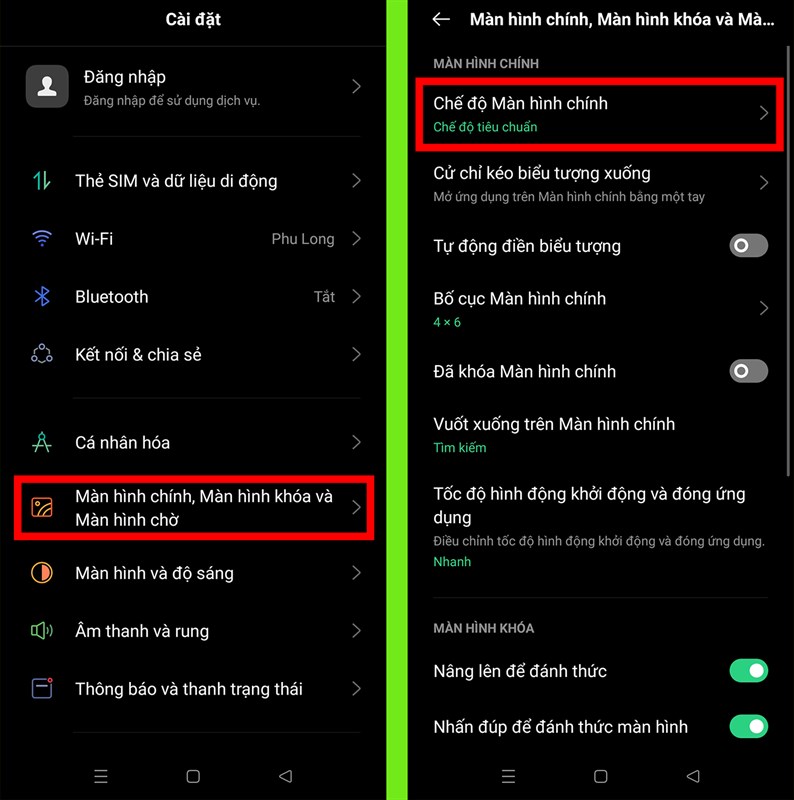
Bước 1. Để bật chế độ đơn giản, bạn đi đến Cài đặt > Màn hình chính, Màn hình khoá và Màn hình chờ > Chế độ Màn hình chính.
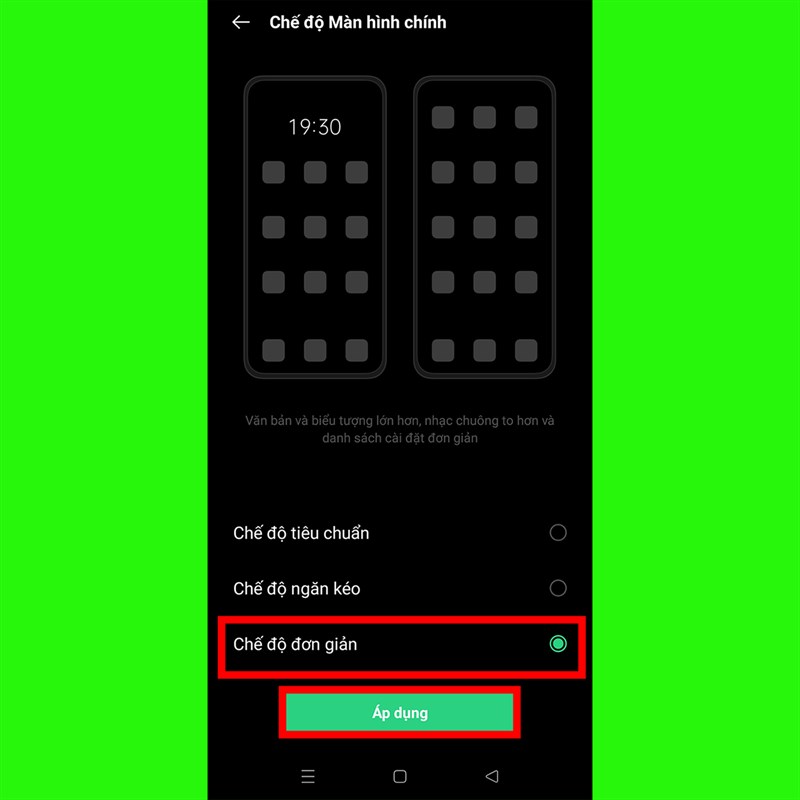
Bước 2. Chọn Chế độ đơn giản và ấn Áp dụng.
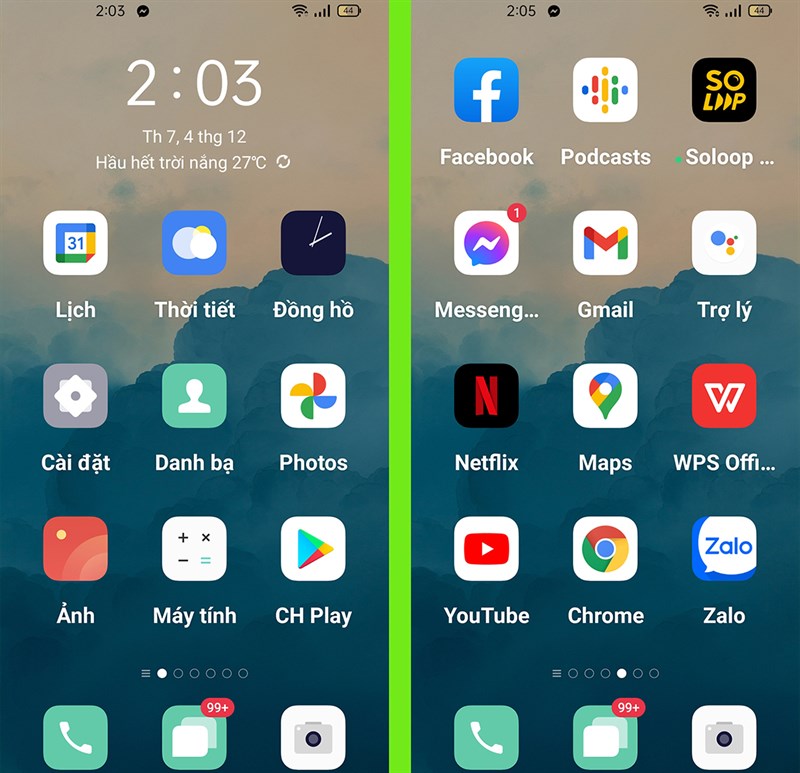
Đây là kết quả khi chế độ đơn giản được bật.
2. Chỉ đặt ứng dụng quan trọng ở màn hình chính
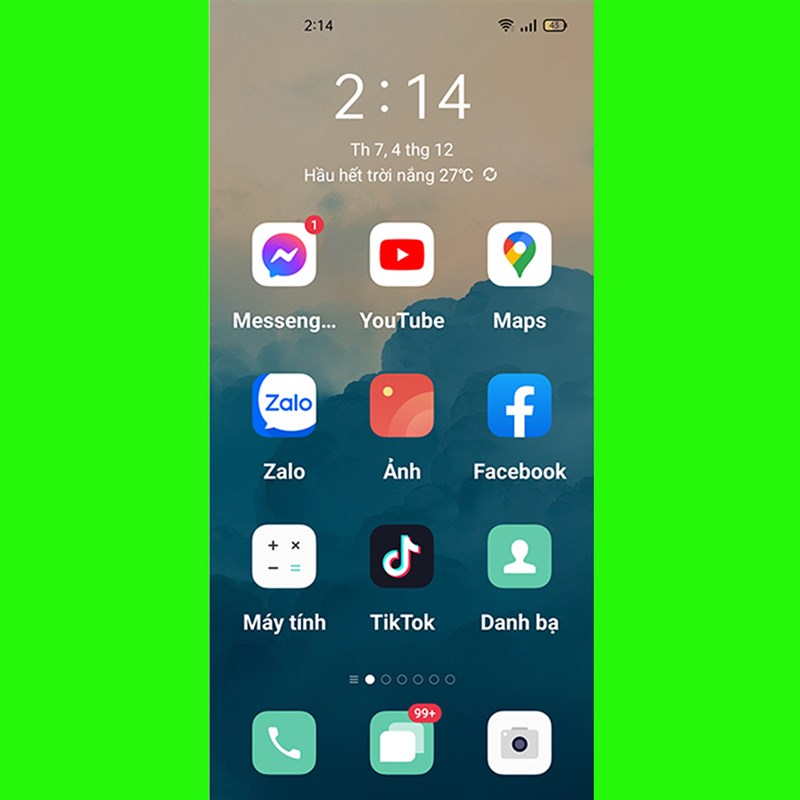
Bạn nên xoá bớt ứng dụng trên màn hình chính, chỉ chừa lại các ứng dụng mà người thân thường dùng như Facebook, Zalo, YouTube, Camera, Ảnh, chức năng nghe, gọi, nhắn tin. Điều này giúp người lớn tuổi bớt "ngợp" với số lượng ứng dụng sẵn có vốn đã quá nhiều trên điện thoại.
Để sắp xếp màn hình chính, bạn ấn giữ biểu tượng ứng dụng thường dùng và kéo về màn hình chính.
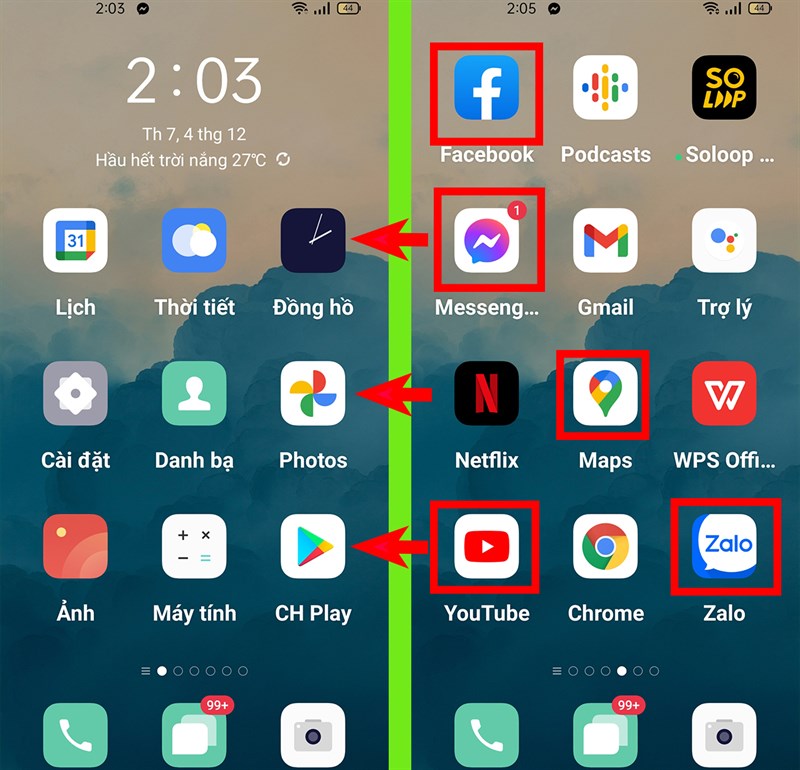
Ảnh bên dưới là màn hình chính sau khi được sắp xếp.
3. Tắt chế độ tự động sửa và các cài đặt bàn phím khác
Người lớn tuổi sẽ dễ thấy bất tiện vì không quen với các chế độ như gợi ý nhập từ hoặc tự động chỉnh sửa từ. Do đó, bạn nên tắt các tính năng tương tự đi.
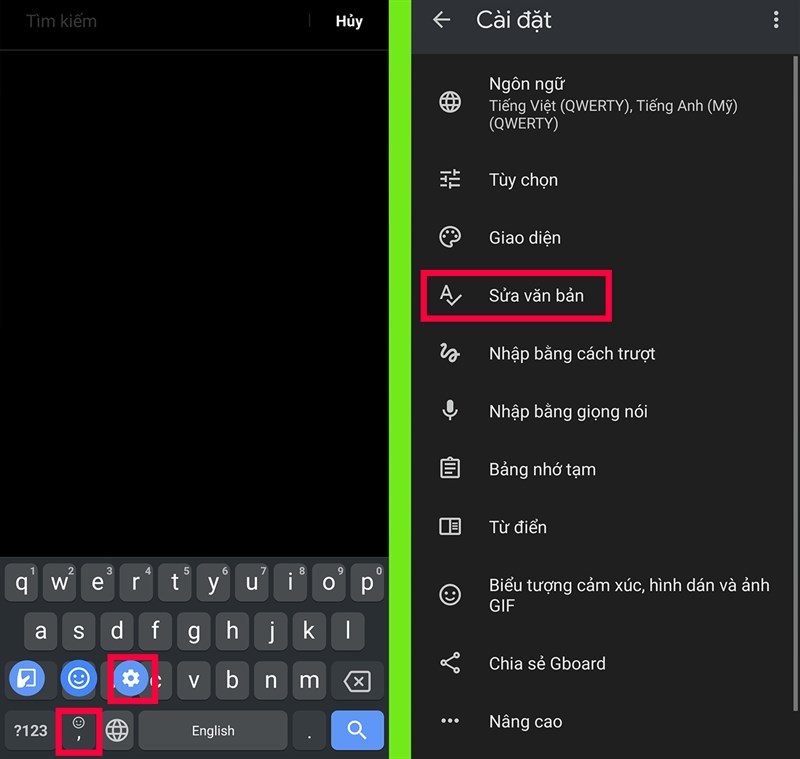
Bước 1. Trước tiên, bạn đi đến bàn phím, sau đó ấn giữ biểu tượng cảm xúc và chọn biểu tượng cài đặt > Sửa văn bản.
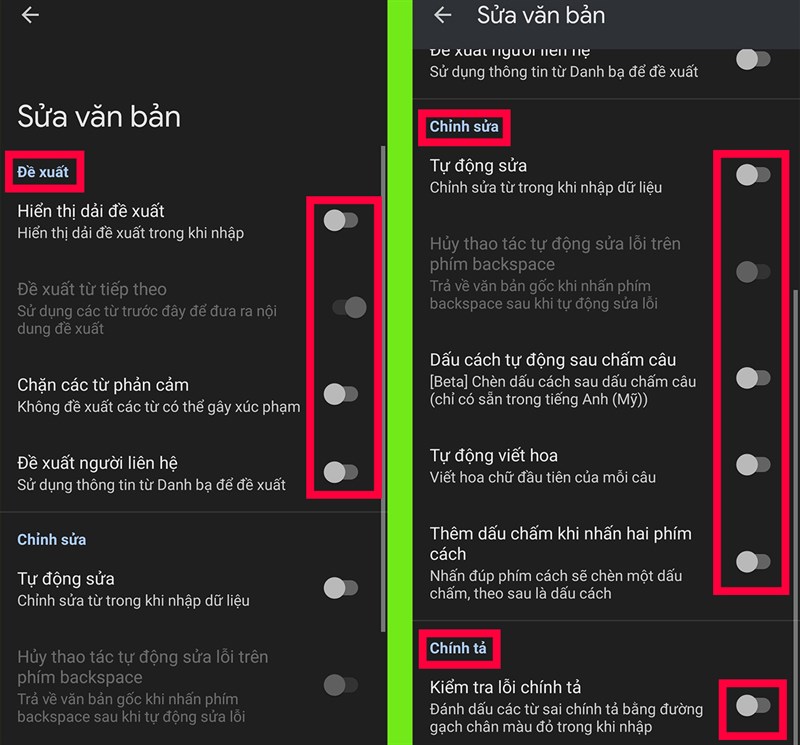
Bước 2. Giờ đây, bạn chỉ cần bỏ chọn tất cả cho các mục Đề xuất, Chỉnh sửa và Chính tả.
Bạn đã rõ nên cài đặt điện thoại Android ra sao để người lớn tuổi dễ sử dụng chưa? Nếu cảm thấy bài viết bổ ích, nhớ để lại một Like và Share để ủng hộ mình nhé.
Bạn có đang tìm kiếm một chiếc điện thoại giá rẻ có trải nghiệm người dùng tốt, sử dụng mượt mà để nhắn tin với bạn bè với nhiều tính năng thú vị? Nhấn vào nút cam bên dưới để chọn mua ngay smartphone chính hãng tại Thế Giới Di Động nhé!
MUA SMARTPHONE GIÁ RẺ TẠI THẾ GIỚI DI ĐỘNG
Xem thêm:
- Hướng dẫn cách cập nhật Android 12 chính thức trên điện thoại
- Cách cá nhân hóa Android 12 để giao diện đẹp mắt và không đụng hàng
- 5 tính năng mới trên Android 12 siêu hay mà ai lên rồi cũng nên thử
- Cách bật chế độ một tay trên Android 12 để bạn thao tác thoải mái hơn
- Cách cài đặt nhanh ngay tại thanh thông báo Android 12 rất tiện lợi


ĐĂNG NHẬP
Hãy đăng nhập để comment, theo dõi các hồ sơ cá nhân và sử dụng dịch vụ nâng cao khác trên trang Tin Công Nghệ của
Thế Giới Di Động
Tất cả thông tin người dùng được bảo mật theo quy định của pháp luật Việt Nam. Khi bạn đăng nhập, bạn đồng ý với Các điều khoản sử dụng và Thoả thuận về cung cấp và sử dụng Mạng Xã Hội.