






















































 Xóa địa chỉ

Cài đặt Facebook Messenger chính chủ trên máy tính (có Dark Mode)
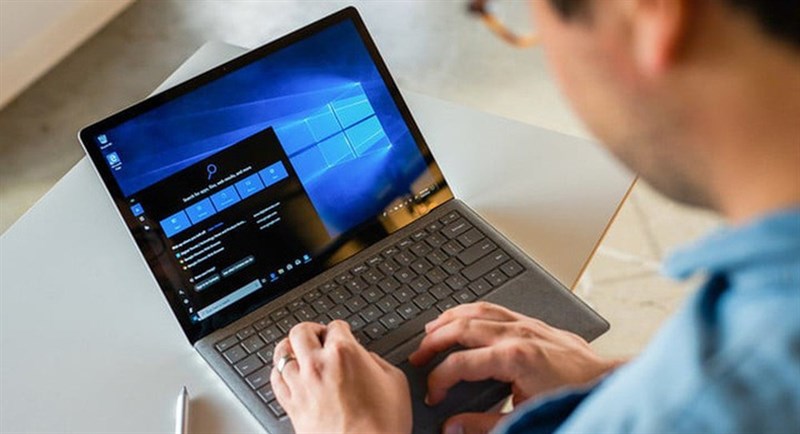
Mới đây Facebook đã tung ra phiên bản Messenger cực mới với giao diện đẹp, tiện lợi và thân thiện với người dùng. Hiện tại phiên bản Messenger mới này đang được mở thử nghiệm trên Windows 10, để có thể cài được phiên bản Messenger mới này bạn hãy theo dõi tiếp bài viết này.
Giới thiệu phiên bản Messenger mới
Với nhu cầu về trao đổi thông tin với bạn bè, đối tác bạn sẽ phải nhận và trả lời tin nhắn liên tục đặc biệt là từ mạng xã hội Facebook vì vậy để tiện cho người dùng trả lời tin nhắn ngay trên máy tính. Facebook đã tung ra phiên bản Messenger mới nhất trên Windows 10.
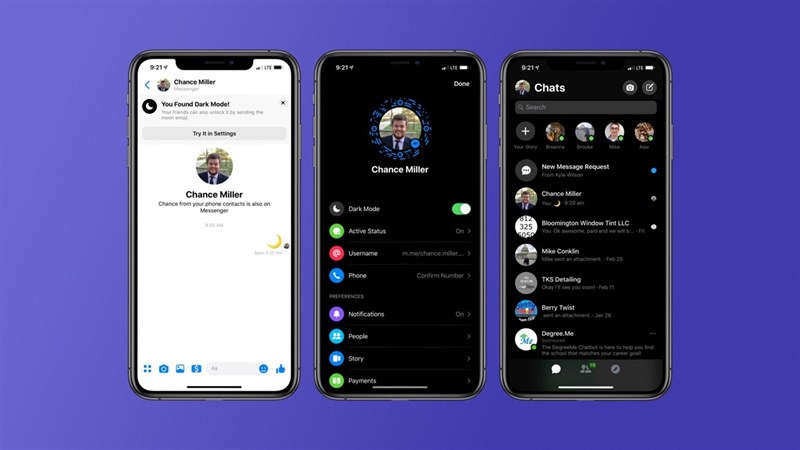
Ưu điểm:
- Giao diện đẹp mắt, hiện đại
- Cập nhật tin nhắn nhanh chóng
- Tối ưu trên Windows 10
- Hỗ trợ Darkmode
Nhược điểm:
- Vẫn còn độ trễ khi mở ứng dụng
- Dung lượng lớn (208.6 MB)
Hướng dẫn cái đặt Facebook Messenger
Đầu tiên bạn tải về Facebook Messenger tại đây.
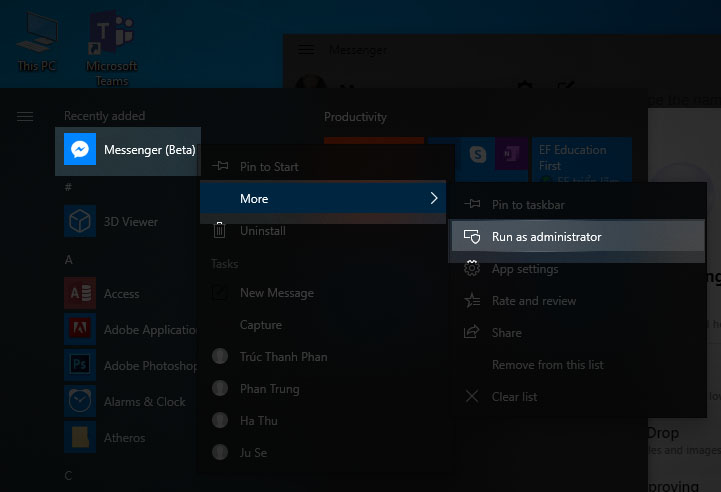
Sau khi tải về và cài đặt mặc định sẽ tự động mở ứng dụng bạn tắt đi và mở nút Start trên Windows chọn chuột phải vào biểu tượng Messenger và chọn more, Run Administrator.
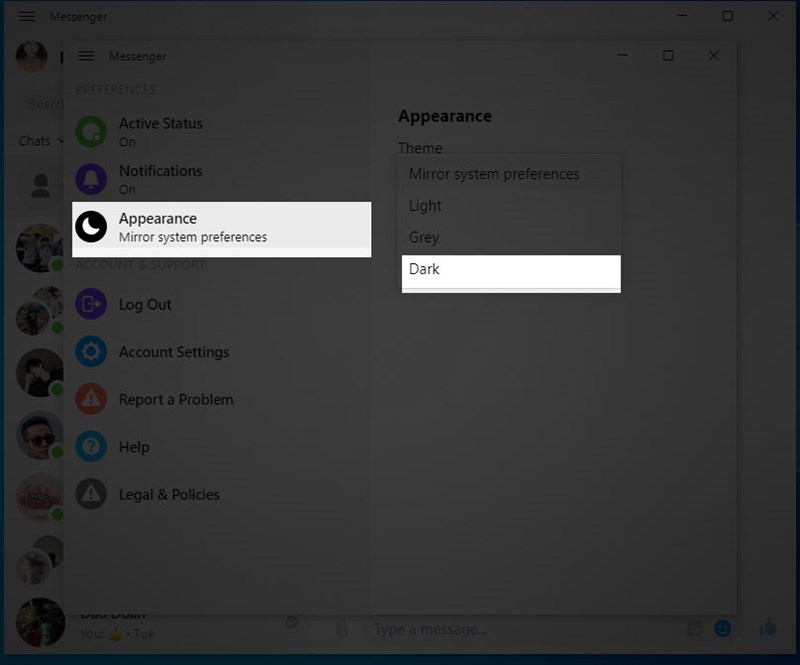
Và như vậy bạn đã vào giao diện chính của ứng dụng bây giờ để bật được Darkmode bạn chỉ cần vào cài đặt chọn Appearance và chọn Dark.
Chú ý: nếu bạn không gõ tiếng việt được bạn cũng chọn chuột phải vào ứng dụng Unikey hoặc ứng dụng gõ tiếng việt mà bạn đang dùng và chọn Run Administrator.
Như vậy bài viết đã hướng dẫn bạn cài đặt phiên bản mới nhất của ứng dụng Facebook Messenger trên Windows 10, nếu thấy hữu ích hãy like và share nhé.
Xem thêm:
- Cách tải game bóng đá PES 2020 mới nhất cho smartphone
- Cách nhắn tin song song 2 tài khoản Messenger cùng lúc trên smartphone




ĐĂNG NHẬP
Hãy đăng nhập để comment, theo dõi các hồ sơ cá nhân và sử dụng dịch vụ nâng cao khác trên trang Tin Công Nghệ của
Thế Giới Di Động
Tất cả thông tin người dùng được bảo mật theo quy định của pháp luật Việt Nam. Khi bạn đăng nhập, bạn đồng ý với Các điều khoản sử dụng và Thoả thuận về cung cấp và sử dụng Mạng Xã Hội.