




































 Xóa địa chỉ

Chán iPhone! Ghi nhớ ngay 6 việc này nếu bạn muốn chuyển sang Android
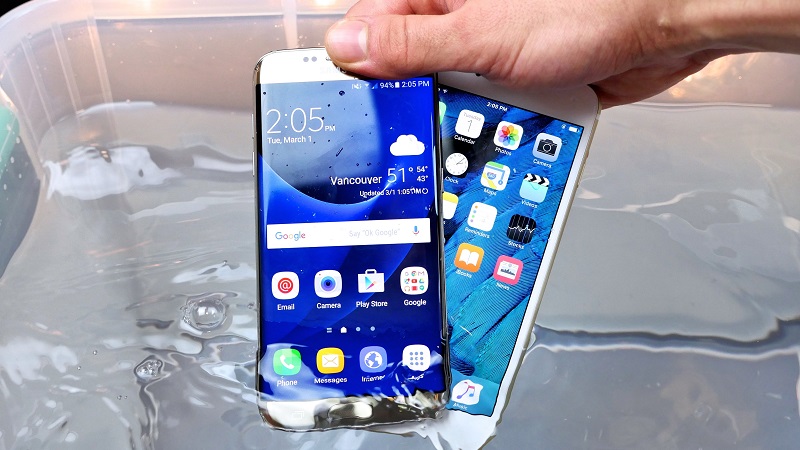
Nếu bạn đã "chán" iPhone và quyết định ra đi để đến với người tình mới... Android, thì điều quan trọng đầu tiên là sao lưu toàn bộ dữ thiệu, thông tin của máy cũ lên chiếc smartphone Android. Dưới đây là 6 việc bạn cần làm khi "bắt đầu một cuộc tình mới".
Chuyển hình ảnh
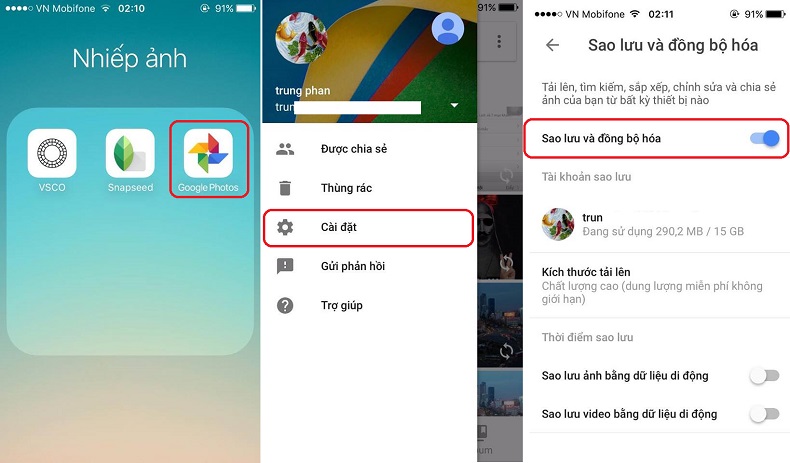
Cách thủ công nhất là bạn có thể copy toàn bộ ảnh trong iPhone ra máy tính và sao đó chép ngược trở lại vào điện thoại Android. Tuy nhiên có một cách đơn giản hơn không cần đến máy tính đó là sử dụng Google Photos.
Các bạn chỉ cần tải ứng dụng Google Photos về iPhone, sau đó đăng nhập tài khoản Google và tiến hành "Back up" toàn bộ hình ảnh của mình lên đám mây.
Chuyển danh bạ
Chục năm trước, nếu muốn đổi điện thoại thì bạn cần lấy giấy viết ra và chép toàn bộ danh bạ và số liên lạc lại. Tuy nhiên, đối với những smartphone hiện nay các bạn có thể chuyển toàn bộ danh bạ hàng chục đến hàng trăm số liên lạc chỉ trong "tíc tắc".
Để thực hiện việc này, các bạn động bộ danh bạ của mình lên iCloud. Tiếp theo bạn sử dụng Laptop hoặc PC vào trang “icloud.com” rồi chọn vào phần danh bạ. Tiếp theo, bạn xuất danh bạ dưới dạng vCard để download về máy tính của mình, đó là file VCF.
Bây giờ, bạn đăng nhập vào Gmail của mình, bạn nhấn vào lựa chọn ở góc phải màn hình chọn mục Contact > Import. Tại đây bạn chỉ cần lựa chọn file VCF vừa tải về máy là ngay khi bạn đăng nhập tài khoản Google trên điện thoại mới, danh bạ sẽ được tự động đồng bộ về máy tính của bạn.
Đồng bộ lịch
Sử dụng lịch để ghi chú các thông tin, các sự kiện là việc chúng ta hay làm smartphone. Apple và Google đều sử dụng các ứng dụng lịch khác nhau, vì vậy nếu chuyển sang Android bạn sẽ cần chuyển thủ công hoặc sử dụng ứng dụng.
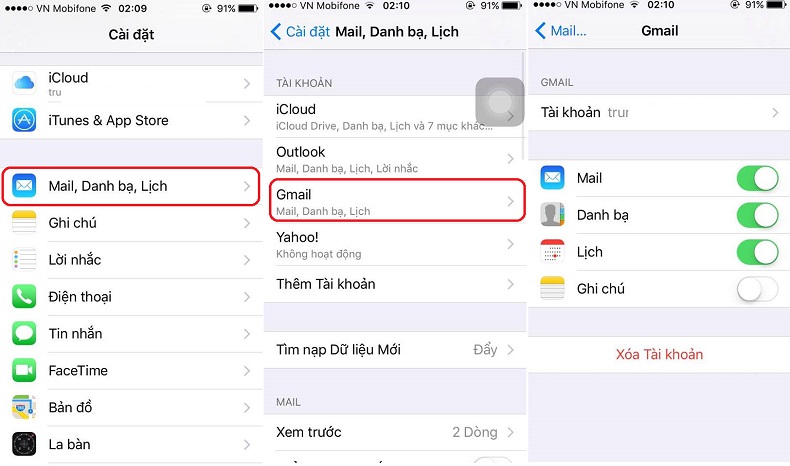
Đầu tiên, trên iPhone bạn vào Cài đặt > chọn Mail, Danh bạ, Lịch. Tại đây, các bạn chọn tài khoản Google mình muốn đồng bộ (nếu chưa có bạn có thể thêm vào). Cuối cùng bạn chỉ cần vào ứng dụng Lịch và bật chế độ đồng bộ là máy sẽ tự động đồng bộ lịch của iOS sang Android.
Đồng bộ nhạc, video
Các bạn nào đã sử dụng iOS thì thừa biết việc đồng bộ nhạc và video khá phức tạp thì Android lại đơn giản hơn rất nhiều. Bạn chỉ cần kết nối điện thoại với máy tính bằng dây cáp và copy toàn bộ nhạc và video vào là xong.
Xoá dữ liệu trên iPhone
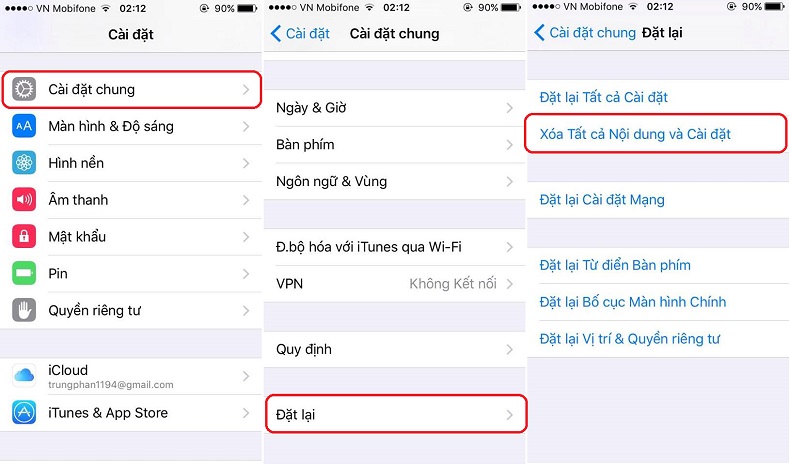
Bây giờ khi đã có điện thoại mới, nếu bạn cần bán thì việc làm cần thiết là xóa sạch toàn bộ thông tin của mình trên điện thoại cũ. Để có thể đưa máy về tình trạng xuất xưởng, nhớ logout mọi tài khoản cũ có trên máy ra nữa nhé!
Để thực hiện, các bạn chỉ cần vào Cài đặt > Cài đặt chung > Đặt lại, chọn Xoá tất cả nội dung và cài đặt.
Hi vọng bài viết này giúp ích cho các bạn nếu có ý định chuyển qua "ngôi nhà mới" Android. Nếu còn gì thắc mắc đừng quên comment bên dưới nhé!
Xem thêm:
- Khám phá 5 tính năng cực hay trên Android 6 không thua kém iOS
- Cách phòng chống bị mất dữ liệu khi iPhone bị đánh cắp

ĐĂNG NHẬP
Hãy đăng nhập để comment, theo dõi các hồ sơ cá nhân và sử dụng dịch vụ nâng cao khác trên trang Tin Công Nghệ của
Thế Giới Di Động
Tất cả thông tin người dùng được bảo mật theo quy định của pháp luật Việt Nam. Khi bạn đăng nhập, bạn đồng ý với Các điều khoản sử dụng và Thoả thuận về cung cấp và sử dụng Mạng Xã Hội.