


































 Xóa địa chỉ

Hướng dẫn chạy lại rom gốc 6.0 cho Samsung Galaxy S7 Edge
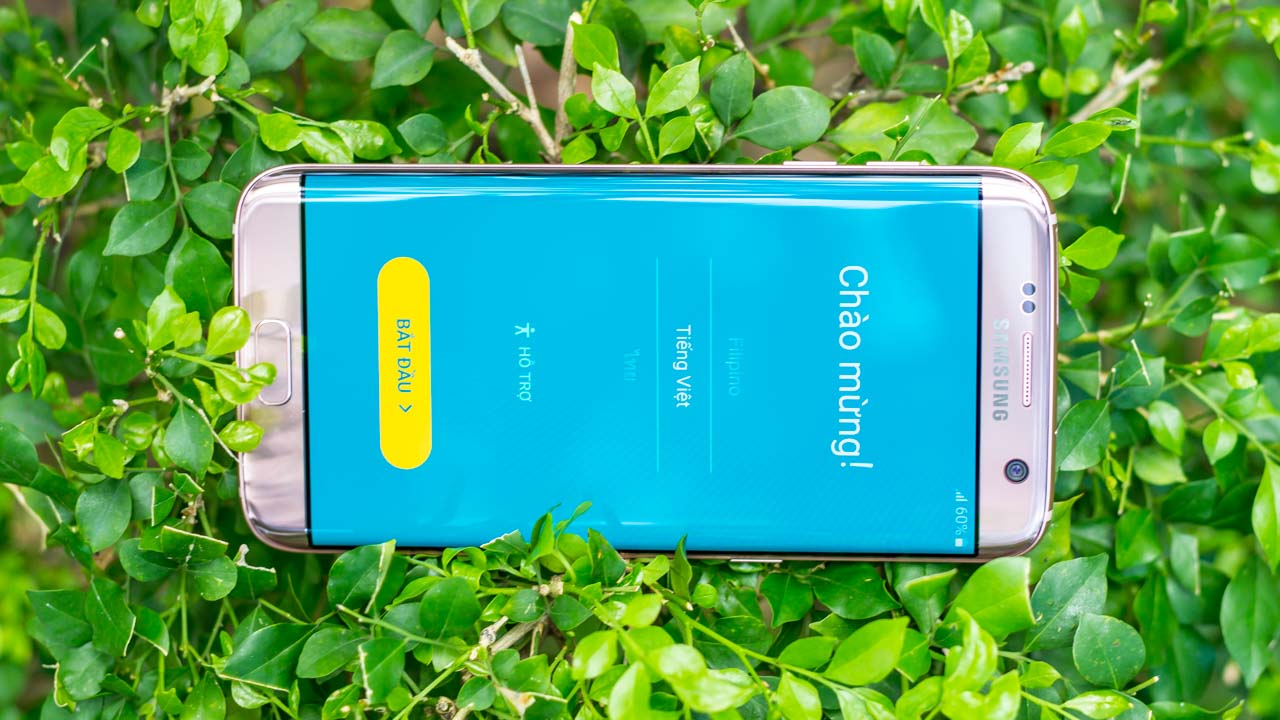
Chạy lại phần mềm sẽ giúp chúng ta khắc phục một số lỗi xảy ra trong quá trình sử dụng như quên mật khẩu mở khóa màn hình, máy bị lỗi phần mềm khá nặng hay việc này sẽ giúp làm mới lại máy sau một thời gian dài sử dụng. Bài viết này sẽ hướng dẫn cách chạy lại phần mềm cho Galaxy S7 Edge.
Xem thêm: 10 vấn đề thường gặp trên smartphone Android và cách khắc phục
Lưu ý: Khi thực hiện các bạn nên chuẩn bị 1 sợi cáp tốt, pin sạc trên 90% để đảm bảo máy không bị mất nguồn và tuyệt đối không được rút cáp ra trong quá trình chạy rom. Nếu không tự tin các bạn nên mang lên TTBH của Samsung để được hỗ trợ.
Công cụ cần thiết:
File rom gốc Android 6.0 cho từng Model máy Galaxy S7 Edge:
- Model SM-G935FD cho máy tại đây.
- Model SM-G935K (Galaxy S7 Edge (Korea)) tải rom gốc tại đây.
- Model SM-G935L (Galaxy S7 Edge (LG U+)) tải rom gốc tại đây.
- Model SM-G935S (Galaxy S7 Edge (SK Telecom)) tải rom gốc tại đây.
- Model SM-G935F (Galaxy S7 Edge) tải rom gốc tại đây.
Thực hiện:
Bước 1. Bạn tắt nguồn đợi 20 giây, bấm tổ hợp 3 phím: giảm âm lượng + Home + Nguồn cùng lúc.
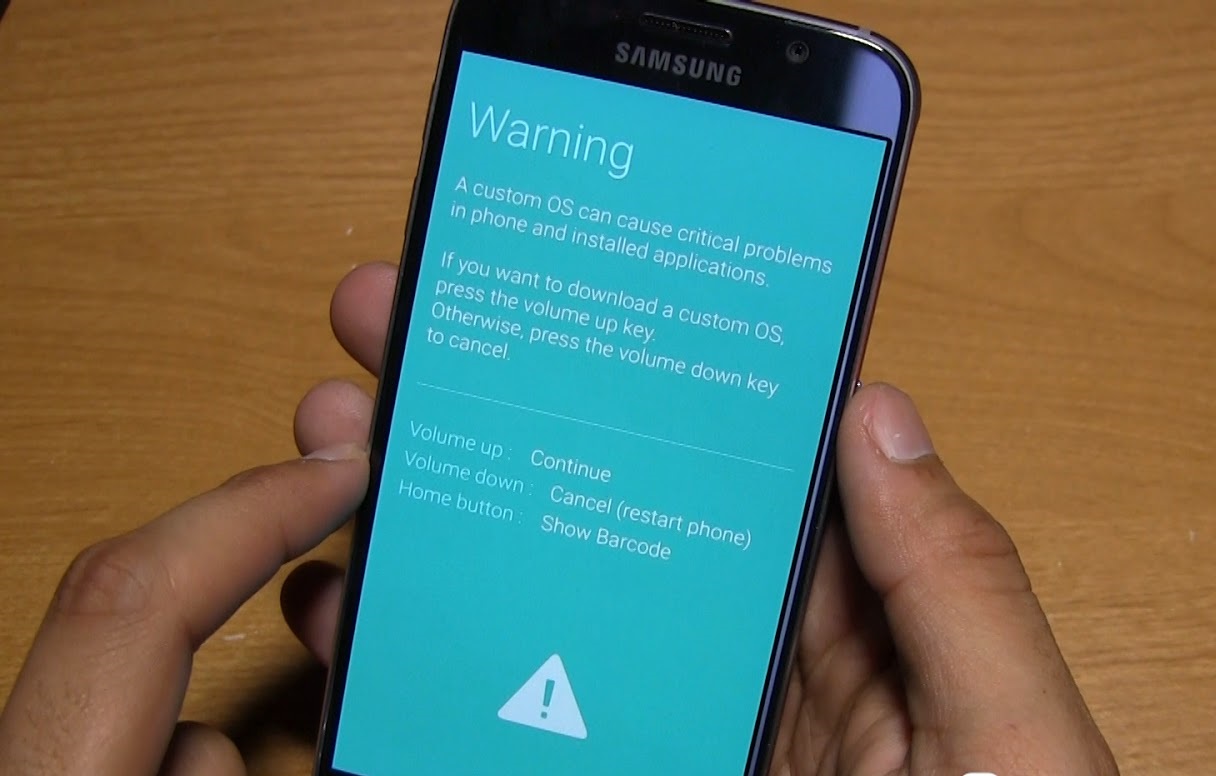
Bước 2. Bấm tăng âm lượng để vào chế độ download mode.
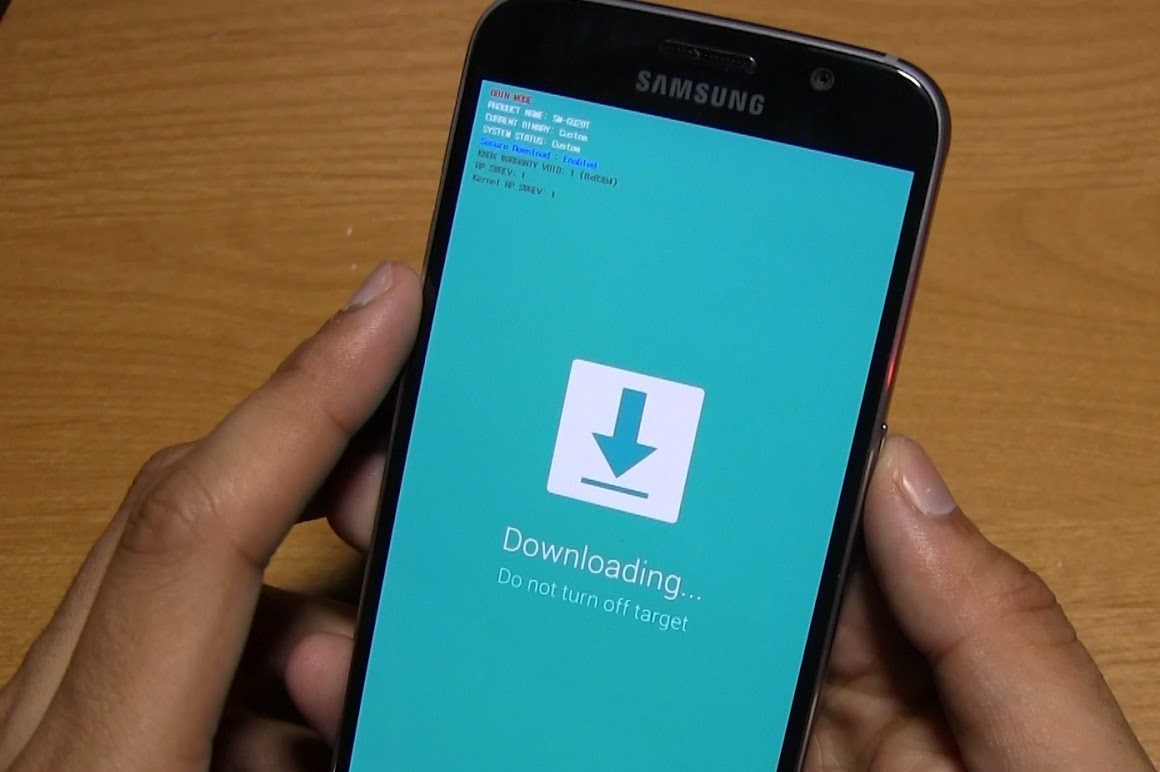
Bước 3. Giải nén File rom và file odin đã tải ở trên ra.
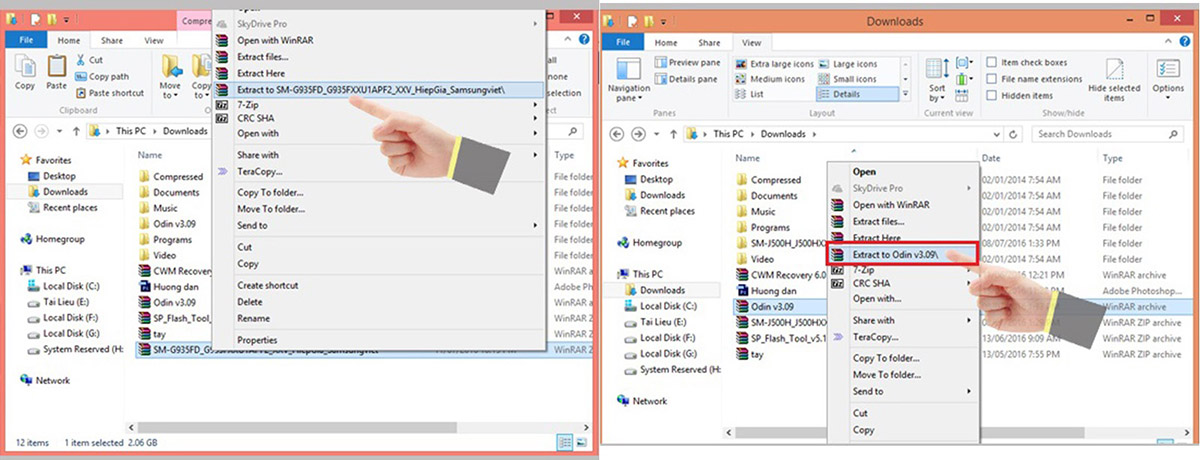
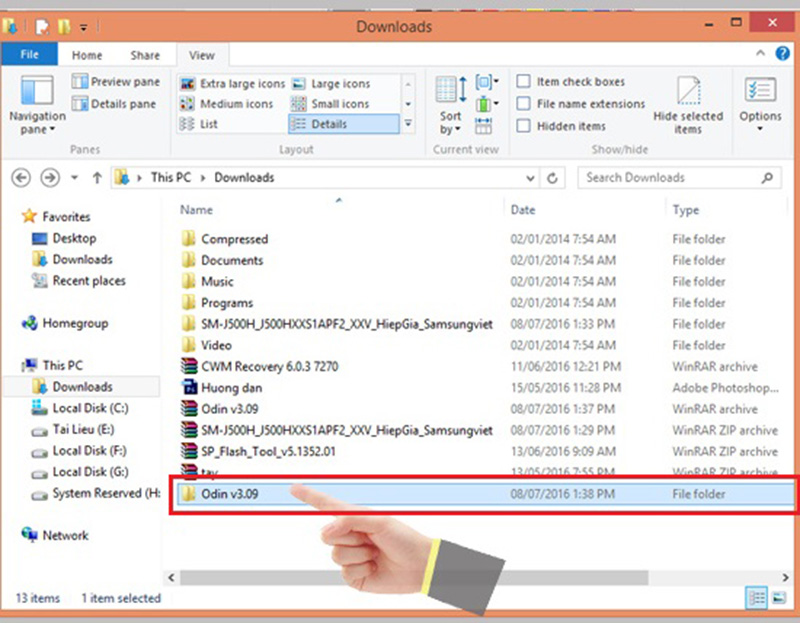
Bước 4. Mở thư mục Odin v3.09 vừa giải nén.
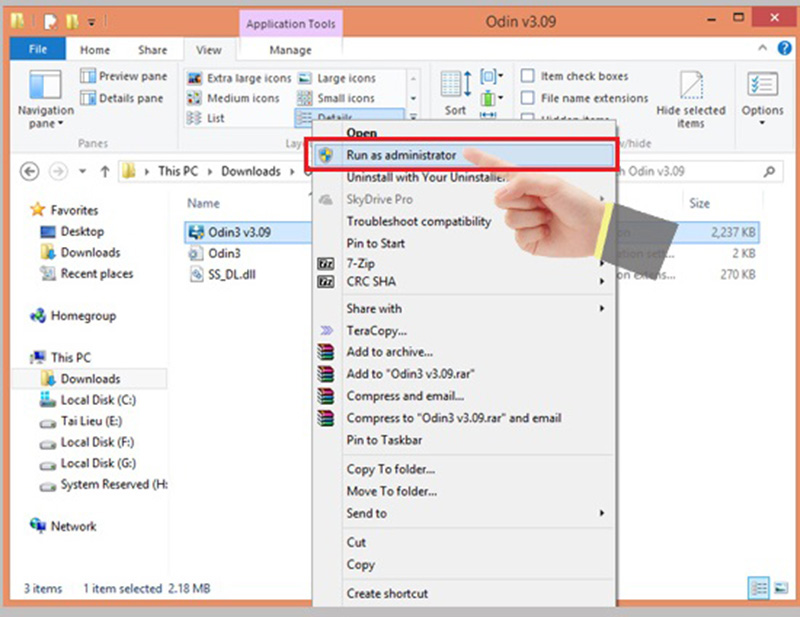
Bước 5. Click chuột phải vào phần mềm Odin3 v3.09 > Chọn run as administrator.
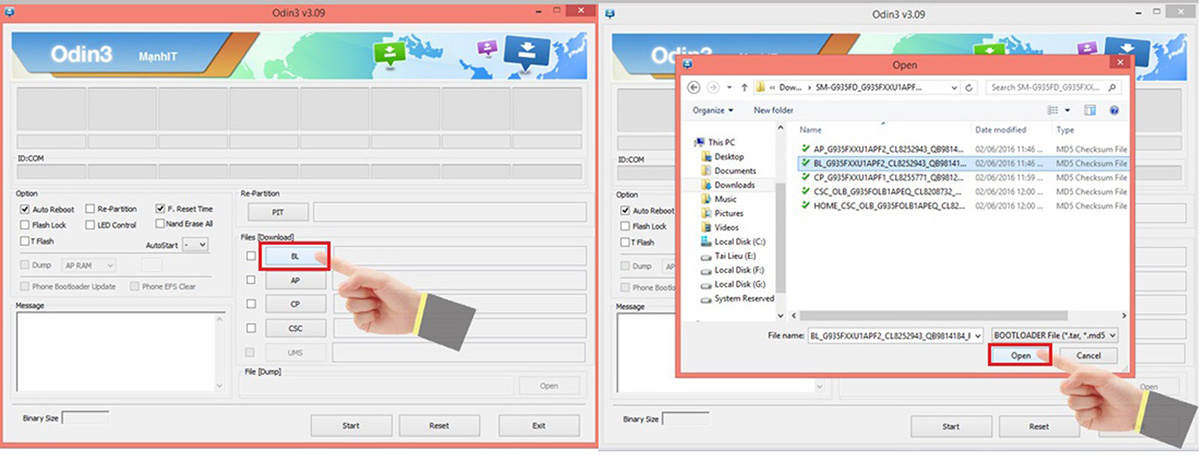
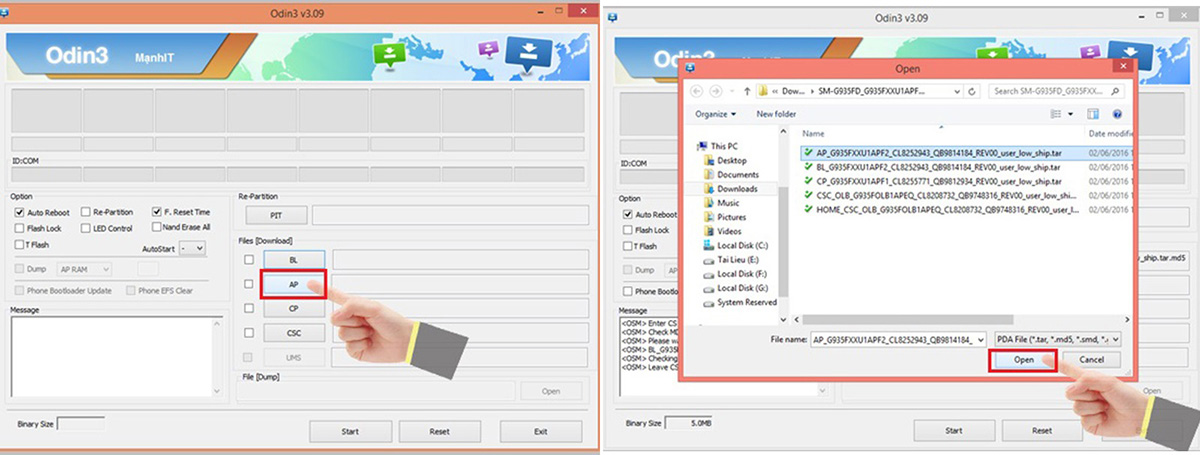
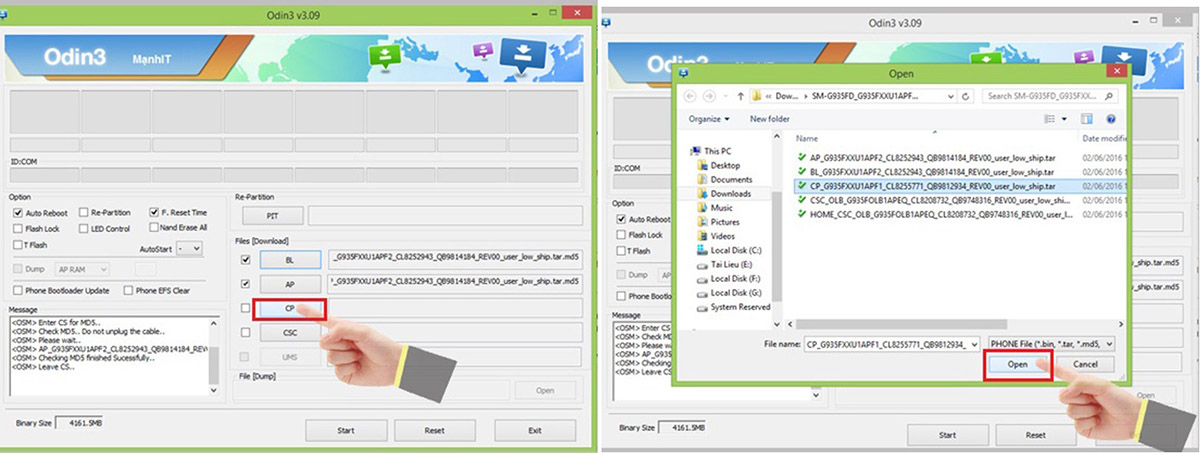
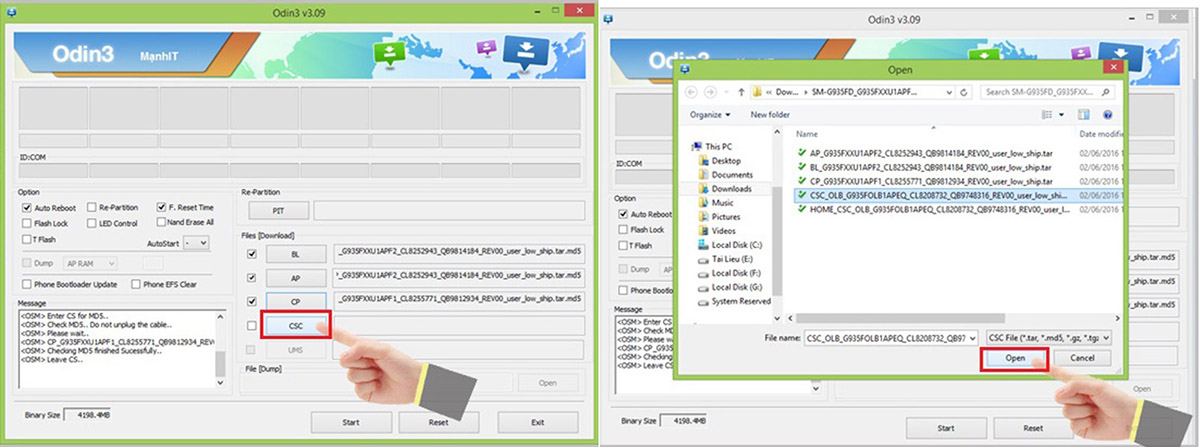
Bước 6. Chọn lần lượt các file BL, AP, CP, CSC trong thư mục rom vừa giải nén và làm tương tự theo hình sau:
- BL > Chọn file BL_G935FXXU1APF2_CL8252943_QB9814184_REV00_user_low_ship.tar > Open.
- AP > Chọn file AP_G935FXXU1APF2_CL8252943_QB9814184_REV00_user_low_ship.tar > Open.
- CP > Chọn file CP_G935FXXU1APF1_CL8255771_QB9812934_REV00_user_low_ship.tar > Open.
- CSC > Chọn file CSC_OLB_G935FOLB1APEQ_CL8208732_QB9748316_REV00_user_low_ship.tar > Open.
Bước 7: Cắm cáp kết nối điện thoại với máy tính máy nhận cổng COM, nhấn Start để bắt đầu.
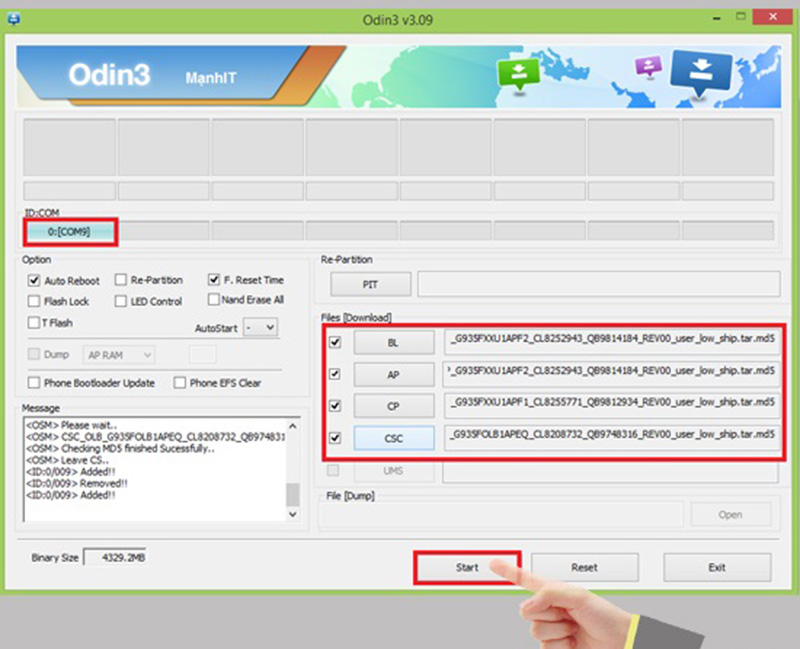
Quá trình cài đặt hơi lâu nên các bạn hãy kiên nhẫn chờ và nhớ đừng rút cáp ra giữa chừng nhé. Khi máy khởi động lại là quá trình cài đặt đã thành công rồi nhé!
Xem thêm: Smartphone đột nhiên không sạc pin được, đây là 7 việc bạn nên làm



ĐĂNG NHẬP
Hãy đăng nhập để comment, theo dõi các hồ sơ cá nhân và sử dụng dịch vụ nâng cao khác trên trang Tin Công Nghệ của
Thế Giới Di Động
Tất cả thông tin người dùng được bảo mật theo quy định của pháp luật Việt Nam. Khi bạn đăng nhập, bạn đồng ý với Các điều khoản sử dụng và Thoả thuận về cung cấp và sử dụng Mạng Xã Hội.