


































 Xóa địa chỉ

Chỉ cần nói để tắt iPhone, mở ứng dụng mà không cần chạm màn hình

Nếu bạn nào sợ hư nút nguồn mà lại không muốn xài "nút home ảo" thì mình sẽ chia sẻ với các bạn một thủ thuật, giúp bạn điều khiển iPhone bằng giọng nói cực hay, bạn có thể tắt mở màn hình, chụp ảnh, mở ứng dụng nào đó bất kì hay làm bất kì điều gì trên iPhone mà chẳng cần chạm.
Đầu tiên, iPhone các bạn phải được cập nhật lên iOS 13 để sử dụng tính năng này, sau đó vào phần Cài đặt > Trợ năng > Khẩu lệnh để kích hoạt tính năng này lên.
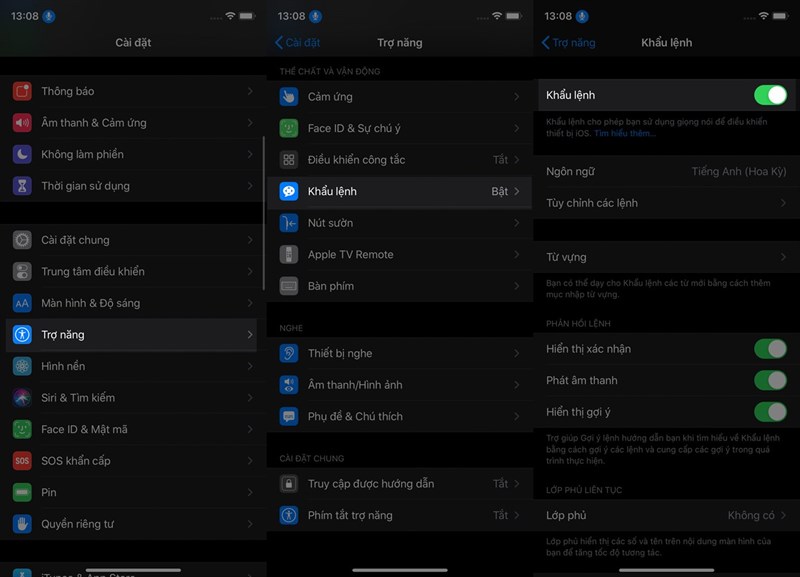
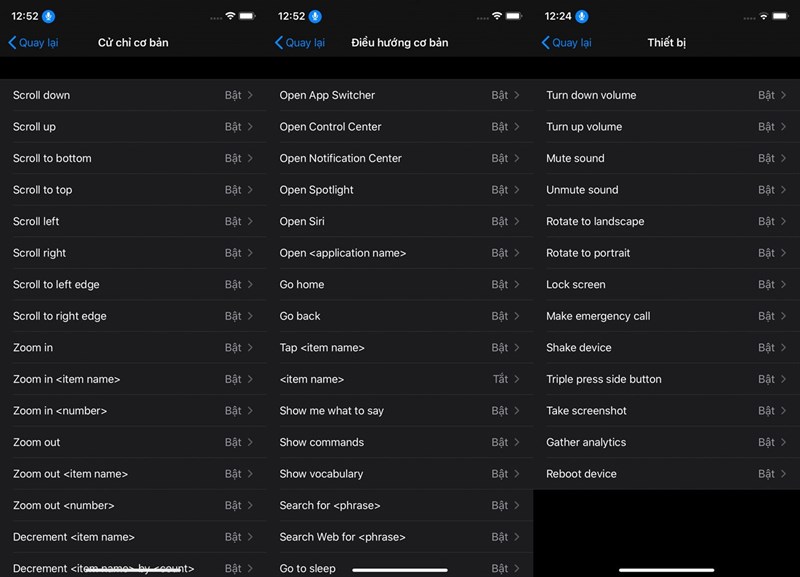
Sau khi kích hoạt xong là bạn có thể sử dụng tính năng này rồi, nhưng khoan vội đã, hãy cùng nhau tìm hiểu các câu lệnh một chút để sử dụng cho chính xác nhé.
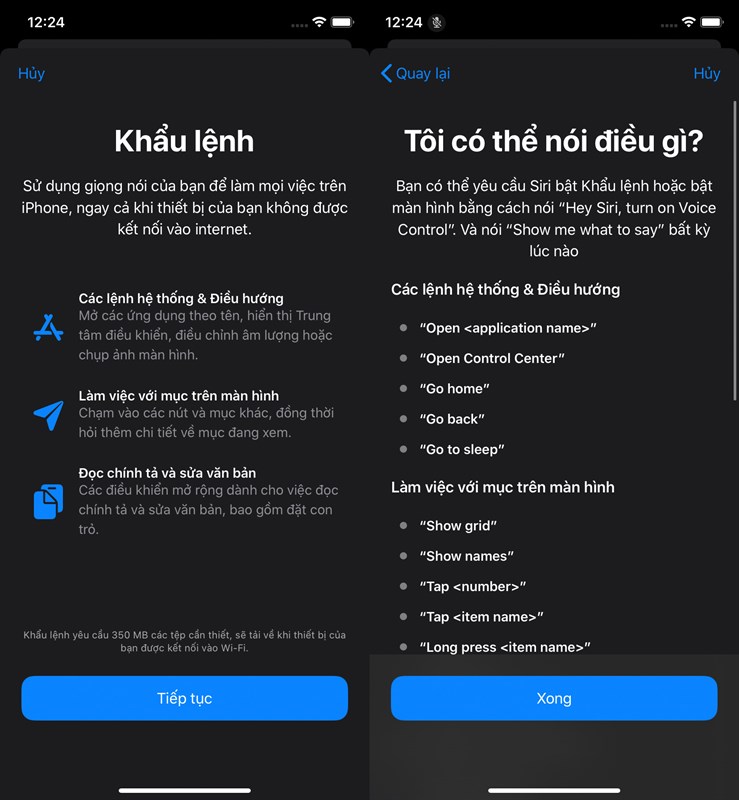
Do tính năng này chỉ mới hỗ trợ ngôn ngữ Tiếng Anh nên còn hơi hạn chế với người Việt, nhưng mình thấy các câu lệnh rất đơn giản, bạn chỉ cần nhớ và đọc theo là được.
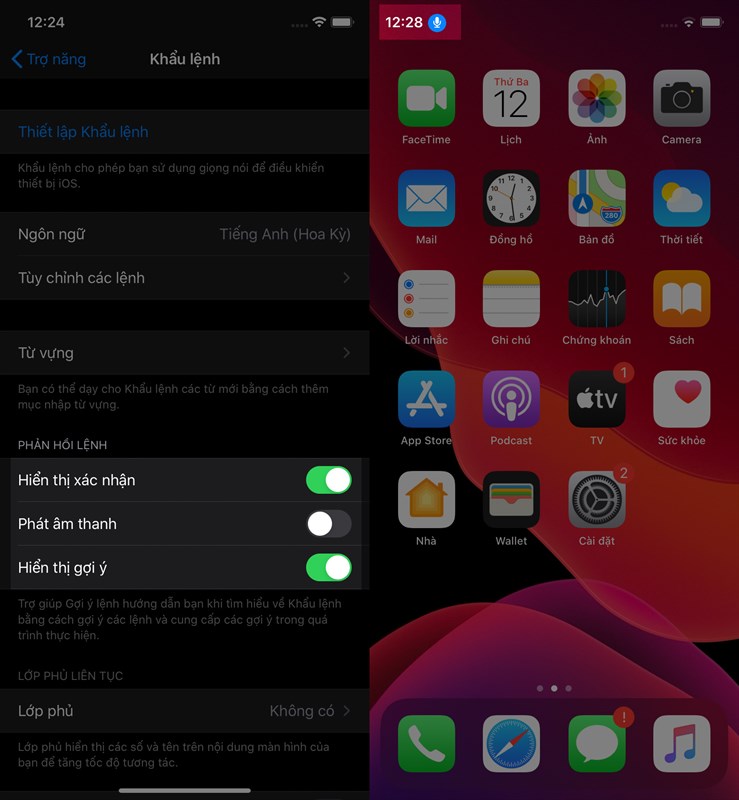
Ở mục phản hồi lệnh, bạn có thể lựa chọn phần hiển thị xác nhận để biết được mình đã ra lệnh đúng hay chưa, hoặc nếu chưa thì máy sẽ gợi ý những câu lệnh tương tự nếu bạn kích hoạt Hiển thị gợi ý. Rồi, bây giờ bạn hãy nhìn ở phần góc trái màn hình, nếu thấy biểu tượng cái micro màu xanh là máy đã trong trạng thái sẵn sàng nhận lệnh của bạn. Hãy thử nói "Lock Screen" hoặc "Open camera" xem.
Chúc các bạn vui vẻ với mẹo này, nếu thấy hữu ích đừng quên chia sẻ bài viết này với mọi người nhé.
Xem thêm:
- Cách kích hoạt chế độ tối (Dark Mode) siêu đẹp cho Zalo trên smartphone
- Cách xoá toàn bộ tin nhắn trên Messenger trong một cú click






ĐĂNG NHẬP
Hãy đăng nhập để comment, theo dõi các hồ sơ cá nhân và sử dụng dịch vụ nâng cao khác trên trang Tin Công Nghệ của
Thế Giới Di Động
Tất cả thông tin người dùng được bảo mật theo quy định của pháp luật Việt Nam. Khi bạn đăng nhập, bạn đồng ý với Các điều khoản sử dụng và Thoả thuận về cung cấp và sử dụng Mạng Xã Hội.