



































 Xóa địa chỉ

Cùng xài iOS 14, cùng xài widget nhưng của tôi tàng hình được còn của bạn thì không
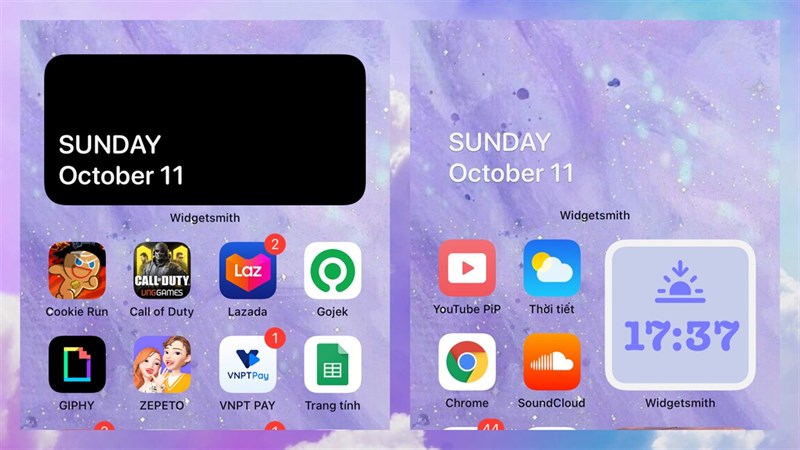
Bản iOS 14 chính thức mới đây Apple đã cho phép người dùng tùy biến chiếc iPhone của mình đa dạng, nhiều màu sắc hơn bằng các ứng dụng thứ 3. Sau đây mình xin giới thiệu với mọi người một cách có thể làm trong suốt nền Widget. Với cách này màn hình bạn sẽ đẹp hơn khi nền Widget hòa làm một với hình nền.
Hướng dẫn làm widget trong suốt trên iOS 14:
Bước 1: Bạn hãy cài đặt 2 ứng dụng Widget Smith và Scriptable từ cửa hàng AppStore.
- Tải ngay tại đây: WIDGET SMITH
- Tải ngay tại đây: SCRIPTABLE
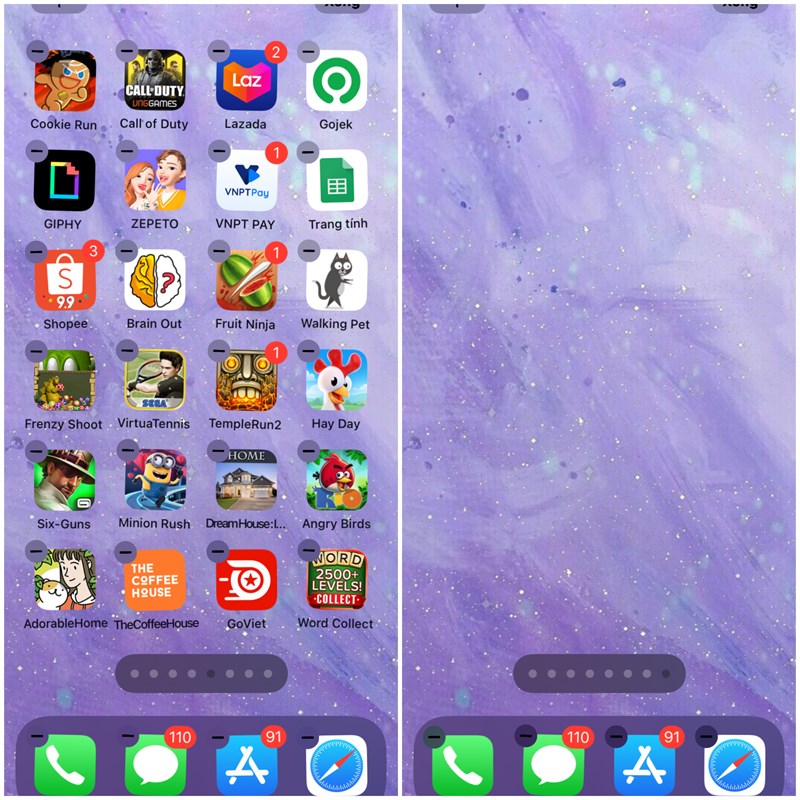
Bước 2: Sau khi cài xong 2 ứng dụng bạn cần có một tấm ảnh chụp màn hình trống. Giữ vào khoảng trống bất kỳ trên màn hình để vào chế độ Edit > Sau đó vuốt sang trái để mở màn hình trống > Nhấn cùng lúc tổ hợp nút nguồn và tăng âm lượng để chụp màn hình.
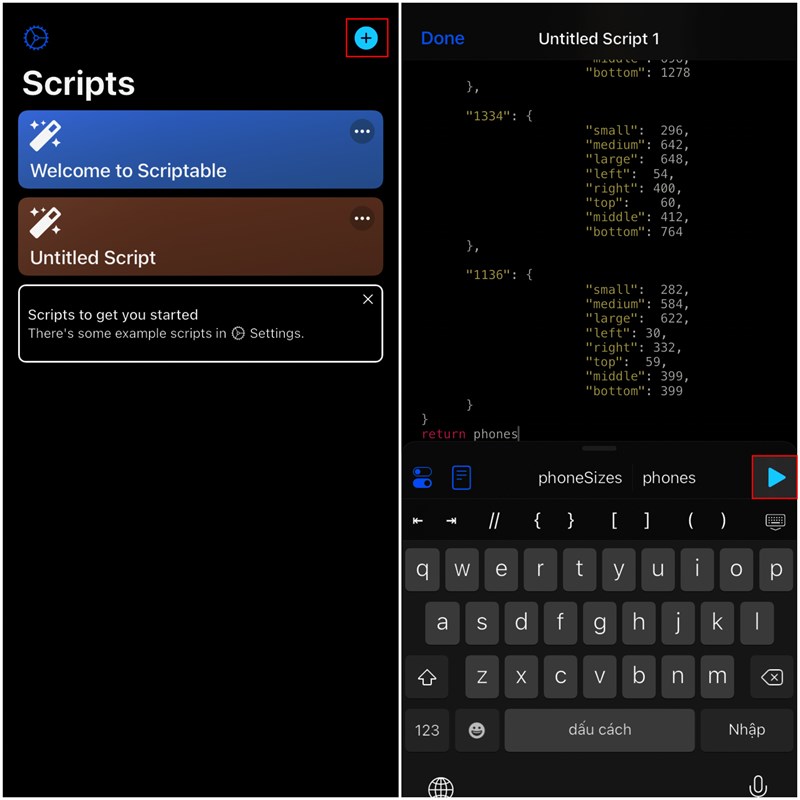
Bước 3: Copy đoạn code trong link bên dưới > Sau đó mở ứng dụng Scriptable > Bấm vào dấu thêm (+) ở bên phải > Dán đoạn code vào > nhấn tiếp nút play.
Copy đoạn code Tại Đây.
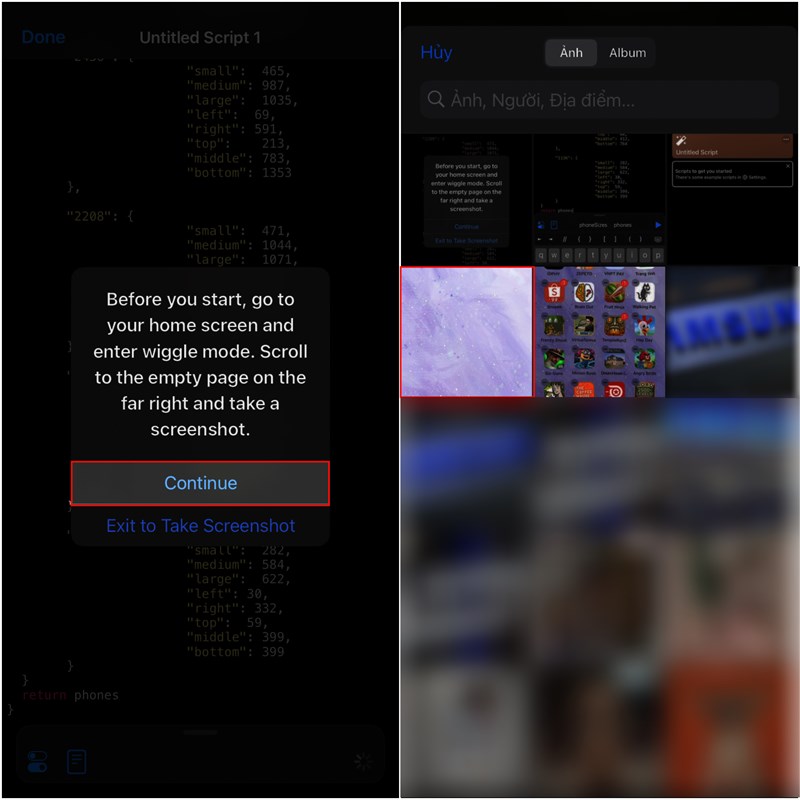
Bước 4: Sau khi nhấn nút play sẽ có một bảng thông báo bấm Continue > Chuyển đến album ảnh chọn tấm ảnh màn hình chụp ở bước 1.
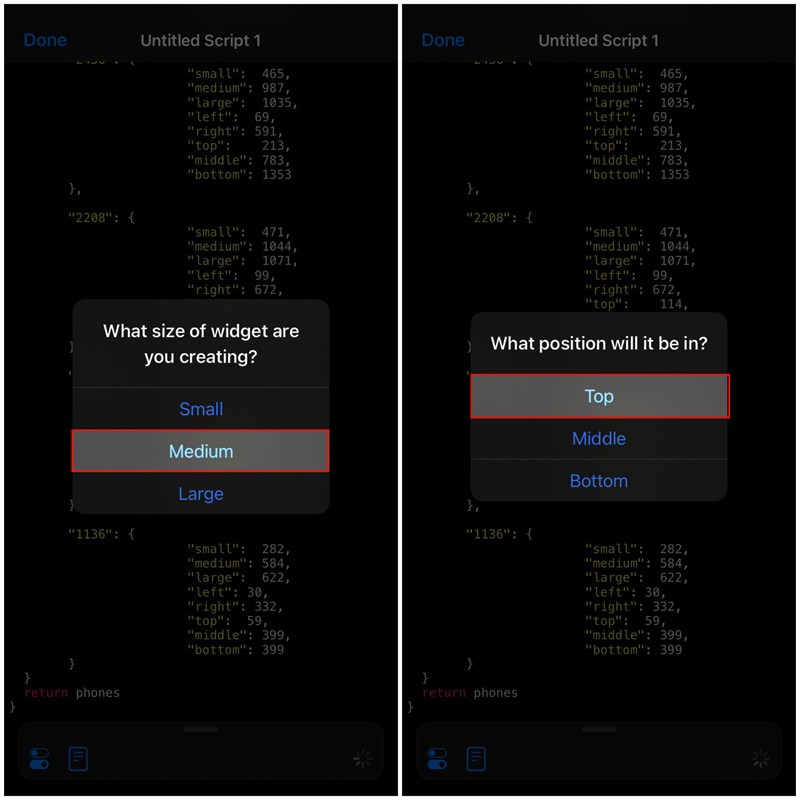
Bước 5: Tiếp tục chọn kích thước Widget > Chọn vị trí đặt Widget cho phù hợp với hình nền như phía trên, chính giữa và phía dưới với các size lớn, vừa và nhỏ.
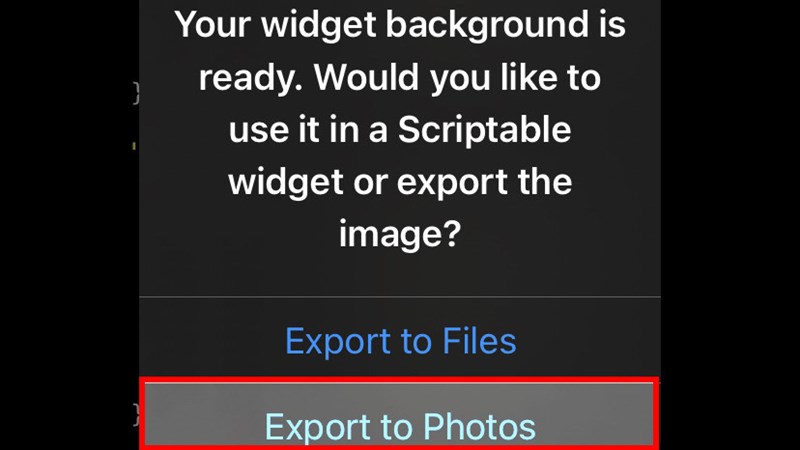
Bước 6: Bấm tiếp Export to Photos để kết thúc và hoàn thành các bước làm.
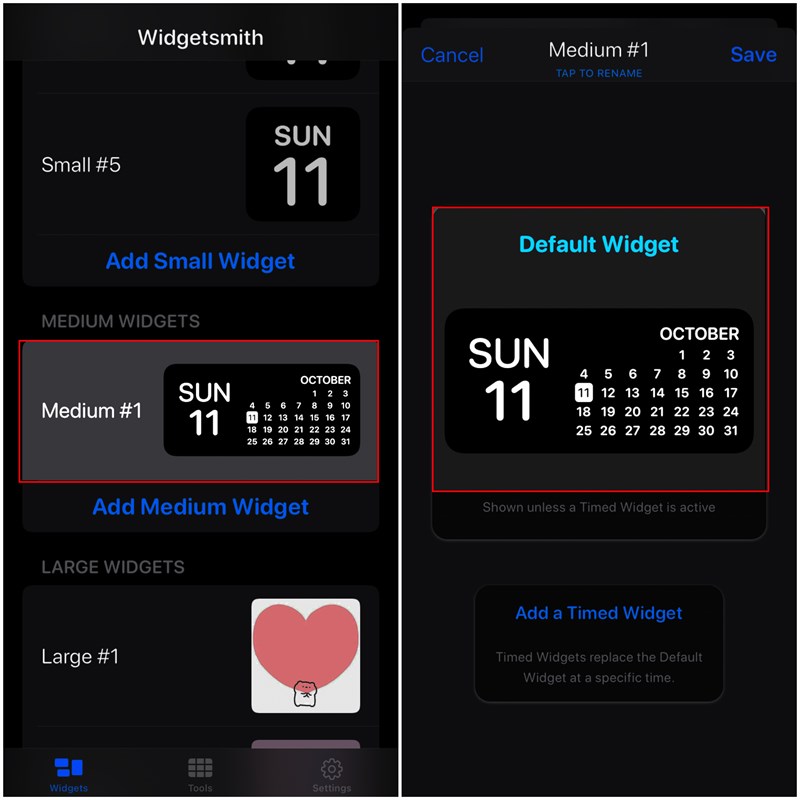
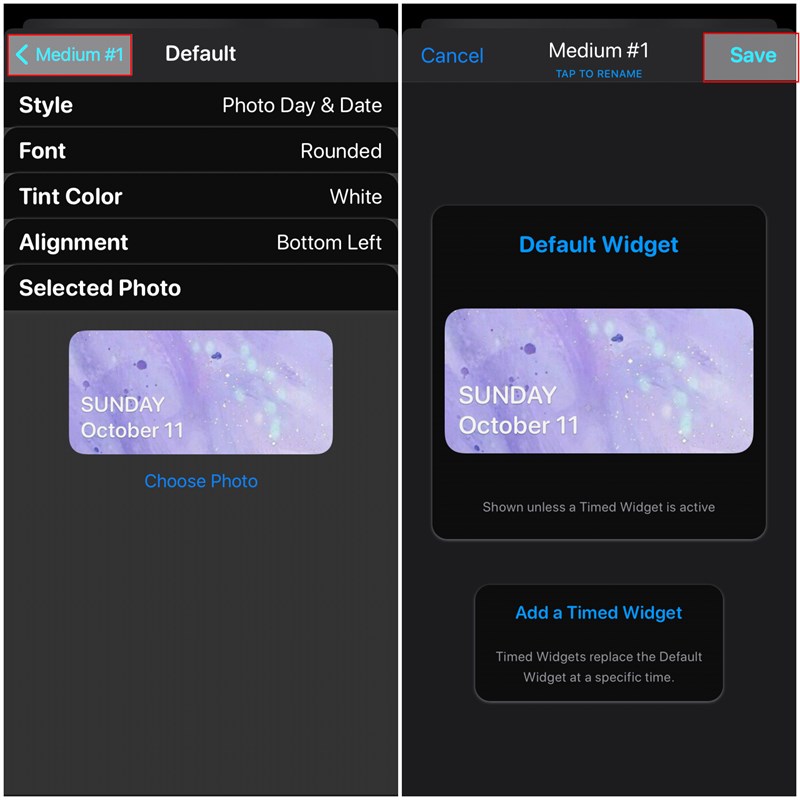
Bước 7: Sau khi cài đặt xong cấu hình Widget bạn hãy mở ứng dụng Widget Smith > Chọn kích thước Widget mà bạn cài đặt ở bước 5 > Bấm Default Widget.
Bước 8: Ở mục Style kéo xuống dưới chọn bất kỳ kiểu Widget nào bạn thích
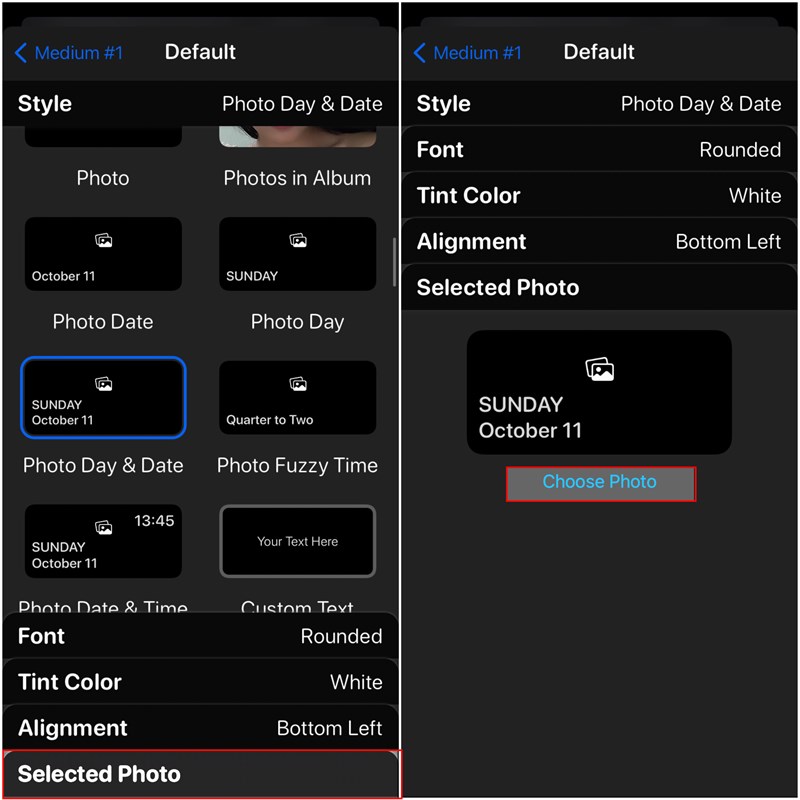
Bước 9: Bấm vào mục Selected Photo bấm Choose Photo chọn ảnh đã tạo từ Scriptable > Save lại là xong.
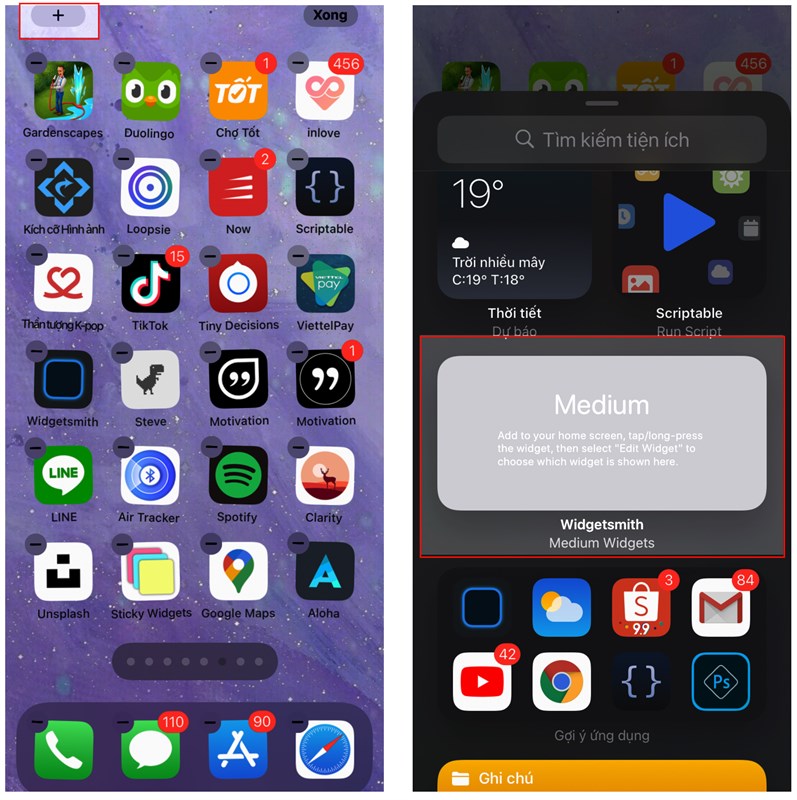
Bước 10: Đến đây bạn chỉ cần thêm Widget như bình thường. Trong trang Widget chọn Widgetsmith, chọn kích cỡ là lúc tạo widget xong nhấn Thêm tiện ích.
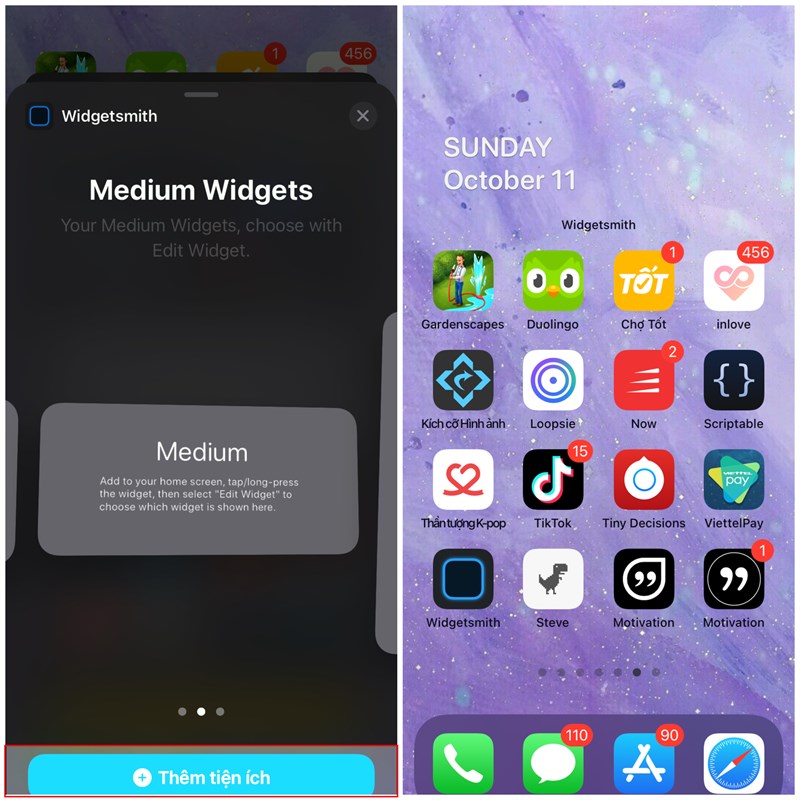
Bước 11: Kéo Widget lên vị trí đã chọn lúc đầu, bạn sẽ thấy nền của Widget sẽ trong suốt và hoà làm một với màn hình nền.
Nếu thấy bài viết này đem đến cho các bạn tính năng thật hữu ích thì hãy ủng hộ mình bằng cách like và share bài viết nhé. Sau này mình sẽ đem đến cho các bạn thật nhiều bài viết hữu ích hơn nữa. Rất cảm ơn các bạn đã xem bài viết. Ngoài ra, bạn có thể xem thêm Widget iOS 14 nữa nhé
Xem thêm:









ĐĂNG NHẬP
Hãy đăng nhập để comment, theo dõi các hồ sơ cá nhân và sử dụng dịch vụ nâng cao khác trên trang Tin Công Nghệ của
Thế Giới Di Động
Tất cả thông tin người dùng được bảo mật theo quy định của pháp luật Việt Nam. Khi bạn đăng nhập, bạn đồng ý với Các điều khoản sử dụng và Thoả thuận về cung cấp và sử dụng Mạng Xã Hội.