


































 Xóa địa chỉ

Đem ứng dụng xem ảnh trên Windows 7 lên Windows 10
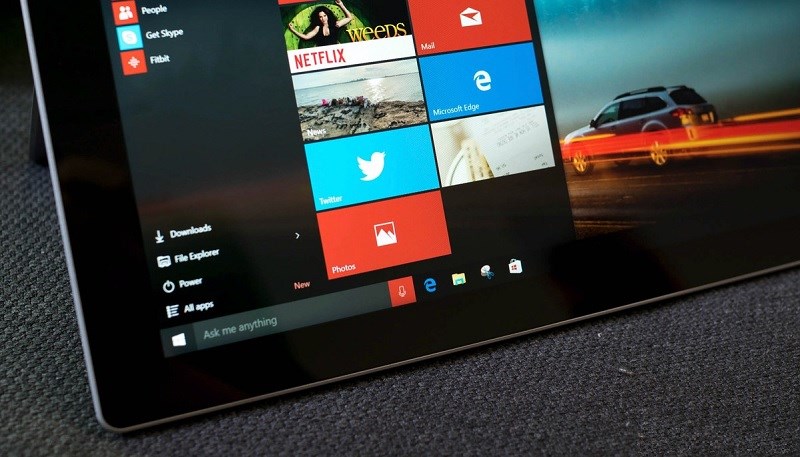
Ứng dụng Photo trên Windows 10 tốt hơn so với phiên bản Windows 7 rất nhiều. Tuy nhiên, với việc trang bị nhiều tính năng mới đã làm giảm đáng kế tốc độ khi thao tác cũng như mở ứng dụng. Vì thế, hôm nay mình sẽ hướng dẫn đem phiên bản Photo cũ lên ngay trên Windows 10 nếu như không thích sự chậm chạp này.
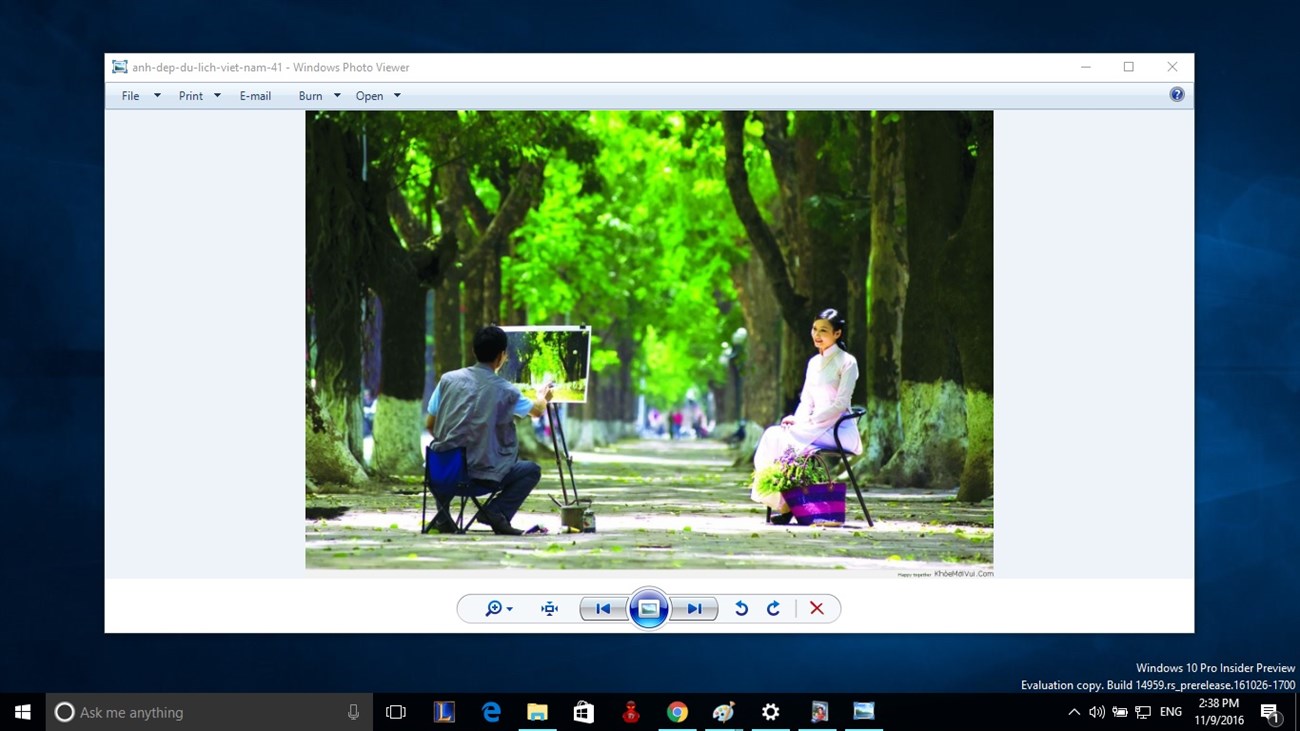
Cá nhân mình cũng khá khó chịu khi mở 1 tấm ảnh phải đợi từ 2-3 giây, điều này hoàn toàn không xảy ra trên phiên bản Photo cũ.
Phục hồi Windows Photo Viewer trên Windows 10
Bước 1: Nhấn vào đây để tải về PhotoViewer.reg
Bước 2: Mở tập tin vừa tải về > Yes > Yes > OK để hoàn tất cài đặt.
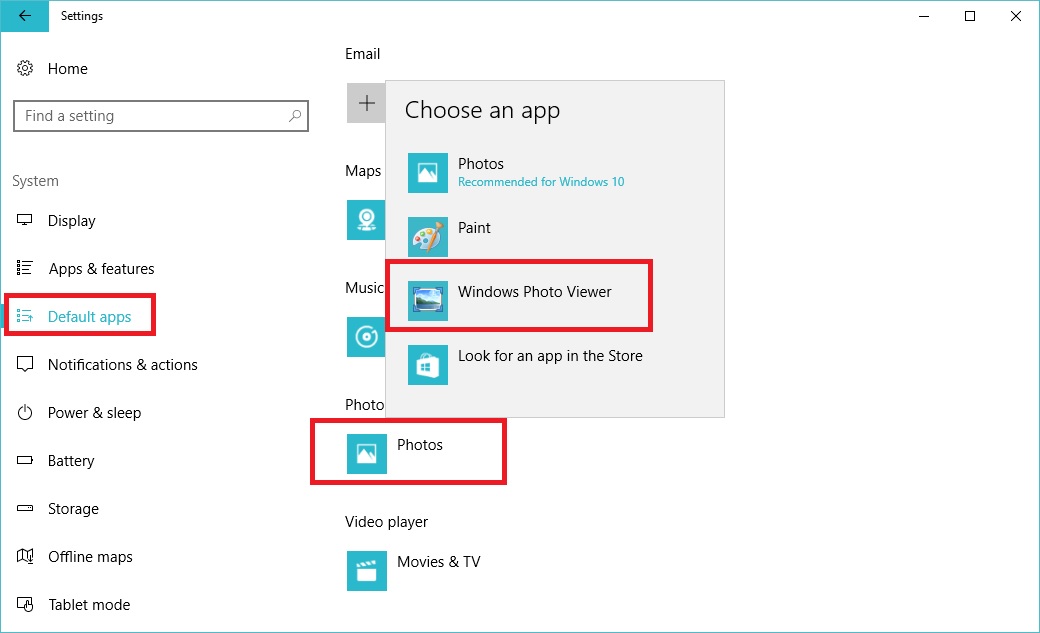
Bước 3: Mở menu cài đặt bằng cách nhấn phím "Windows + i" > System > Default App > Di chuyển xuống "Photo Viewer" > Nhấp vào Photo > Chọn Windows Photo Viewer.
Như vậy bạn đã chuyển đổi thành công Windows Photo Viewer thành công cụ mặc định khi xem ảnh. Hãy trải nghiệm thử tốc độ tuyệt với mà phần mềm này mang lại. Chúc các bạn thành công!
Xem thêm: Phần mềm xóa chi tiết dư thừa trên ảnh chỉ với 1 cú click đang miễn phí có hạn






ĐĂNG NHẬP
Hãy đăng nhập để comment, theo dõi các hồ sơ cá nhân và sử dụng dịch vụ nâng cao khác trên trang Tin Công Nghệ của
Thế Giới Di Động
Tất cả thông tin người dùng được bảo mật theo quy định của pháp luật Việt Nam. Khi bạn đăng nhập, bạn đồng ý với Các điều khoản sử dụng và Thoả thuận về cung cấp và sử dụng Mạng Xã Hội.