






















































 Xóa địa chỉ

Facebook Messenger bị lỗi thông báo gây khó chịu và đây là cách khắc phục

Vào chiều ngày 9/7 này thì nhiều người dùng gặp lỗi Facebook Messenger bị lỗi không thông báo, ứng dụng này đã bất ngờ không còn gửi thông báo đến người dùng gây cảm giác cực khó chịu cho người dùng trên điện thoại vì họ không thể biết được khi nào có tin nhắn mới. Nếu như bạn cũng đang gặp phải trường hợp tương tự thì hãy xem ngay các cách khắc phục dưới đây để sửa lỗi ngay nhé. Và không để các bạn chờ lâu nữa, cùng mình tìm hiểu ngay thôi nào.
Lưu ý: Bài viết chỉ mang tính chất tham khảo vì ảnh bên dưới là đến từ một chiếc điện thoại Xiaomi, bạn có thể tham khảo các khắc phục rồi thực hiện với điện thoại của mình nhé.
Xem thêm: Messenger bị lỗi hiển thị tin nhắn đã nhận 1 tiếng trước
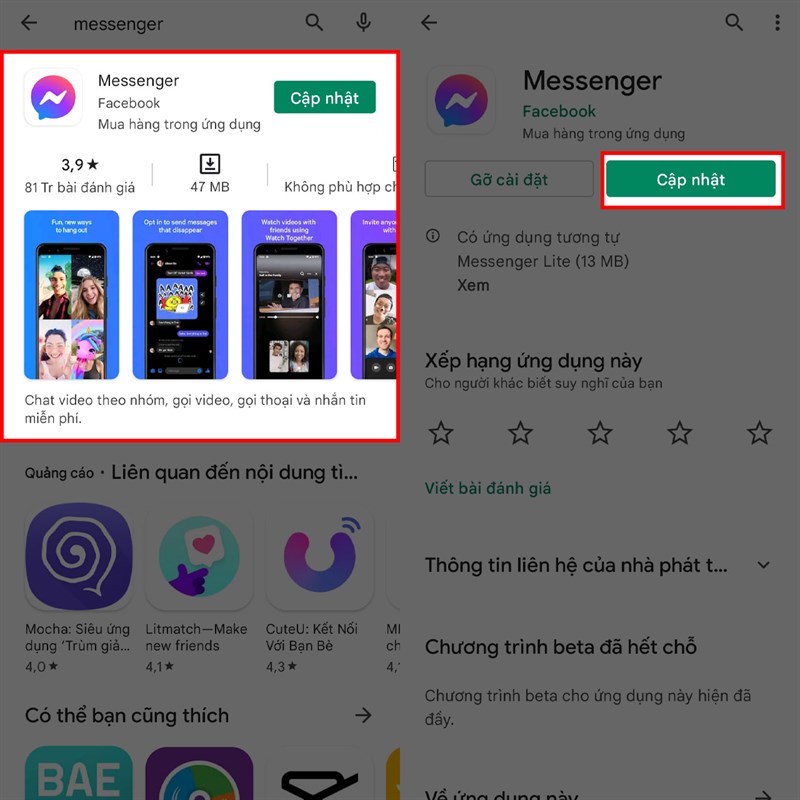
1. Cập nhật phần mềm Messenger mới nhất
Với ứng dụng Messenger thì khi sử dụng sẽ gặp một số lỗi nhất định và các lỗi này nhà phát hành thường sẽ tung ra một bản cập nhật để khắc phục lỗi. Nếu như bạn đang mắc phải các lỗi với ứng dụng này thì bạn hãy thử lên CH Play hoặc App Store để cập nhật ứng dụng lên mới nhất nhé. Link mình sẽ để bên dưới:
2. Khởi động lại điện thoại
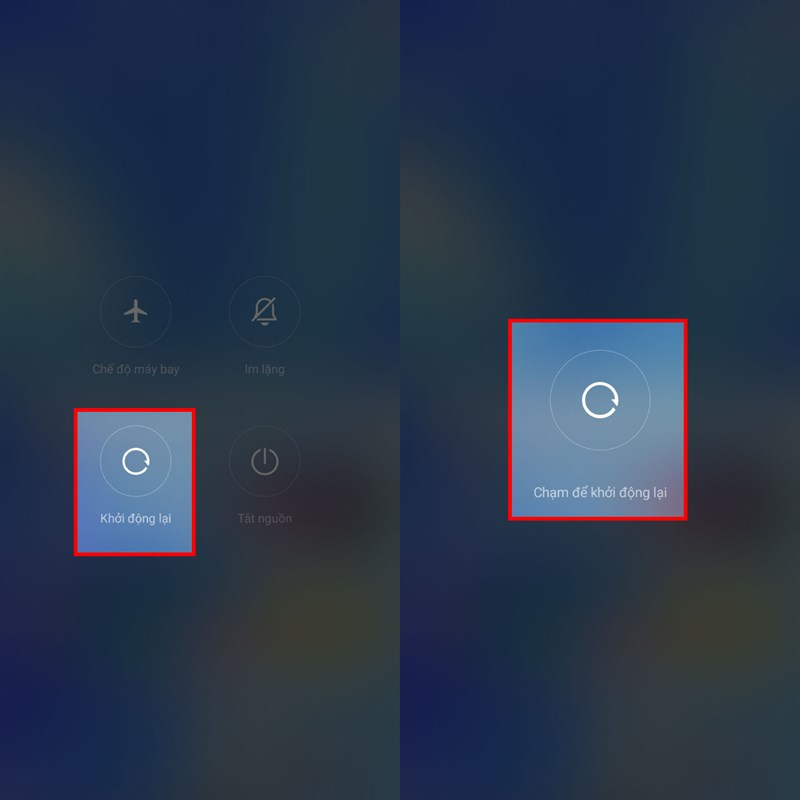
Nguyên nhân dẫn đến lỗi trên các ứng dụng cũng rất có thể do khi bạn sử dụng nhiều ứng dụng thì chúng sẽ gây xung đột với nhau. Cách khắc phục cho các tính trạng này thì mình thường khởi động lại điện thoại xem có được không rồi mới đến các cách khác.
3. Tắt và bật lại thông báo Messenger
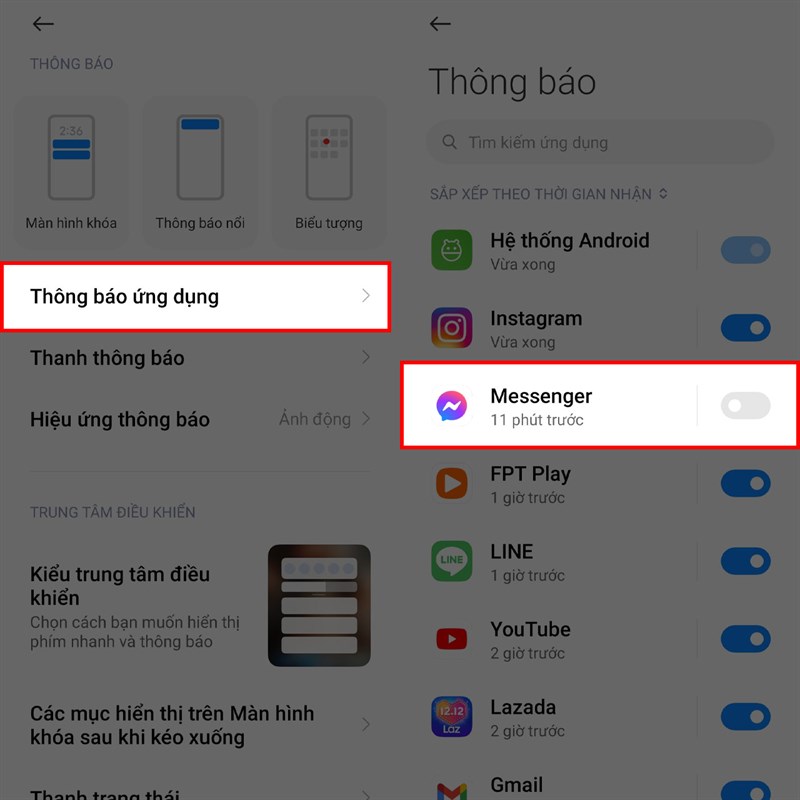
Như mình đã nói ở trên thì rất có thể sử dụng nhiều ứng dụng cùng lúc sẽ gây xung đột các ứng dụng khiến các chức năng của ứng dụng không thể hoạt động một cách chính xác nhất. Đối với lỗi thông báo thì bạn cũng có thể dùng các khởi động lại nhưng hãy khởi động lại thông báo trong ứng dụng nhé.
Bạn hãy vào Cài đặt của điện thoại, tìm đến phần thông báo của ứng dụng sau đó tắt và bật lại phần thông báo của Messenger nhé.
4. Gỡ cài đặt ứng dụng rồi cài lại
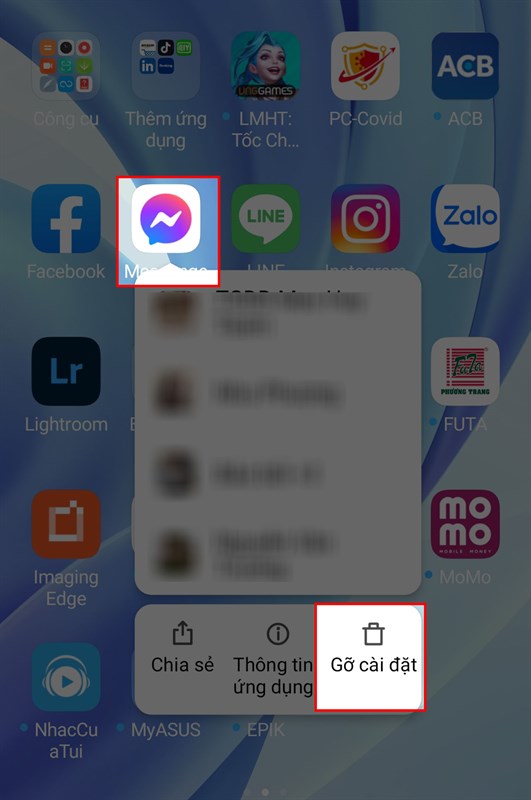
Nếu như bạn không thể cập nhật phần mềm mới nhất hay bạn đã thử các cách khởi động lại rồi nhưng vẫn tình hình vẫn chưa khá khẩm hơn là bao thì bạn có thể thử cách này đó là gỡ ứng dụng sau đó cài đặt lại nhé.
5. Xóa bộ nhớ cache của ứng dụng
Nếu bạn bị lỗi khi sử dụng ứng dụng Messenger thì rất có thể đã xảy ra một vài lỗi trong dữ liệu của ứng dụng. Vì vậy, để có thể khắc phục tình trạng ngày thì bạn có thể xóa toàn bộ dữ liệu của ứng dụng ở phần Cài đặt > Ứng dụng > chọn vào ứng dụng Messenger rồi xóa dữ liệu đi, sau đó thử mở lên đăng nhập sử dụng lại như bình thường xem còn lỗi không nhé.
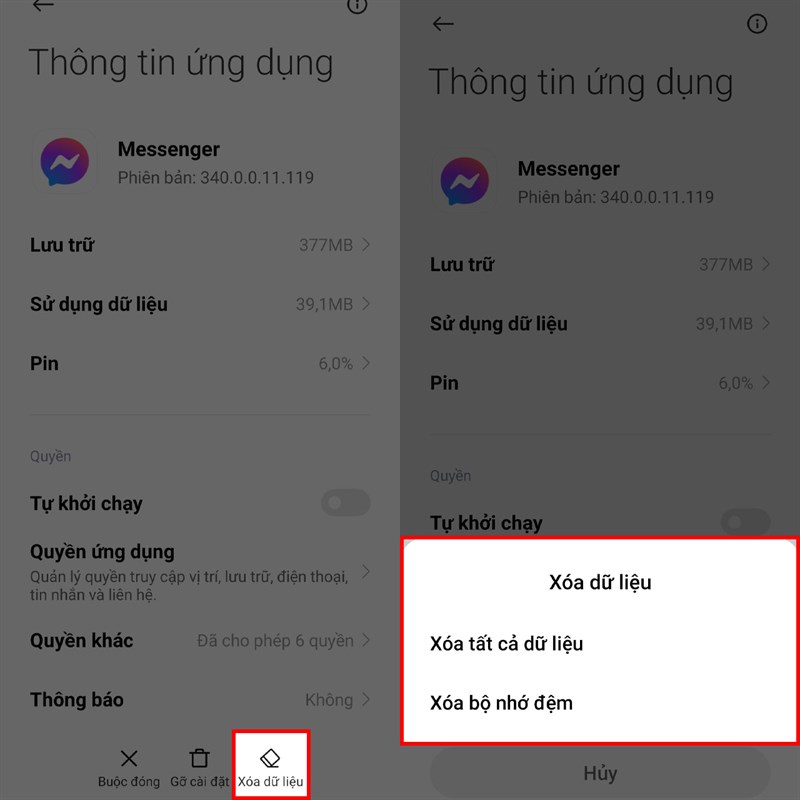
Bên trên là các cách để bạn có thể tự sửa lỗi thông báo của Messenger, hãy thử và cho mình biết xem nó có thành công hay không và nếu như có cách nào hay khác thì hãy nói cho mình biết bên dưới phần bình luận nhé. Chúc các bạn thành công. Đừng quên chia sẻ bài viết này đến mọi người. Rất cảm ơn các bạn đã xem bài viết. Hẹn gặp lại các bài vào những bài viết tiếp theo nhé.
Nếu như bạn đang tìm cho mình một chiếc điện thoại giá rẻ để phục vụ cho đời sống hằng ngày, các tác vụ thông thường thì bạn có thể ấn vào nút màu cam bên dưới để tham khảo thêm một số mẫu điện thoại giá rẻ mà TGDĐ đang kinh doanh nhé.
MUA SMARTPHONE GIÁ RẺ TẠI TGDĐ
Xem thêm:
- Cách xem tin nhắn đã thu hồi trên Messenger cực đơn giản
- Cách xem lại video đã thích trên TikTok mà bạn không nên bỏ qua
- 6 cách tra cứu điểm thi THPT Quốc gia 2025 CHÍNH THỨC nhanh nhất


ĐĂNG NHẬP
Hãy đăng nhập để comment, theo dõi các hồ sơ cá nhân và sử dụng dịch vụ nâng cao khác trên trang Tin Công Nghệ của
Thế Giới Di Động
Tất cả thông tin người dùng được bảo mật theo quy định của pháp luật Việt Nam. Khi bạn đăng nhập, bạn đồng ý với Các điều khoản sử dụng và Thoả thuận về cung cấp và sử dụng Mạng Xã Hội.