






















































 Xóa địa chỉ

Facebook trên iPhone đã có Darkmode và đây là cách bật lên cực dễ

Mình thực sự cảm thấy rất vui vì sau một thời gian dài chờ đợi thì cuối cùng, Facebook trên iPhone cũng đã hỗ trợ Chế độ tối - Dark Mode. Một giao diện đen sẽ giúp các bạn sử dụng Facebook trên iPhone vào ban đêm đỡ mỏi mắt hơn. Ngay bây giờ, mình sẽ hướng dẫn mọi người bật Chế độ tối Facebook trên iPhone của mình nhé.
Hướng dẫn bật chế độ tối cho Facebook trên iOS
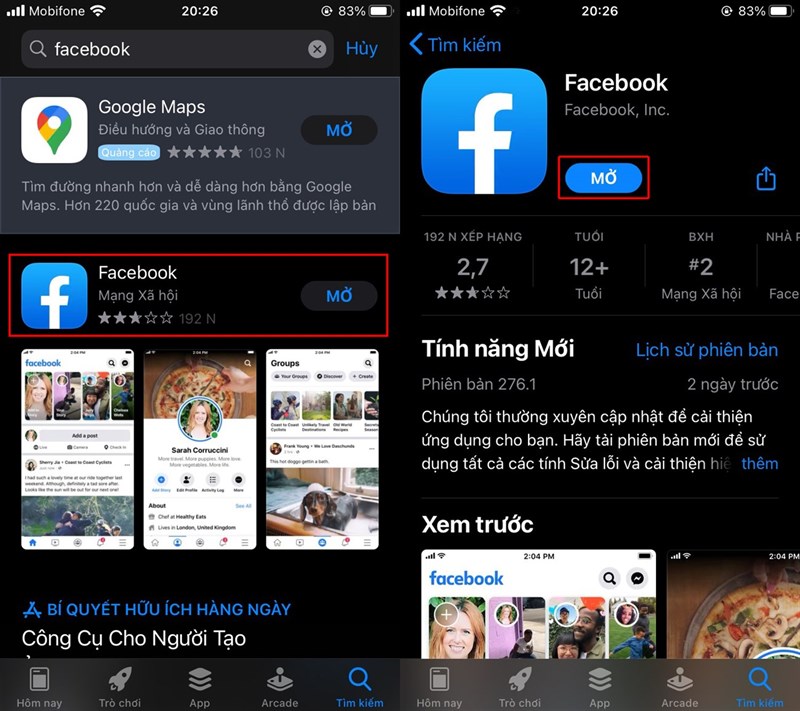
Bước 1. Các bạn truy cập vào chợ ứng dụng App Store để cập nhật lên phiên bản Facebook mới nhất cho iPhone của mình.
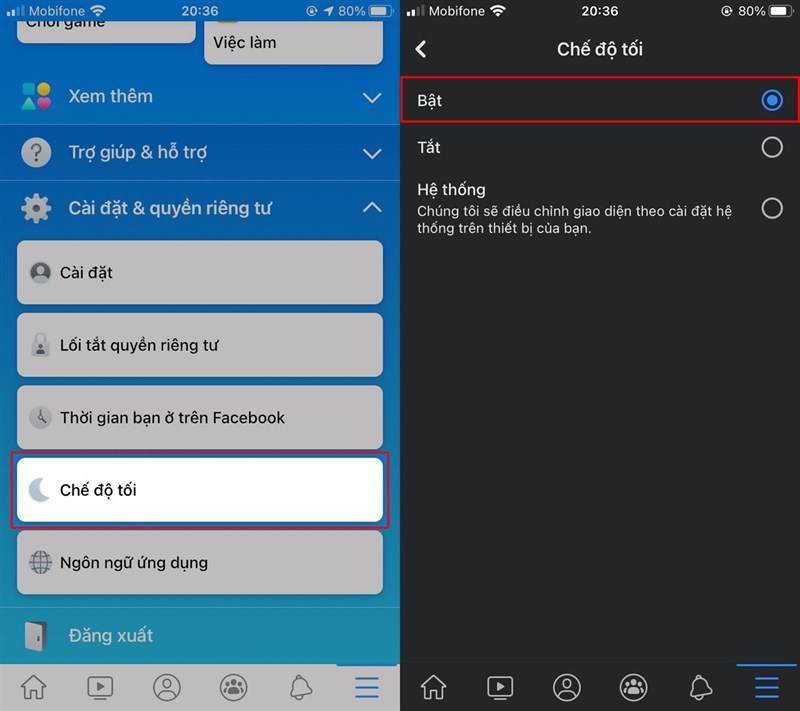
Bước 2. Khởi động Facebook trên iPhone của bạn. Chọn Cài đặt & quyền riêng tư > Chế độ tối > Bật Chế độ tối. Bạn cũng có thể chọn Hệ thống để Facebook tự động điểu chỉnh giao diện theo cài đặt hệ thống trên thiết bị của bạn.
Bước 3. Còn gì nữa, bạn bắt đầu xài Facebook ở chế độ Dark Mode thôi. Nhìn ngầu và đã mắt ghê bạn nhỉ.

Lưu ý: Giống như biểu tượng Thương thương lần trước. Nếu tài khoản Facebook trên iOS của bạn chưa có Dark Mode thì hãy đợi thêm một thời gian nữa để Facebook phổ biến nhé.
Thật tuyệt vời phải không mọi người, chúc các bạn có những trải nghiệm tuyệt vời trên Facebook mới nhé. Nhớ ấn Like và Chia sẻ ủng hộ mình.
Xem thêm:
- Hướng dẫn xài tính năng nhận dạng âm thanh cực thú vị trên iPhone
- Cách bật tính năng 'Im lặng' của Facebook để tránh bị làm phiền cả ngày
- Tại sao không online nhưng Messenger vẫn sáng? Cách khắc phục là đây
- Cách đổi icon ứng dụng trên iOS 15 vô cùng đẹp mắt





ĐĂNG NHẬP
Hãy đăng nhập để comment, theo dõi các hồ sơ cá nhân và sử dụng dịch vụ nâng cao khác trên trang Tin Công Nghệ của
Thế Giới Di Động
Tất cả thông tin người dùng được bảo mật theo quy định của pháp luật Việt Nam. Khi bạn đăng nhập, bạn đồng ý với Các điều khoản sử dụng và Thoả thuận về cung cấp và sử dụng Mạng Xã Hội.