


































 Xóa địa chỉ

Gmail bổ sung tính năng 'đòi lại email' khi gửi nhầm, cùng thử nào!
 Đóng góp bởi Dương Lê
Mới đây, Google đã chính thức kích hoạt tính năng Hoàn tác gửi (Undo send) cho dịch vụ Gmail nền web. Từ đó, người dùng có thể dễ dàng lấy lại email mà mình vô tình gửi nhầm. Thật hữu ích đúng không các bạn? Chi tiết cách cài đặt, mời bạn tham khảo bài viết bên dưới.

Undo send đã được Google thử nghiệm từ năm 2009. Trong 6 năm thử nghiệm rộng rãi, Google vẫn chưa sẵn sàng để đưa tính năng này vào Gmail. Tuy nhiên, vào tháng 5/2015, tính năng Hoàn tác gửi đã được cập nhật trên phiên bản Inbox mới của Google và giờ đây tới lượt Gmail nền web (chưa phổ biến trên nền tảng di động). Với tính năng này, người dùng có thể huỷ gửi email trong vòng 30 giây sau khi nhấn nút gửi (send). Dĩ nhiên, việc "đòi lại email" chỉ áp dụng với những email mới vừa được gửi mà thôi.
Mặc dù đã được triển khai, nhưng nếu bạn muốn sử dụng tính năng Hoàn tác gửi email thì phải kích hoạt ở bên trong phần Cài đặt Gmail, bằng cách:
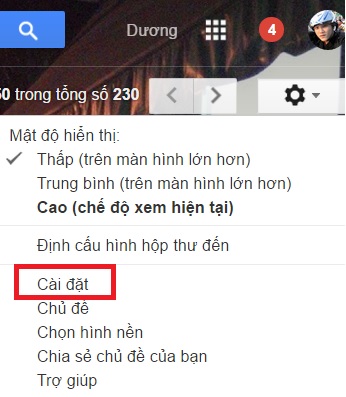
Bước 1: Bấm vào biểu tượng hình bánh răng được khoanh đỏ như ảnh minh họa bên dưới.

Bước 2: Một bảng tùy chọn xổ xuống, bạn hãy chọn dòng Cài đặt.
Bước 3: Cuộn xuống, tìm và kích hoạt mục Bật Hoàn tác gửi.
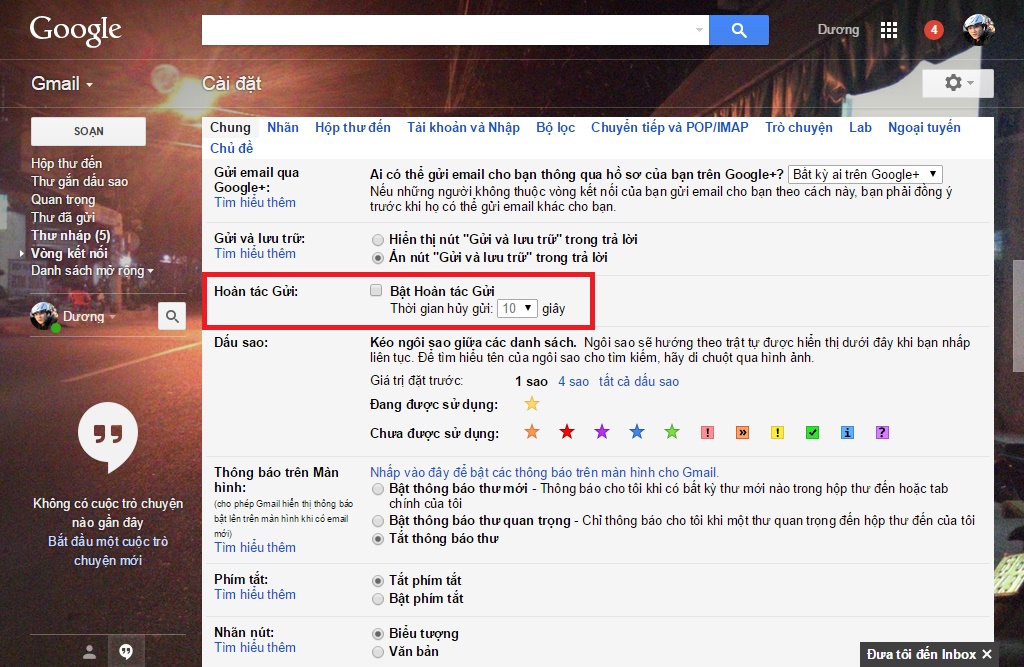
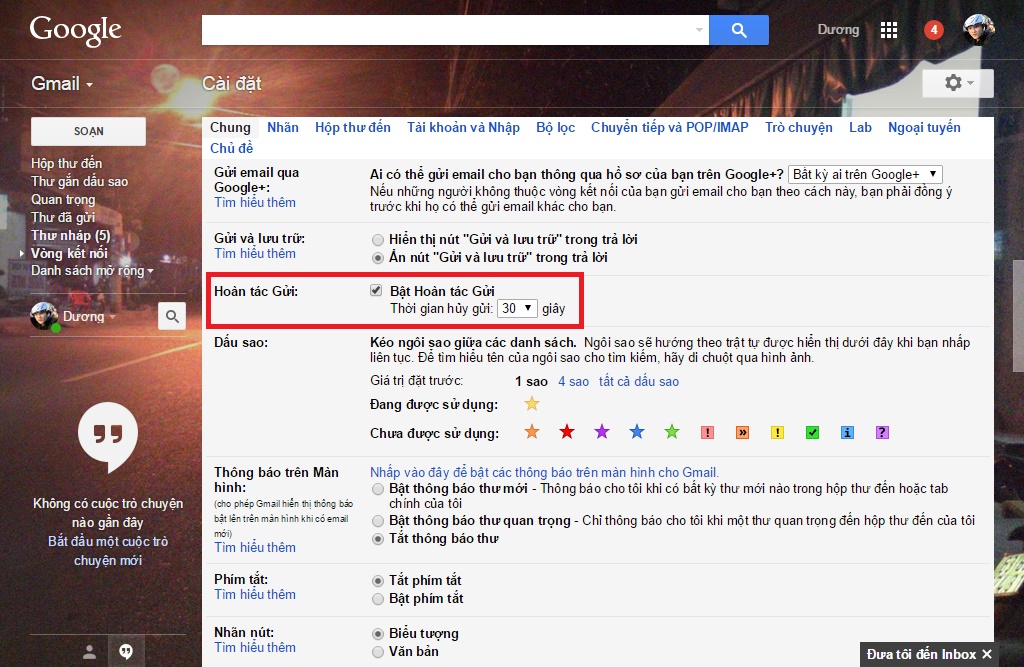
Bước 4: Mặc định mục Hoàn tác gửi sẽ set thời gian hủy gửi là 10 giây. Bạn có thể thiết lập lại tối đa là 30 giây.
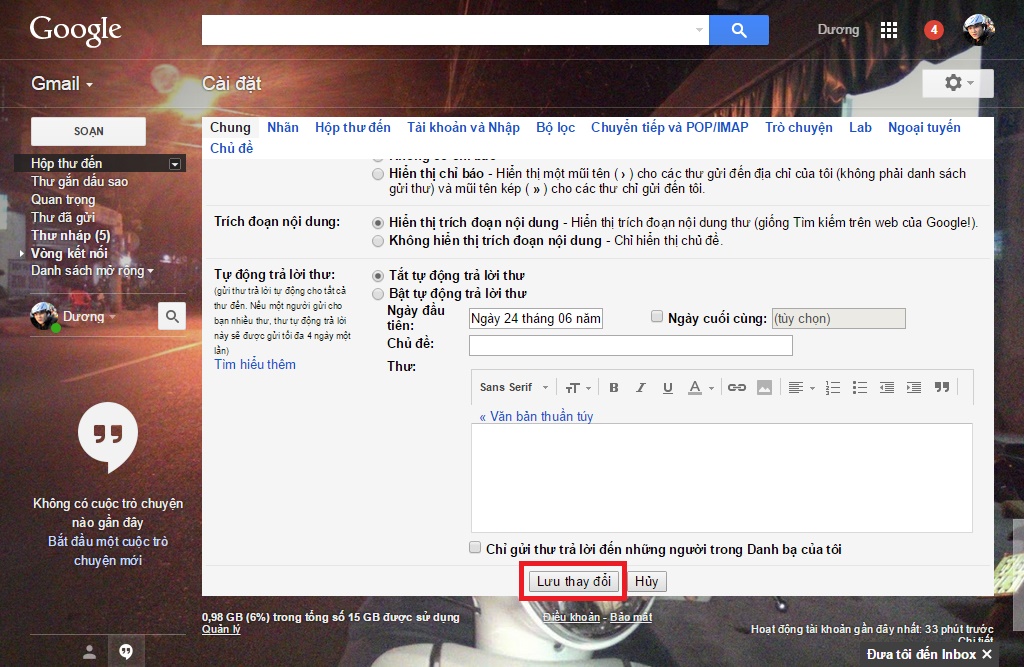
Bước 5: Bạn cuộn xuống cuối trang và bấm vào khung Lưu thay đổi để áp dụng các thiết lập mà bạn vừa thực hiện.
Trải nghiệm thử tính năng Hoàn tác gửi
Bước 1: Gửi email.
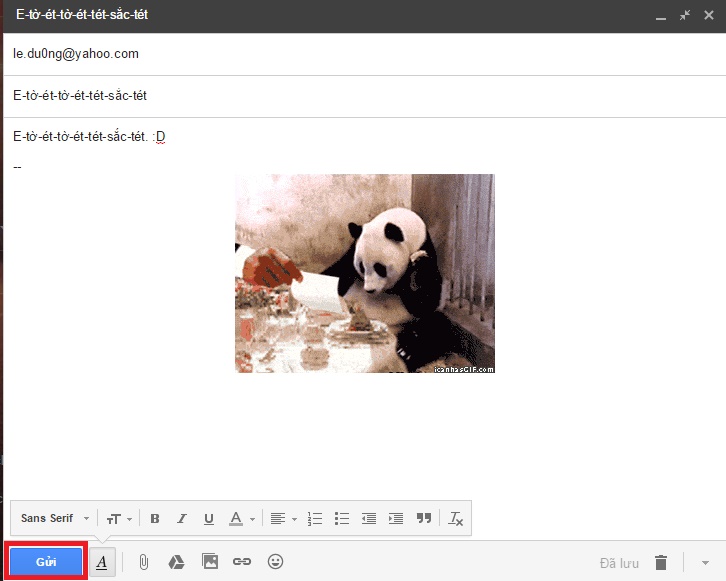
Bước 2: Nút Hoàn tác xuất hiện ở phía trên giao diện Gmail, ngay bên cạnh thông điệp báo đã gửi email thành công.

Bước 3: Sau khi bạn bấm vào nút Hoàn tác, email đang được gửi sẽ ngay lập tức được "triệu hồi" về, để bạn chỉnh sửa lại nội dung email cũng như người nhận (nếu có sai sót).

Ngoài ra, bạn có thể cài đặt thêm tiện ích mở rộng Right Inbox for Gmail >>>tại đây<, để="" giúp="" bạn sắp="" xếp="" các="" email="" trong="" gmail="" và="" gửi="" đi="" vào="" một="" thời="" điểm="" đã="" được="" định="" trước,="" thông="" qua="" tính="">Sent Later.

Video hướng dẫn sử dụng Right Inbox for Gmail
Bạn nhận xét thế nào về tính năng Hoàn tác gửi (Undo send) mà Google vừa kích hoạt chính thức cho Gmail nền web?
[poll id="84"]





ĐĂNG NHẬP
Hãy đăng nhập để comment, theo dõi các hồ sơ cá nhân và sử dụng dịch vụ nâng cao khác trên trang Tin Công Nghệ của
Thế Giới Di Động
Tất cả thông tin người dùng được bảo mật theo quy định của pháp luật Việt Nam. Khi bạn đăng nhập, bạn đồng ý với Các điều khoản sử dụng và Thoả thuận về cung cấp và sử dụng Mạng Xã Hội.