



































 Xóa địa chỉ

Cách kiểm tra tình trạng pin trên Macbook và Laptop cực đơn giản
Khi sử dụng laptop, vấn đề sức khỏe pin rất quan trọng và nếu biết sớm tình trạng của pin hiện tại, bạn sẽ có kế hoạch bảo vệ sức khỏe pin tốt hơn. Hay nếu pin đã bị chai đến mức không thể sử dụng được nữa thì bạn có thể xem xét thay thế. Bài viết này sẽ cho bạn cách kiểm tra pin ngay trên hệ thống laptop của mình mà không cần phải cài thêm ứng dụng thứ 3 nào khác vì chúng thường không đáng tin cậy bằng hệ thống.
1. Đối với người dùng Windows 10
Bạn kiểm tra độ chai Pin laptop MacBook thông qua Command Prompt của Windows, cách thực hiện như sau:
Bước 1: Bạn nhấn tổ hợp phím Windows + R, gõ cmd vào bảng Run vừa mới xuất hiện.
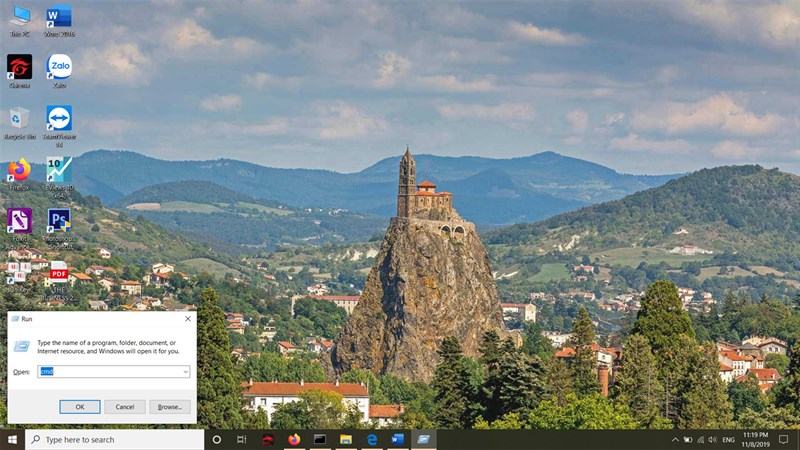
Bước 2: Bạn tiếp tục gõ: “powercfg /batteryreport” rồi nhấn Enter.
Bạn sẽ thấy xuất hiện dòng chữ: “Battery life report saved to C:\Users\….” Điều này có nghĩa là bạn thành công trong việc xuất ra một file báo cáo về tình trạng pin trên laptop.
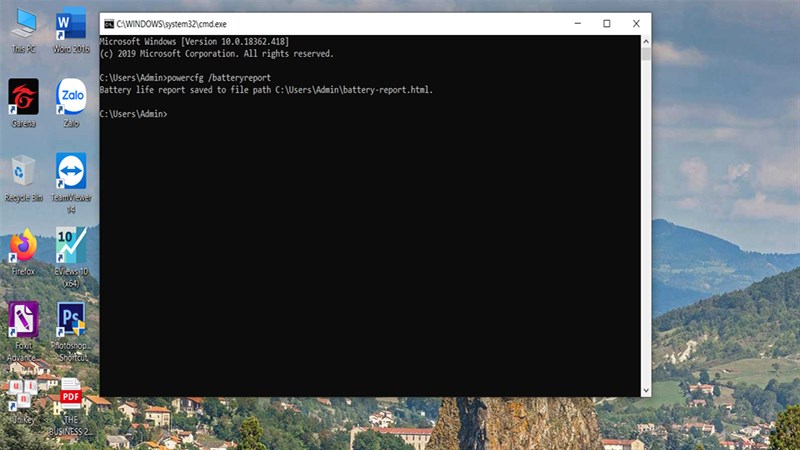
Bước 3: Bạn tiến hành search đường dẫn vừa chỉ ra: “Battery life report saved to C:\Users\….”
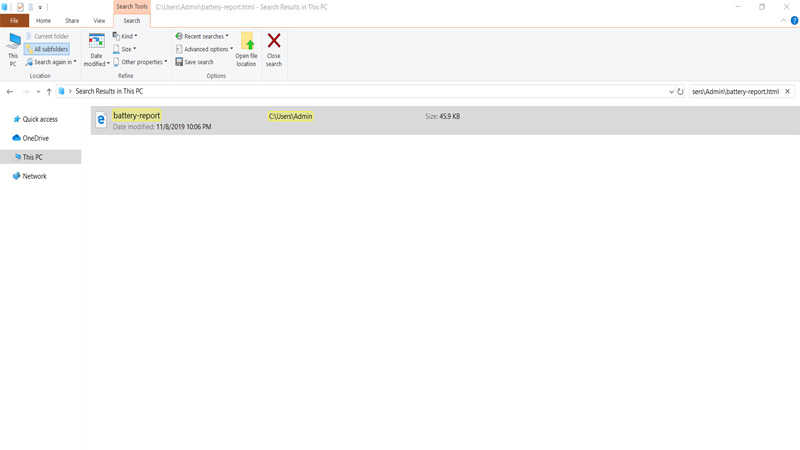
Bước 4: Bạn mở file báo cáo vừa tìm kiếm xong, bạn sẽ thấy toàn bộ báo cáo tình trạng pin hiện tại trên laptop.
Những thông tin mà bạn cần quan tâm:
- DESIGN CAPACITY: là dung lượng pin ban đầu khi mới xuất xưởng.
- FULL CHARGE CAPACITY: là dung lượng pin còn lại sau một thời gian sử dụng.
- CYCLE COUNT: Số chu kỳ bạn đã sạc pin laptop.

Bước 5: Bạn tính độ chai pin bằng cách lấy dung lượng mWh của DESIGN CAPACITY trừ cho dung lượng mWh FULL CHARGE CAPACITY, nếu kết quả lớn hơn 10.000 mWh thì bạn nên thay pin để đảm bảo hiệu suất công việc, còn nếu không thì bạn cứ tiếp tục sử dụng.
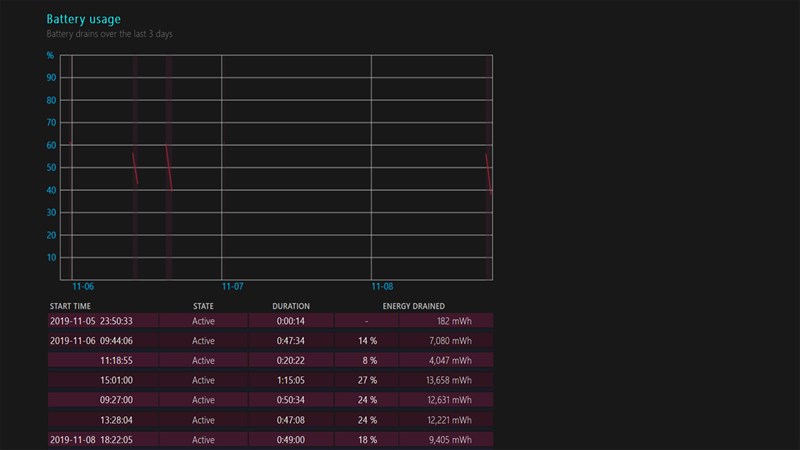
Ngoài ra, bạn cũng có thể xem thêm thông tin về pin của mình:
- NAME: Tên pin
- MANUFACTURER: Nhà sản xuất pin
- SERIAL NUMBER: Số seri pin
- CHEMISTRY: Loại pin
- Kéo xuống là các mục lịch sử tình trạng sử dụng pin, lịch sử công suất pin,…
2. Đối với người dùng Macbook
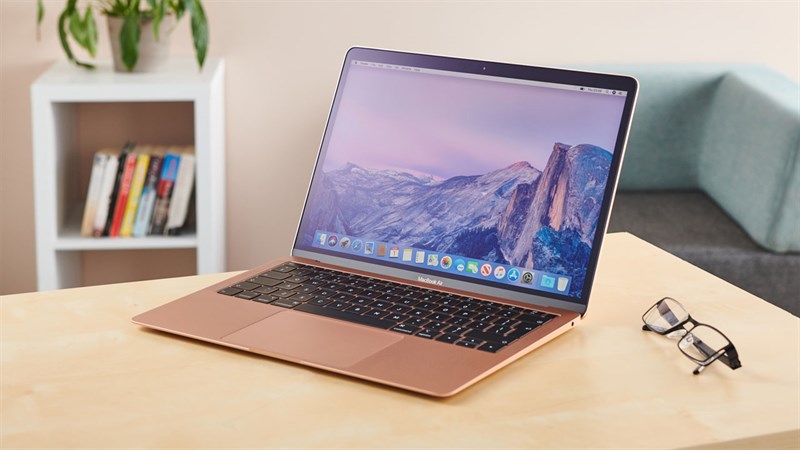
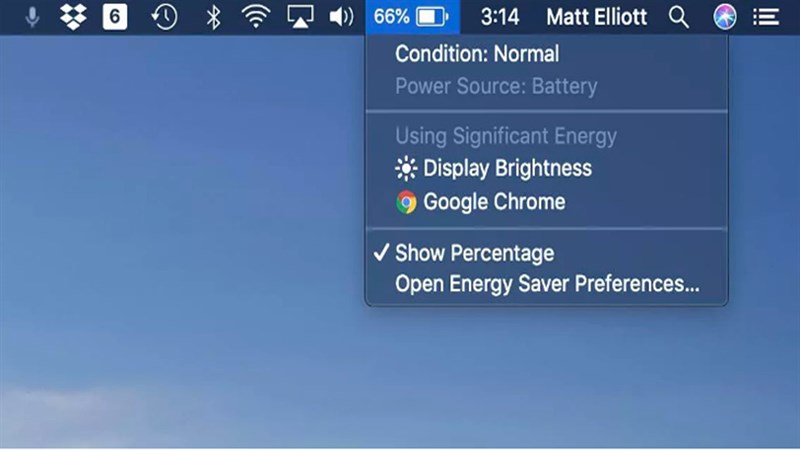
Cách nhanh nhất là bạn nhấn giữ phím Option và click biểu tượng Pin trên thanh menu. Bạn xem mục Condition (Tình trạng Pin):
- Normal: Pin đang hoạt động tốt.
- Replace Soon: Có thể sử dụng thêm một thời gian nữa.
- Replace Now: Nên sớm thay pin
- Service Battery: Pin máy không còn hoạt động bình thường như trước. Có thể gây tổn hại cho máy.
Còn nếu bạn muốn xem kĩ các thông số pin, bạn thực hiện như sau:
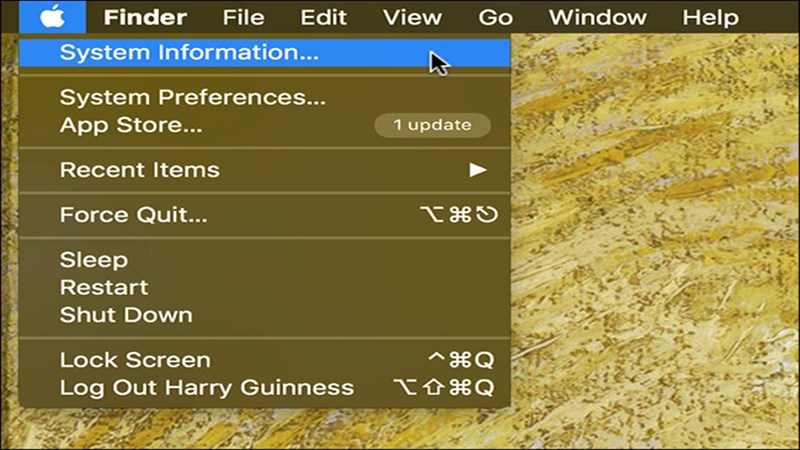
Bước 1: Nhấn giữ phím Option, rồi click chuột vào biểu tượng hình quả táo bên trái cửa sổ hiện lên và chọn System Information.
Bước 2: Mở rộng thanh Hardware trên menu bên trái và nhấn chọn Power.
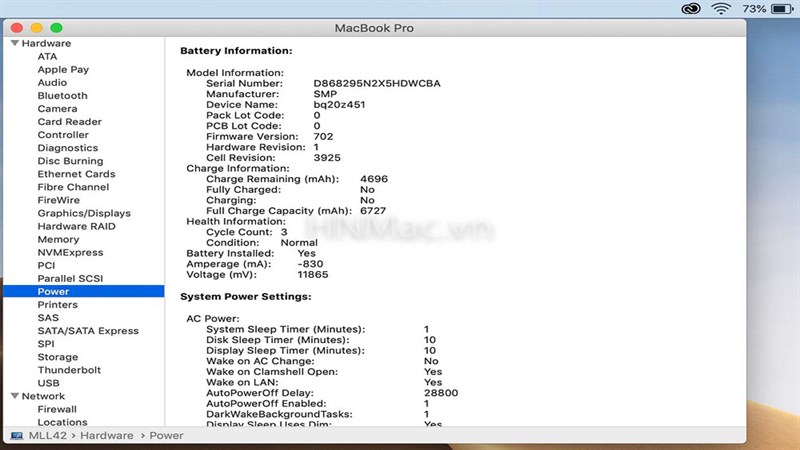
Bước 3: Ở bên phải màn hình, bạn sẽ trông thấy thông báo các chỉ số về sử dụng pin hiện lên.
Như vậy, bài viết đã hướng dẫn bạn cách kiểm tra tình trạng sức khỏe Pin trên laptop cả trên Windows và MacOS. Chúc các bạn thành công và có được những trải nghiệm tốt nhất trên chiếc laptop của mình.
Xem thêm:






ĐĂNG NHẬP
Hãy đăng nhập để comment, theo dõi các hồ sơ cá nhân và sử dụng dịch vụ nâng cao khác trên trang Tin Công Nghệ của
Thế Giới Di Động
Tất cả thông tin người dùng được bảo mật theo quy định của pháp luật Việt Nam. Khi bạn đăng nhập, bạn đồng ý với Các điều khoản sử dụng và Thoả thuận về cung cấp và sử dụng Mạng Xã Hội.