



































 Xóa địa chỉ

Cách hiệu chỉnh pin iPhone với 6 bước đơn giản, không lo pin yếu
ROMC7.jpg) Đóng góp bởi Khắc Ngọc
Đóng góp bởi Khắc Ngọc
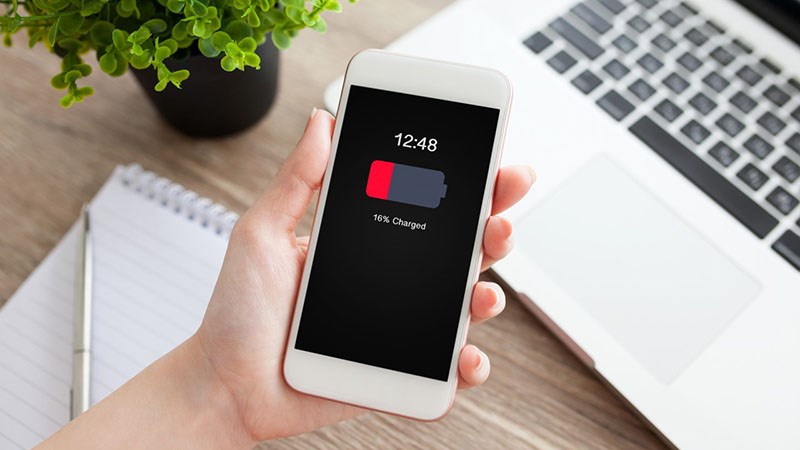
Hiệu chỉnh pin là một việc làm cần thiết khi sử dụng các thiết bị điện tử chứ không chỉ riêng iPhone. Nếu các bạn làm đúng cách sẽ giúp cho pin của smartphone được bền và có thời gian sử dụng lâu hơn.
1. Tại sao nên hiệu chỉnh pin iPhone?
Hiệu chỉnh pin iPhone của (cũng được gọi là đặt lại pin) là một phần quan trọng của việc bảo trì iPhone. Nhưng nhiều người không nhận ra lợi ích của phương pháp này và thậm chí còn cho rằng phương pháp này là không cần thiết.
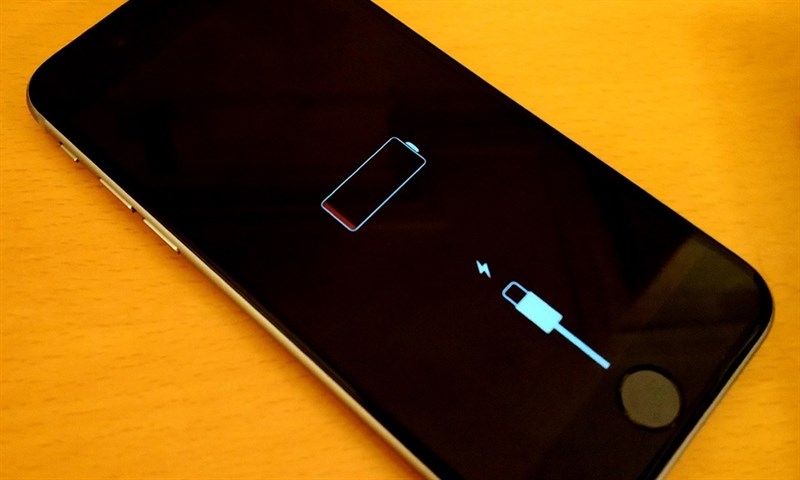
Nếu pin được hiệu chỉnh không đúng thì sẽ dẫn đến việc pin hao nhanh hơn, pin ảo, thời lượng phần trăm pin không chính xác và tổng thời lượng pin sụt giảm.
Nhiều yếu tố có thể khiến pin bị hiệu chỉnh không chính xác như: Cập nhật phần mềm, làm mới các ứng dụng trong nền, các tính năng mới và thậm chí sử dụng hàng ngày của người dùng.

Hãy thực hiện bước dưới đây sẽ đảm bảo tất cả các phân tử ion trong pin đều hoạt động và cải thiện hiệu suất cao nhất cho pin. Lời khuyên được đưa ra rằng nên thực hiện phương pháp hiệu chỉnh pin này ít nhất mỗi tháng một lần.
2. Các việc cần làm trước khi hiệu chỉnh pin iPhone
Trước khi bắt tay vào việc hiệu chỉnh pin iPhone có một vài bước bạn nên chuẩn bị. Tất cả đều xoay quanh việc vô hiệu hóa các tính năng và dịch vụ sao cho thiết bị thực hiện ít tác vụ nhất có thể. Điều này sẽ giúp bạn xem chính xác thời lượng pin sau khi hiệu chỉnh.
- Tắt định vị trên iPhone
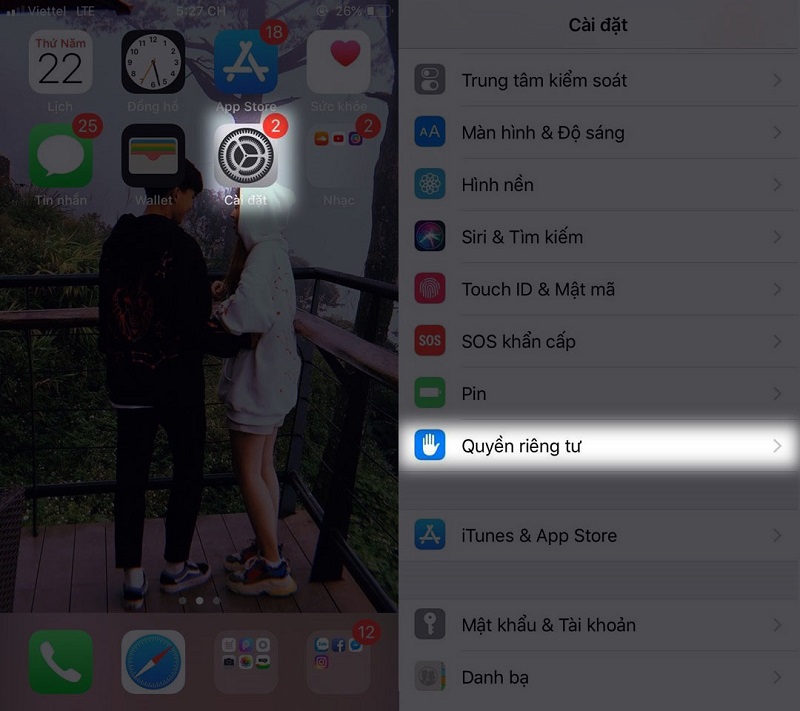
Chọn Cài đặt > Kéo xuống vào phần quyền riêng tư.
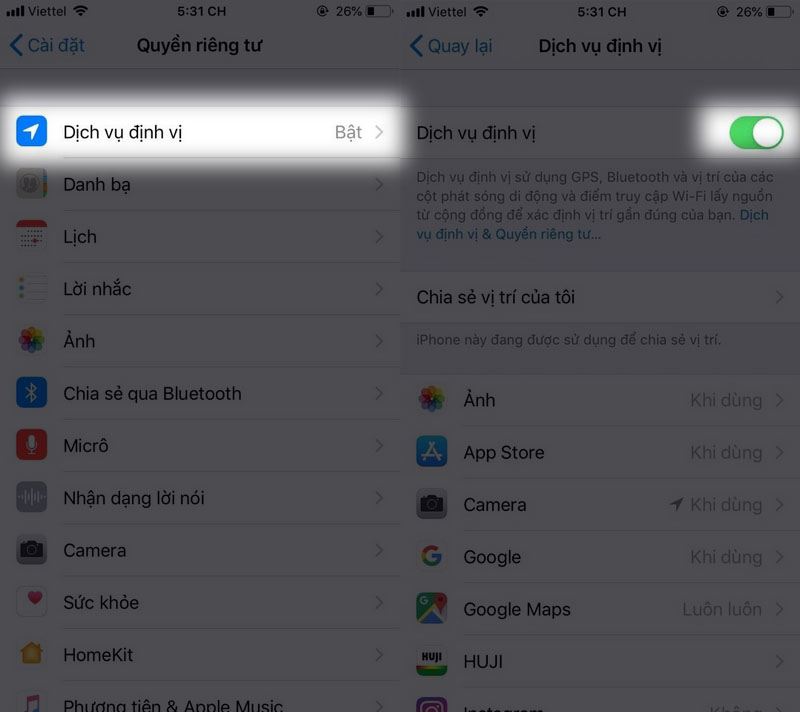
Tiếp đến vào phần dịch vụ định vị > sau đó trượt nút gạt về tắt.
- Tắt làm mới ứng dụng trong nền
Mở cài đặt chung > Làm chọn ứng dụng trong nền.
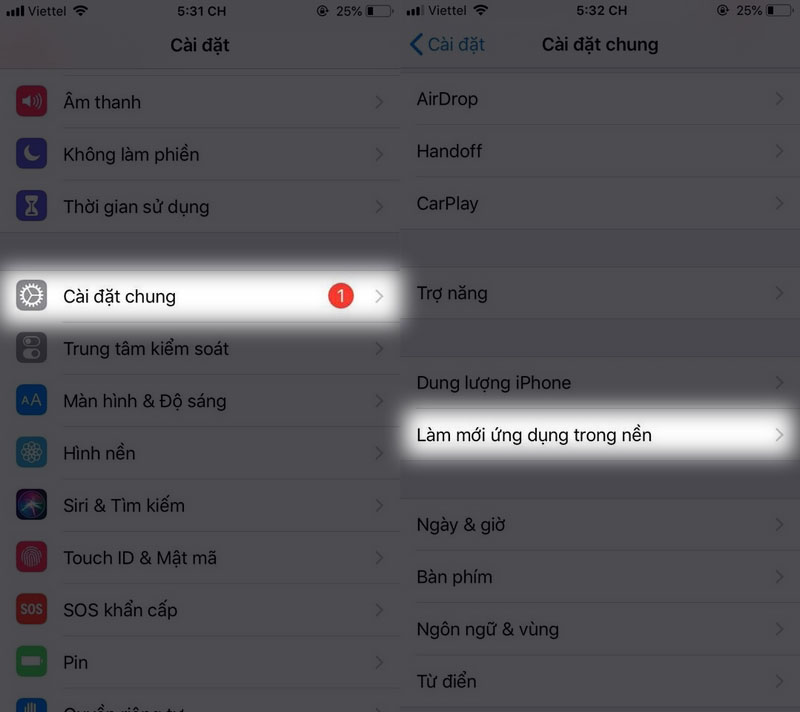
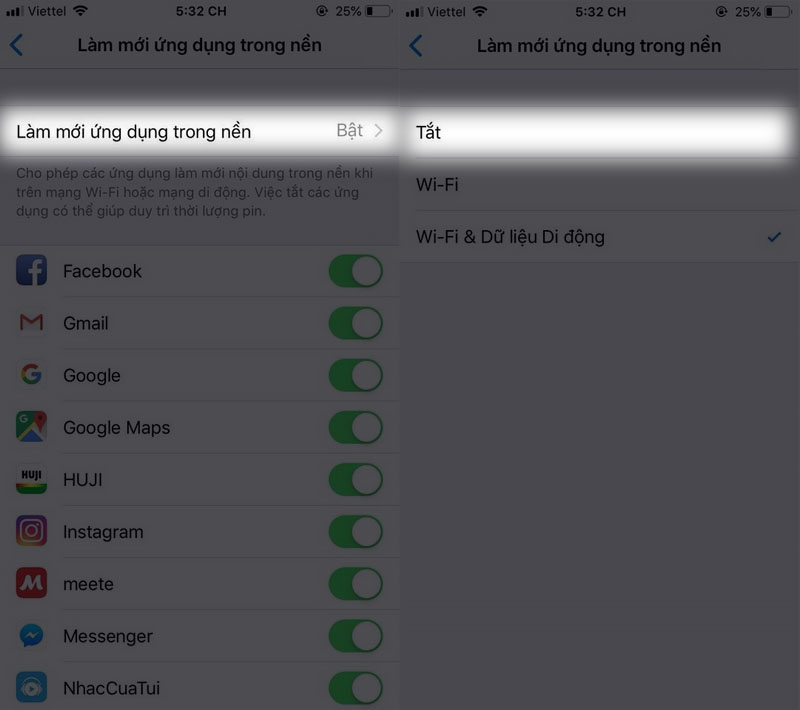
Nhấn vào Làm mới ứng dụng trong nền một lần nữa > Chọn tắt.
- Giảm độ sáng màn hình
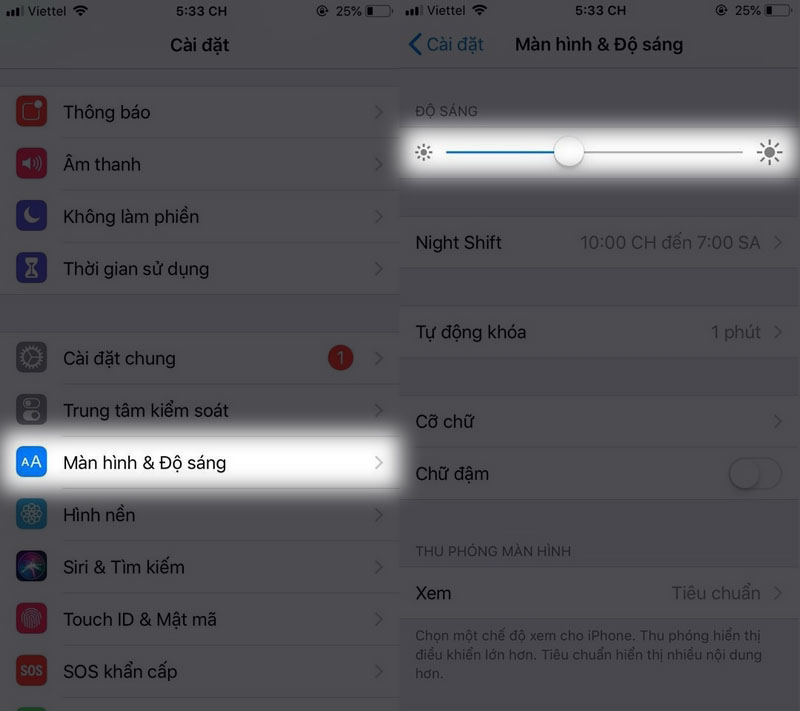
Ở phần cài đặt vào Màn hình & Độ sáng > di chuyển thah trượt sang bên trái để giảm độ sáng.
- Tắt cập nhật tự động
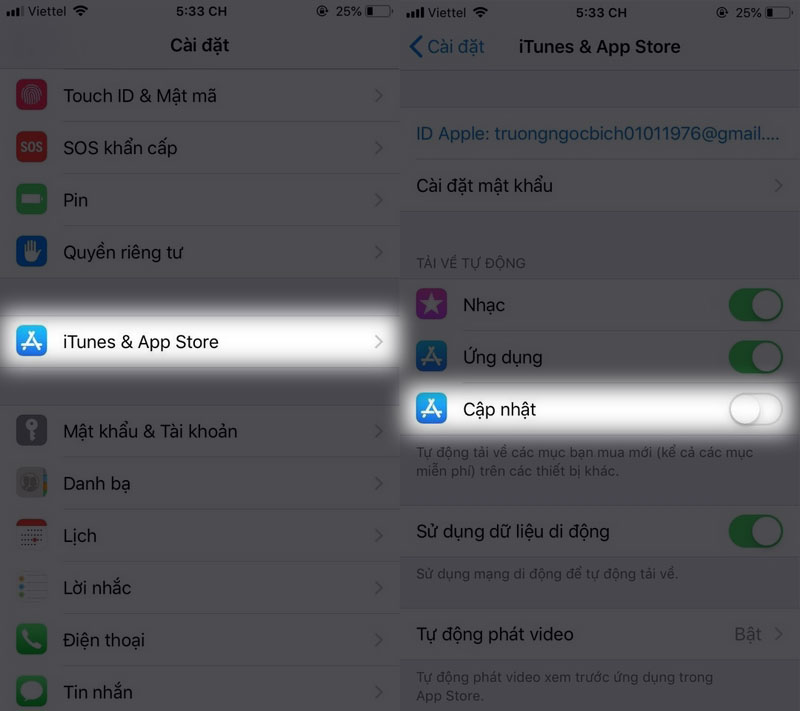
Đang ở cài đặt kéo xuống và nhấn vào iTunes & App Store > Trượt nút gạt cập nhật về tắt.
3. Cách hiệu chỉnh pin iPhone
Bạn không cần phải sử dụng ứng dụng của bên thứ 3 nào trên App Store bởi những ứng dụng này đều không thể hiệu chỉnh được pin iPhone và không cần thiết. Quan trọng hơn cả là cần kiên nhẫn chờ đợi và làm theo các bước dưới đây.
Bước 1: Xả pin
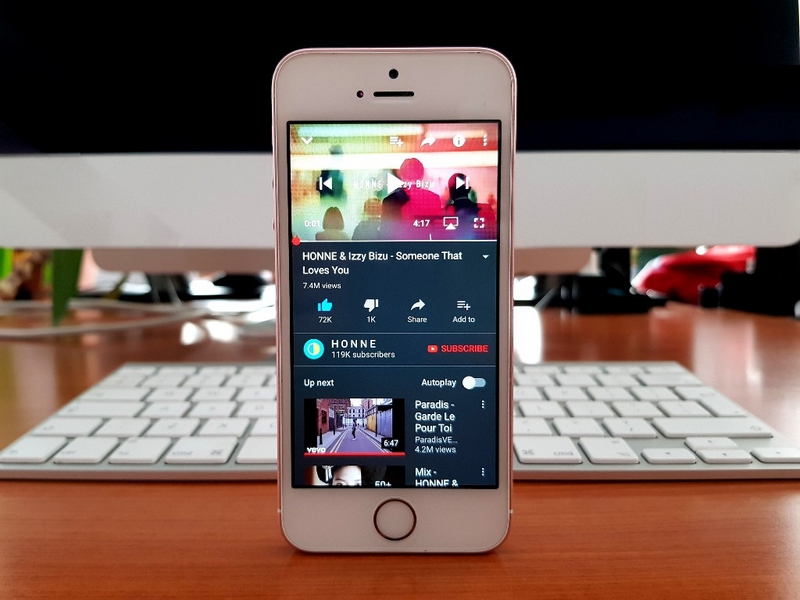
Bạn hãy sử dụng iPhone cho đến khi cạn sạch pin. Muốn tăng tốc quá trình này bạn có thể vào Youtube xem một video dài với âm lượng bật lên mức tối đa hoặc chơi một tựa game yêu thích.
Bước 2: Đợi 3 tiếng
iPhone của bạn sẽ tự động tắt nguồn khi chỉ còn vài phần trăm pin. Đây là một tính năng để iPhone vẫn lưu lại được hiện trạng của ứng dụng mà không làm mất dữ liệu.
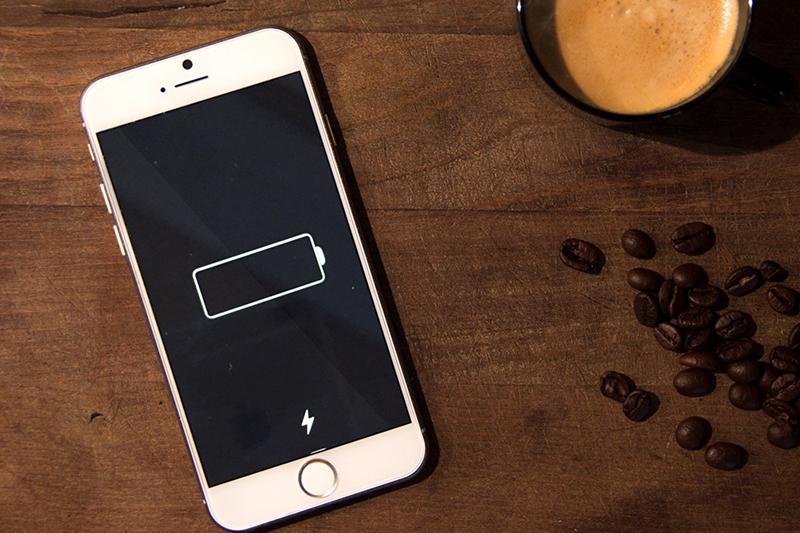
Điều quan trọng là bạn phải cố gắng làm "vắt kiệt" pin iPhone cho đến khi mà ấn nút nguồn mà iPhone vẫn không thể bật lại được. Lời khuyên được đưa ra bạn nên đợi 3 tiếng đồng hồ tốt hơn thì để luôn qua đêm thì pin sẽ cạn kiệt.
Bước 3: Sạc iPhone
Bây giờ là lúc sạc đầy pin. Để đảm bảo hiệu suất tối ưu hãy sử dụng 3 mẹo sau:
- Sử dụng ổ cắm điện để sạc iPhone thay vì sạc qua cổng máy tính.
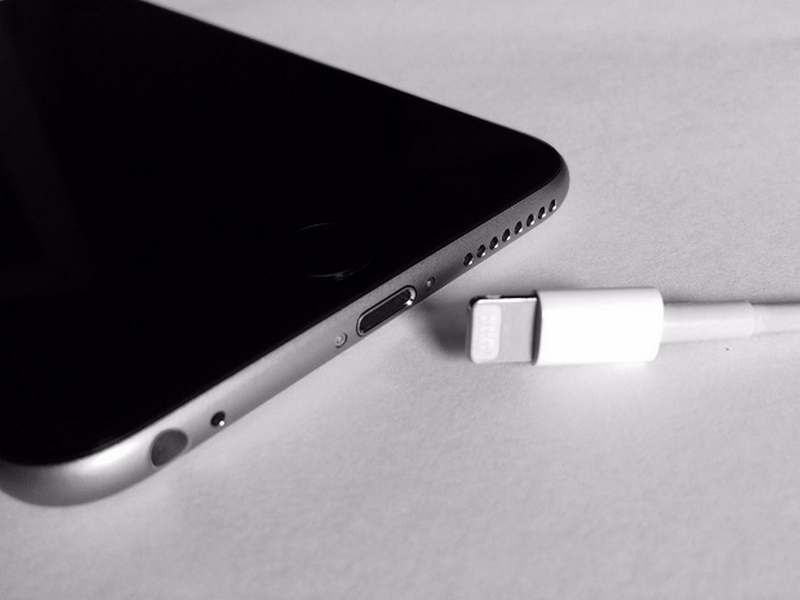
- Sử dụng bộ sạc chính hãng của Apple, ít nhất cũng phải dùng một cáp sạc Lightning chất lượng và không nên sử dụng bộ sạc rẻ tiền.
- Tiếp tục sạc trong vài giờ ngay cả sau khi điện thoại của bạn đã đầy 100% pin và cần phải đảm bảo là bạn phải "vắt từng giọt điện" để đảm bảo hiệu chỉnh hoạt động chính xác.
Bước 4: Xả pin iPhone
Lặp lại thêm một lần nữa như bước 1.
Bước 5: Lặp lại cách làm như bước 2.
Bước 6: Sạc lại iPhone
Để hoàn tất quá trình hiệu chỉnh pin, bạn cần sạc lại iPhone của mình. Thực hiện theo lời khuyên như bước 3 và đảm bảo iPhone của bạn tiếp tục sạc trong vài giờ ngay cả sau khi đã đầy.
Sau đó bật lại các tính năng định vị, làm mới ứng dụng trong nền, cập nhật tự động và bật độ sáng màn hình tự động.
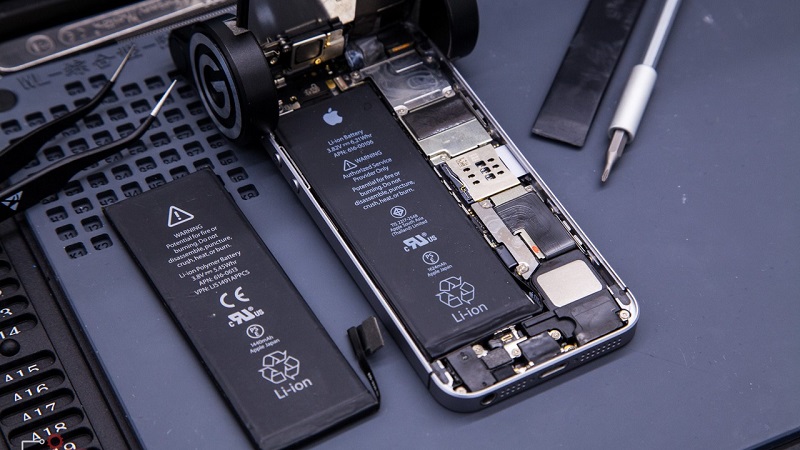
Nếu hiệu chỉnh pin vẫn chưa khắc phục vấn đề trên pin iPhone của bạn thì đã đến lúc bạn cần ra ngay trung tâm bảo hành của Apple gần nhất và thay một viên pin mới. Chi phí thay thế viên pin trên iPhone không đắt như bạn nghĩ đâu.
Xem thêm:
- Cách thay đổi linh hoạt vị trí con trỏ khi nhập liệu trên iPhone như 3D Touch
- Lỗi iOS 12.1: Biến giao diện, biểu tượng thành trong suốt trên iPhone

ĐĂNG NHẬP
Hãy đăng nhập để comment, theo dõi các hồ sơ cá nhân và sử dụng dịch vụ nâng cao khác trên trang Tin Công Nghệ của
Thế Giới Di Động
Tất cả thông tin người dùng được bảo mật theo quy định của pháp luật Việt Nam. Khi bạn đăng nhập, bạn đồng ý với Các điều khoản sử dụng và Thoả thuận về cung cấp và sử dụng Mạng Xã Hội.