




























 Xóa địa chỉ


Cách thay đổi linh hoạt vị trí con trỏ khi nhập liệu trên iPhone như 3D Touch

Tính năng sử dụng bàn phím làm Trackpad từ lâu đã có trên các thiết bị hỗ trợ 3D Touch (các dòng iPhone 6S trở về sau). Thì nay Apple đã cập nhật tính năng này trên các iPhone đời cũ để người dùng có thể dễ dàng chỉnh sửa nhập liệu. Cùng tìm hiểu các sử dụng nhé.
Đối với các dòng iPhone 6S trở về sau, người dùng chỉ cần cảm ứng lực 3D Touch trên bàn phím, sẽ hiển thị Touchpad để điều hướng con trỏ đến vị trí cần chỉnh sửa, điều này phần nào giúp người dùng tiết kiệm thời gian khi nhập liệu.
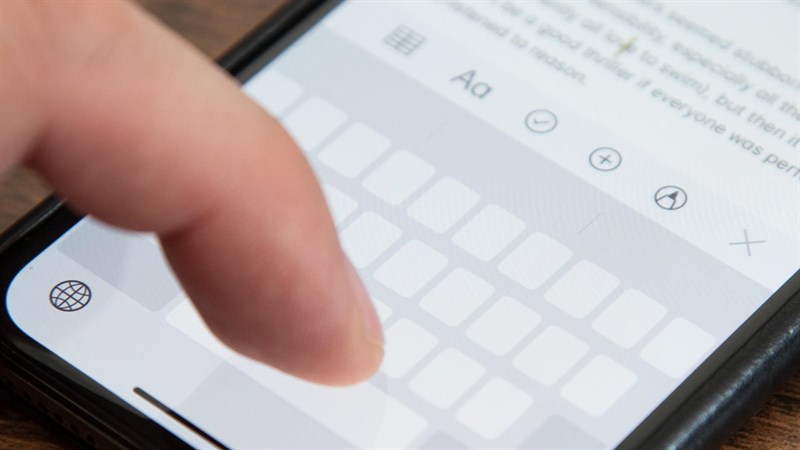
Còn đối với các dòng smartphone đời cũ như iPhone 5S, iPhone 6 và iPhone 6+, cho đến khi cập nhật iOS 12, bạn mới có thể sử dụng tính năng này. Để cập nhật iOS 12 mới nhất, xem thêm hướng dẫn dưới đây.
Xem thêm: Đã có iOS 12.1 chính thức: Cách tải, cài đặt và nâng cấp cho iPhone, iPad
Để có thể hiển thị Touchpad trên các dòng iPhone đời cũ, việc bạn cần làm là nhấn giữ phím space trong 1 đến 2 giây. Sau đó bạn có thể dễ dàng vuốt ngón tay lên xuống, qua trái phải tuỳ ý.
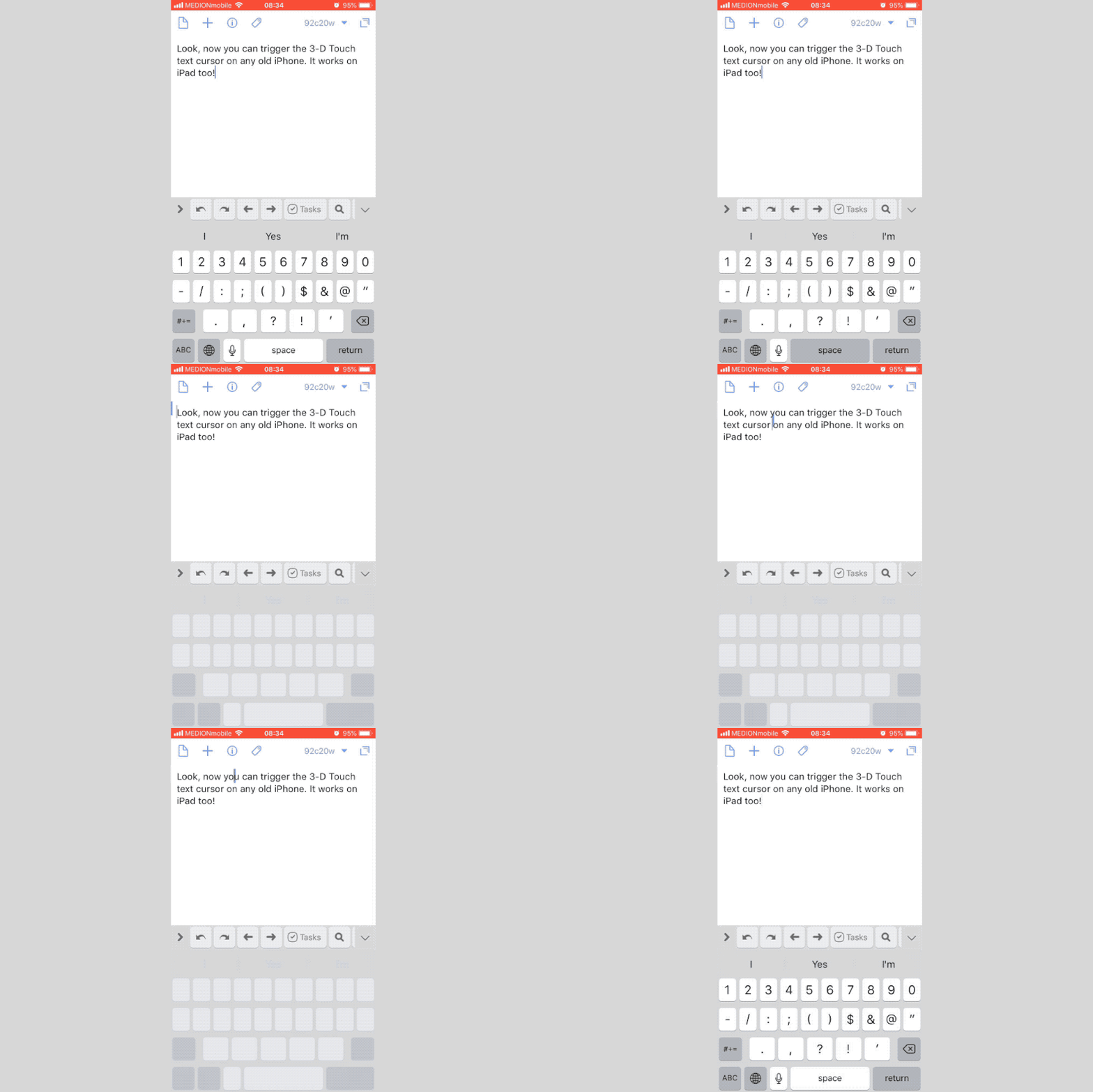
Đây dù không phải là một tính năng mới, nhưng việc hỗ trợ các tính năng này đã giúp người dùng tiện hơn trong việc nhập liệu cũng như sử dụng, nhất là đối với những người dùng sử dụng các dòng iPhone 6S trở về trước.
Xem thêm:
- Cách chụp ảnh màn hình iPad Pro 2018 (vì không có phím Home)
- Hướng dẫn đăng ký khuyến mãi Spotify Premium, 3 tháng chỉ 5.900 đồng


ĐĂNG NHẬP
Hãy đăng nhập để comment, theo dõi các hồ sơ cá nhân và sử dụng dịch vụ nâng cao khác trên trang Tin Công Nghệ của
Thế Giới Di Động
Tất cả thông tin người dùng được bảo mật theo quy định của pháp luật Việt Nam. Khi bạn đăng nhập, bạn đồng ý với Các điều khoản sử dụng và Thoả thuận về cung cấp và sử dụng Mạng Xã Hội.