


































 Xóa địa chỉ

'Hô biến' ảnh và video trên smartphone để tránh bị xem trộm
Bạn có những hình ảnh, video riêng tư trên smartphone mà không muốn cho mọi người biết? Mách bạn cách đơn giản để giấu những hình ảnh và video ấy một cách an toàn trên Android, iOS và Windows Phone.
1. Android
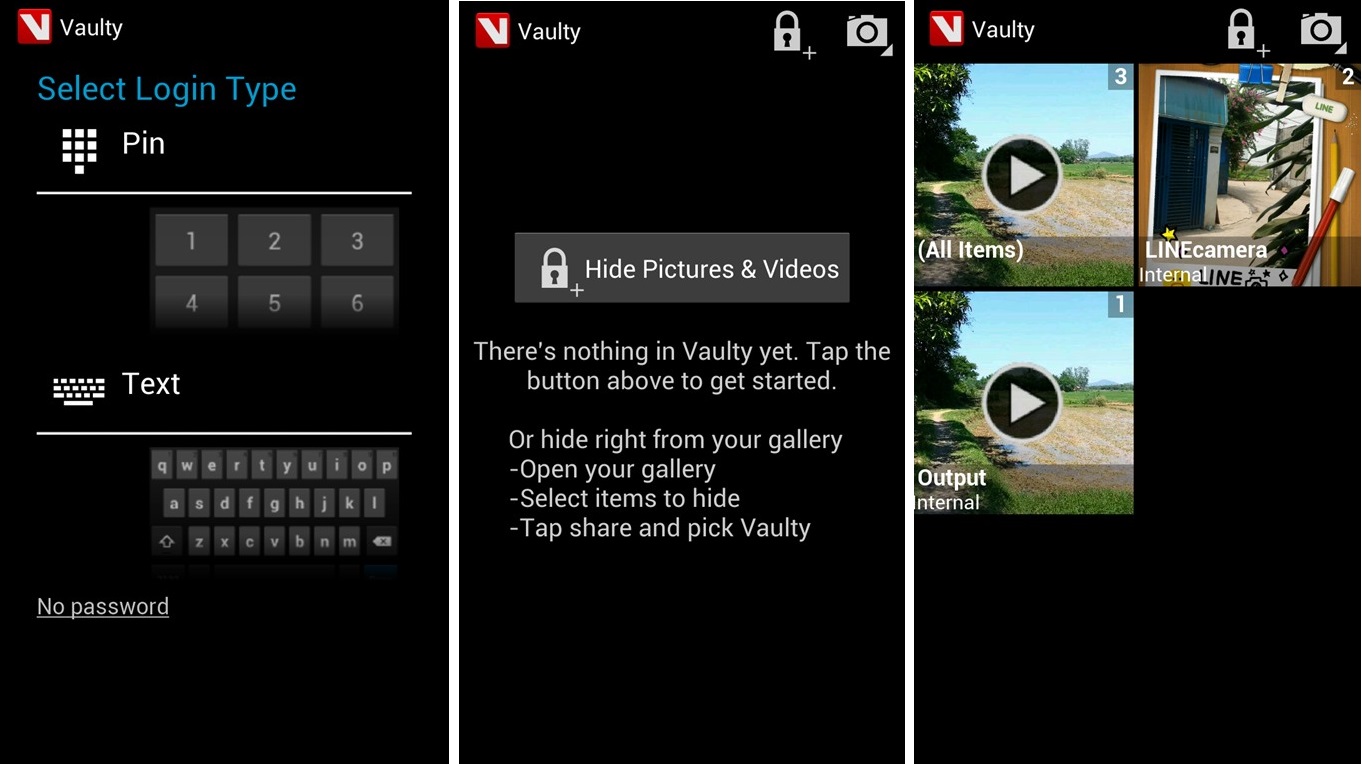
Với các smartphone chạy nền tảng Android, ứng dụng Hide Pictures in Vaulty có thể giúp bạn ẩn đi những video, hình ảnh để tránh những con mắt tò mò xem trộm. Sau khi tải ứng dụng tại đường link này (< bấm="" vào="" chữ="" màu="" xanh),="" bạn="" hãy="" thiết="" lập="" mã="" pin="" -="" mật="" khẩu="" truy="" cập="" tại="" màn="">Select Login Type (Chọn kiểu đăng nhập). Tiếp theo, bạn chọn câu hỏi bảo mật và câu trả lời (dùng để khôi phục mã pin, mật khẩu khi quên).

Bạn có thể chụp ảnh và quay phim riêng tư bằng cách chọn biểu tượng chiếc máy ảnh ở góc phải phía trên chọn Picture/Camera, hình ảnh và video sẽ được lưu thẳng vào vùng bảo mật.
Lưu ý: Trường hợp bạn quên mật khẩu, bạn nhấn Recover Password (lấy lại mật khẩu) tại màn hình đăng nhập, trả lời câu hỏi bảo mật đã thiết lập rồi nhấn Reset Password (thiệt lập lại mật khẩu) và đặt lại mật khẩu mới.

2. iOS
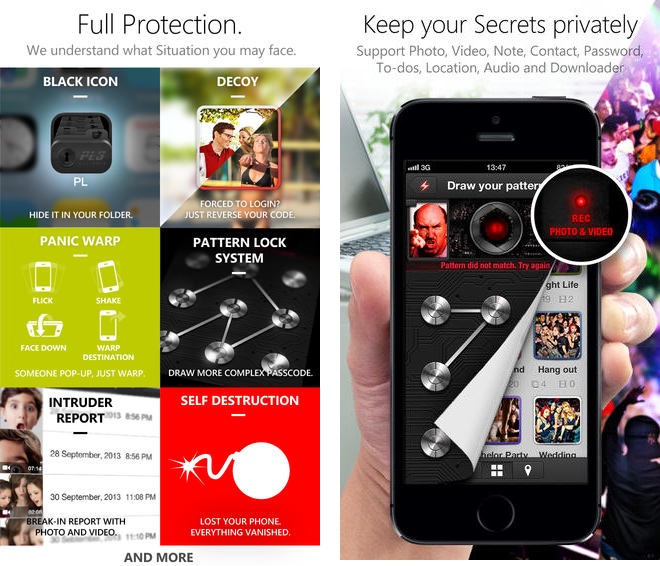
Đối với các thiết bị iOS, bạn có thể tải ứng Pic lock 3 tại đây (< bấm="" vào="" chữ="" màu="" xanh).="">hi tải về và cài đặt xong, bạn cần thiết lập mật khẩu gồm 4 chữ số. Nhập xong, bạn sẽ được hỏi cần lưu lại qua email không, hãy chọn Yes (Đồng ý) để tiến hành gửi mail (sẽ có một mật mã dự phòng sẽ được gửi về mail của bạn để khi quên có thể vào mail đó để xem lại). Hoàn tất mật khẩu cho ứng dụng, bạn chỉ việc tùy chỉnh những file hình ảnh, video, danh bạ hay ghi chú cần lưu lại.
Để bảo mật hình ảnh, bạn chọn Photo & video (Hình ảnh và phim) sau đó chuyển hình ảnh từ kho thư viện vào, nếu muốn xem những hình ảnh bạn chỉ cần nhập mật khẩu đã thiết lập. Bạn cũng có thể làm tương tự để bảo mật cho video, danh bạ hay ghi chú.
Đặc biệt, để đảm bảo cơ chế bảo mật an toàn hơn, Pic Lock còn cho phép người dùng khóa thêm một lần nữa ngay tại mục lưu trữ với cách tạo mật mã cũng tương tự như bước đầu tiên.
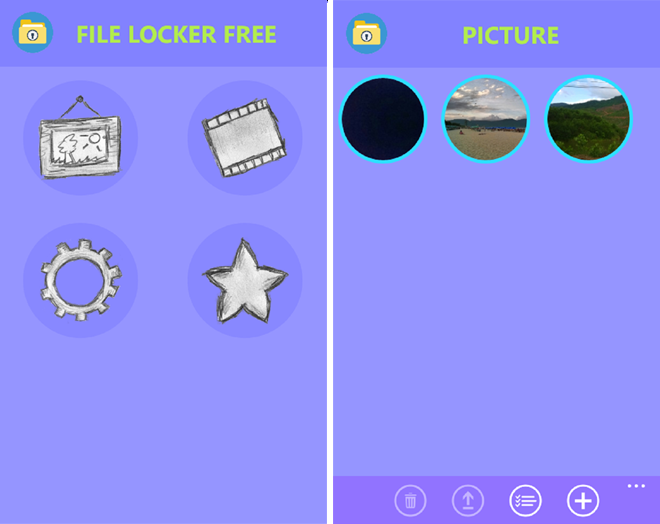
Tương tự Android và iOS, các điện thoại chạy Windows Phone cũng có thể dễ dàng bảo mật hình ảnh và video quan trọng bằng ứng dụng File Locker Free (< bấm="" vào="" chữ="" màu="" xanh).="" giao="" diện="" ứng="" dụng="" khá="" đơn="" giản="" với="" các="" chức="" năng="" được="" biểu="" tượng="" hóa="" dễ="" hiểu.="" sau="" khi="" tải="" ứng="" dụng="" bạn="" cần="" tạo="" một="" mật="" khẩu="" đăng="" nhập="" cũng="" như="" bảo="" vệ="" dữ="">
Để đưa hình ảnh vào ứng dụng, bạn nhấn biểu tượng hình khung tranh > Add (hình dấu cộng) để chọn ảnh. Tại thanh chức năng có một số tùy chọn: Select (chọn file), Return (trả file về thư mục gốc), Delete (xóa file).
Tương tự như hình ảnh, bạn có thể đưa video vào ứng dụng bảo vệ bằng cách nhấn biểu tượng hình khung phim. Bạn có thể chọn toàn bộ video có trên điện thoại, kể cả thẻ nhớ SD, nhưng chỉ với định dạng MP4.
Ngoài ra, nếu cần cài lại mật khẩu, bạn bấm vào chọn biểu tượng bánh xe răng cưa để tuỳ chỉnh lại.
*** Nếu muốn tìm thêm các "mẹo" hay khác, bạn có thể xem tại đường link này!



ĐĂNG NHẬP
Hãy đăng nhập để comment, theo dõi các hồ sơ cá nhân và sử dụng dịch vụ nâng cao khác trên trang Tin Công Nghệ của
Thế Giới Di Động
Tất cả thông tin người dùng được bảo mật theo quy định của pháp luật Việt Nam. Khi bạn đăng nhập, bạn đồng ý với Các điều khoản sử dụng và Thoả thuận về cung cấp và sử dụng Mạng Xã Hội.