




































 Xóa địa chỉ

Hướng dẫn cách cài bàn phím tiếng Nhật cho iPhone thêm nhiều biểu tượng cực cute
Đóng góp bởi Huy Nguyễn
01/01/23
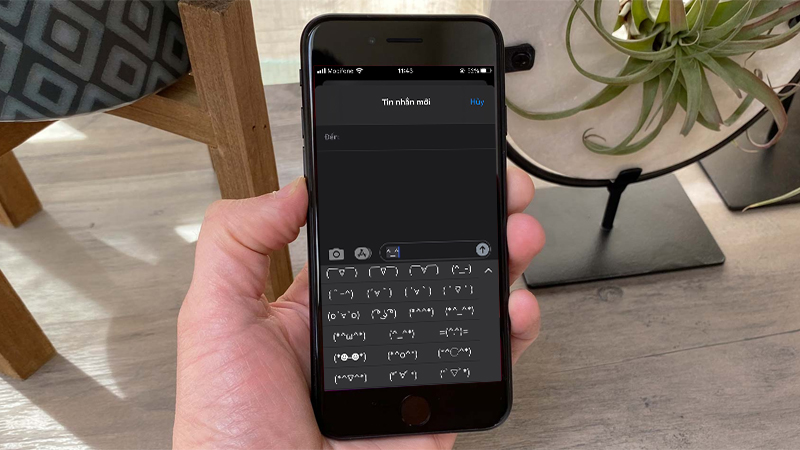
Trên iPhone, bạn có thể lựa chọn thêm các bàn phím mặc định để có nhiều sự thay đổi mới lạ hơn khi nhắn tin, chat chit với bạn bè và người yêu. Vậy thì hôm nay, mình sẽ hướng dẫn mọi người cách thêm bàn phím ký tự teen code trên iPhone để nhắn tin thêm thú vị hơn nhé.
Cách thêm bàn phím teen code trên iPhone
Bước 1. Bạn vào Cài đặt > Cài đặt chung > Bàn phím.
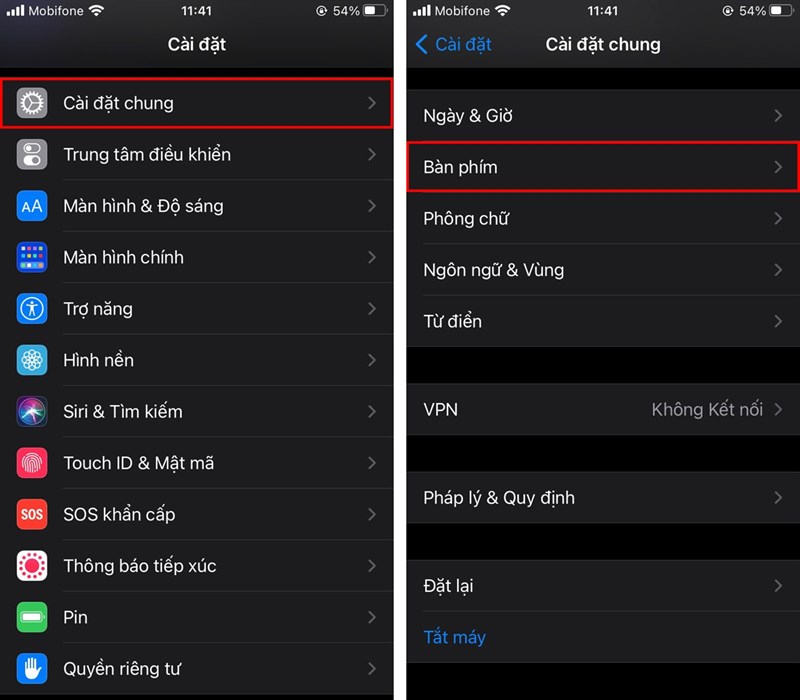
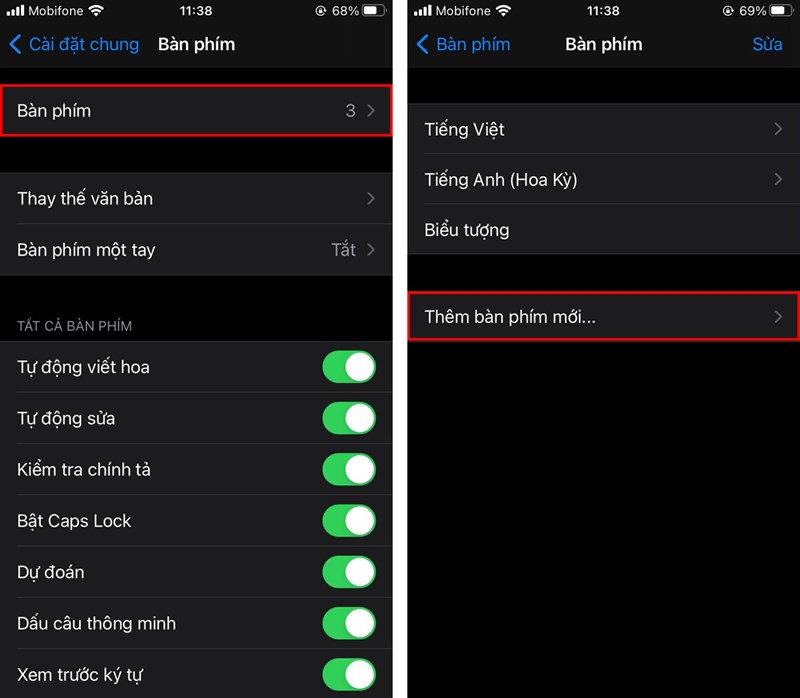
Tiếp tục, bạn chọn Bàn phím > Thêm bàn phím mới.
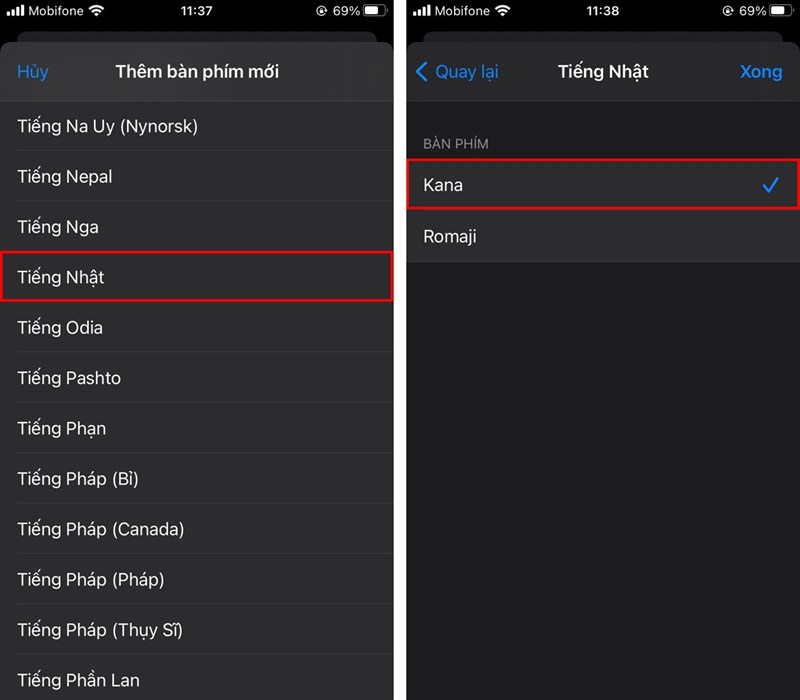
Bước 2. Trong mục Thêm bàn phím mới, bạn chọn Tiếng Nhật - Kana. Nhấn Xong.
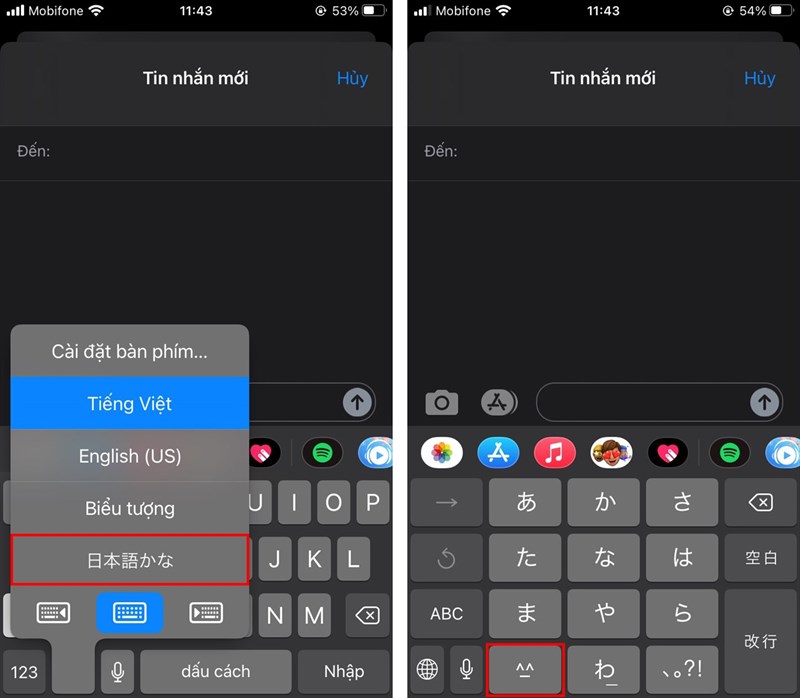
Bước 3. Bây giờ, khi muốn thêm các ký tự teen code, bạn nhấn giữ vào hình quả địa cầu trên bàn phím, chuyển qua Tiếng Nhật, chọn biểu tượng ký tự mặt cười.
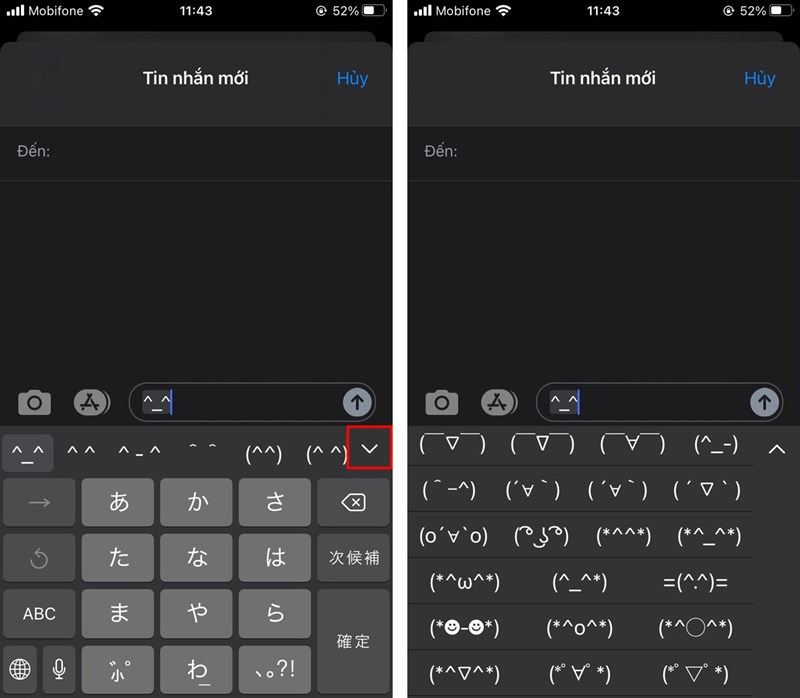
Bạn nhấn vào nút mũi tên xuống để có thêm nhiều ký tự teen code hơn nhé. Thật đơn giản phải không nào.
Chúc các bạn vui. Nhớ ấn Like và Chia sẻ ủng hộ mình nhé.
Xem thêm:
- Cách đo khoảng cách an toàn giữa bạn với người khác bằng iPhone cực dễ
- Hướng dẫn cách xả pin điện thoại ai cũng nên biết để xài lâu hơn





ĐĂNG NHẬP
Hãy đăng nhập để comment, theo dõi các hồ sơ cá nhân và sử dụng dịch vụ nâng cao khác trên trang Tin Công Nghệ của
Thế Giới Di Động
Tất cả thông tin người dùng được bảo mật theo quy định của pháp luật Việt Nam. Khi bạn đăng nhập, bạn đồng ý với Các điều khoản sử dụng và Thoả thuận về cung cấp và sử dụng Mạng Xã Hội.