






















































 Xóa địa chỉ

Hướng dẫn cách chia sẻ file từ realeme qua iPhone và ngược lại siêu tiện lợi
Trong quá trình sử dụng điện thoại, nhu cầu chuyển dữ liệu giữa các thiết bị khác hệ điều hành ngày càng phổ biến, đặc biệt là giữa Android và iOS. Với người dùng sở hữu realme và iPhone, việc chia sẻ hình ảnh, video hay tài liệu đôi khi không còn đơn giản như cùng một hệ sinh thái. Chính vì vậy, cách chia sẻ file từ realme qua iPhone và ngược lại là một chủ đề được nhiều người quan tâm để giúp quá trình trao đổi dữ liệu diễn ra nhanh chóng và thuận tiện hơn. Dưới đây là hướng dẫn chi tiết để bạn thực hiện dễ dàng.
1. Cách chia sẻ file từ realme qua iPhone
Dưới đây là phần hướng dẫn đã được chỉnh lại chính tả, mạch lạc và rõ ràng hơn:
Trên điện thoại realme:
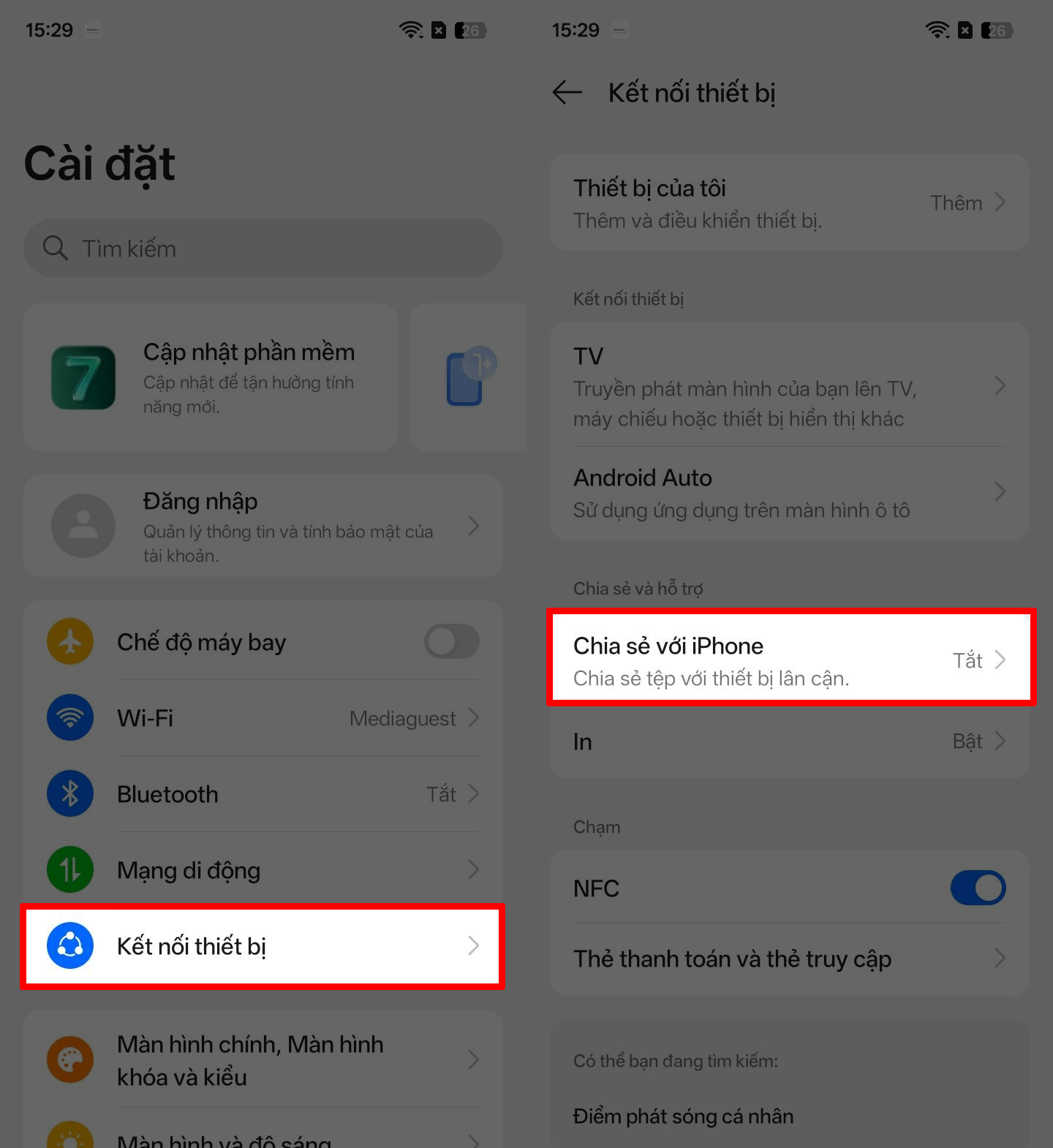
Bước 1: Mở Cài đặt trên realme > Nhấn chọn vào mục Kết nối thiết bị > Chọn Chia sẻ với iPhone.
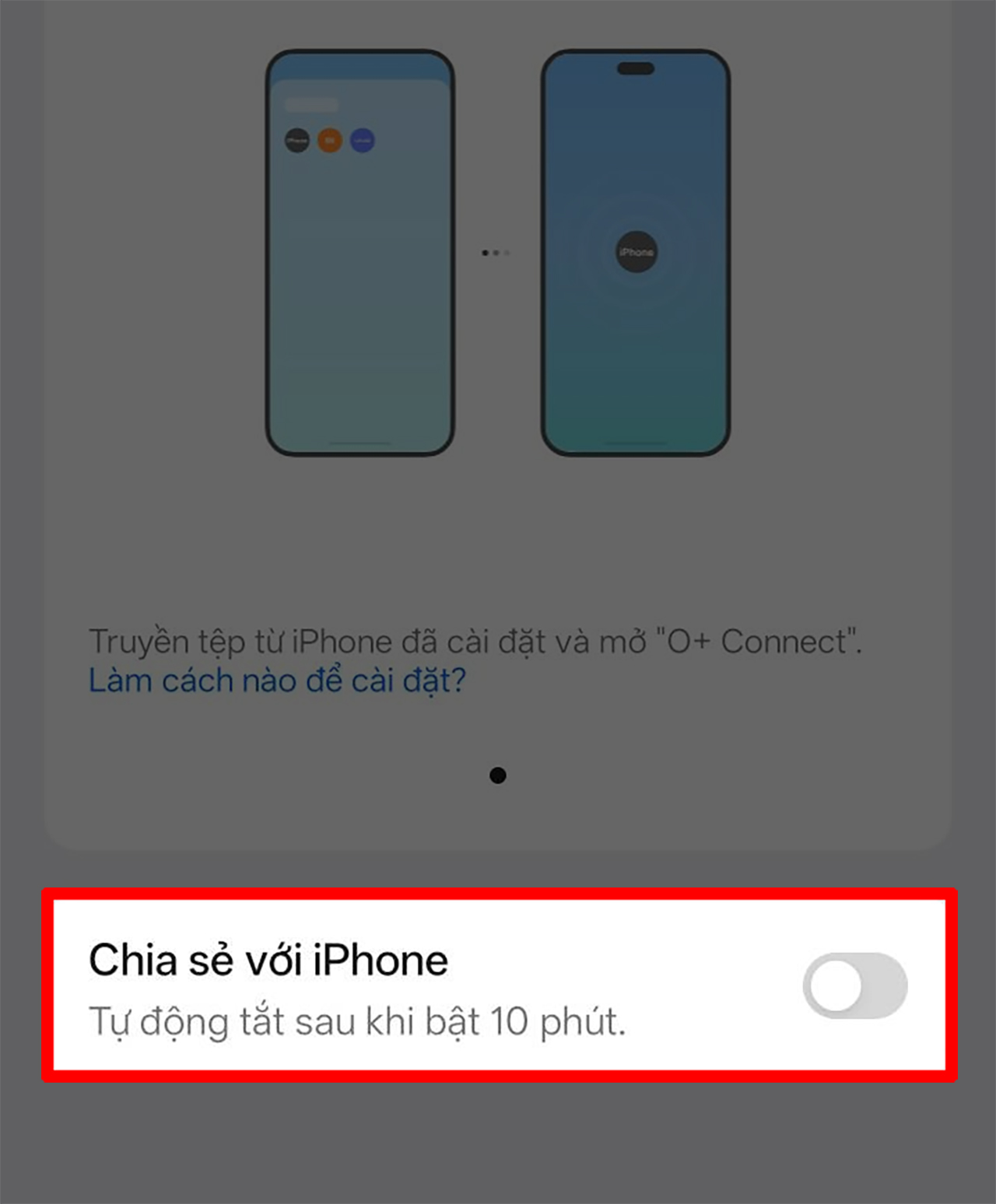
Bước 2: Bật Chia sẻ với iPhone lên để xác nhận kết nối và cho phép chia sẻ file từ Android sang iPhone.
Trên điện thoại iPhone:
Bạn cần cài đặt ứng dụng O+ Connect để nhận và chia sẻ dữ liệu. Hãy nhấn vào đường link bên dưới nha.
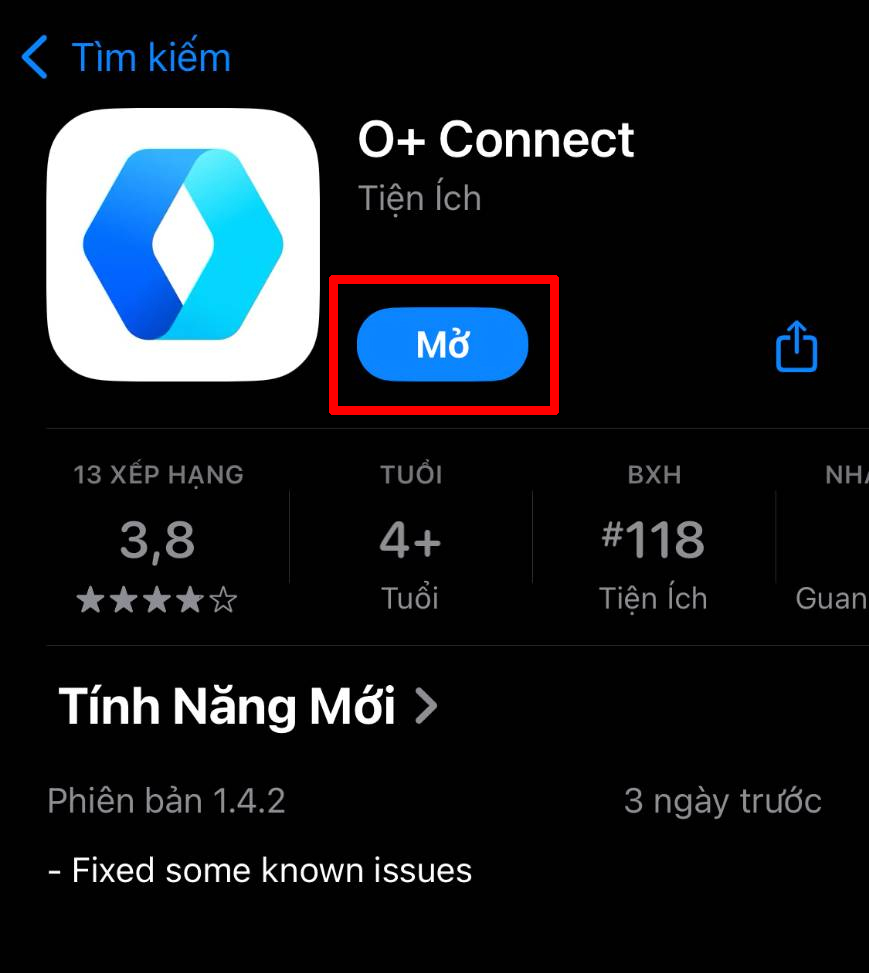
Sau khi đã thiết lập xong bạn hãy tiến hành chia sẻ dữ liệu nha, thực hiện theo hướng dẫn bên dưới.
Bước 1: Mở hình ảnh hoặc video trên điện thoại realme > Nhấn vào mục Chia sẻ > Chọn Chia sẻ với iPhone.
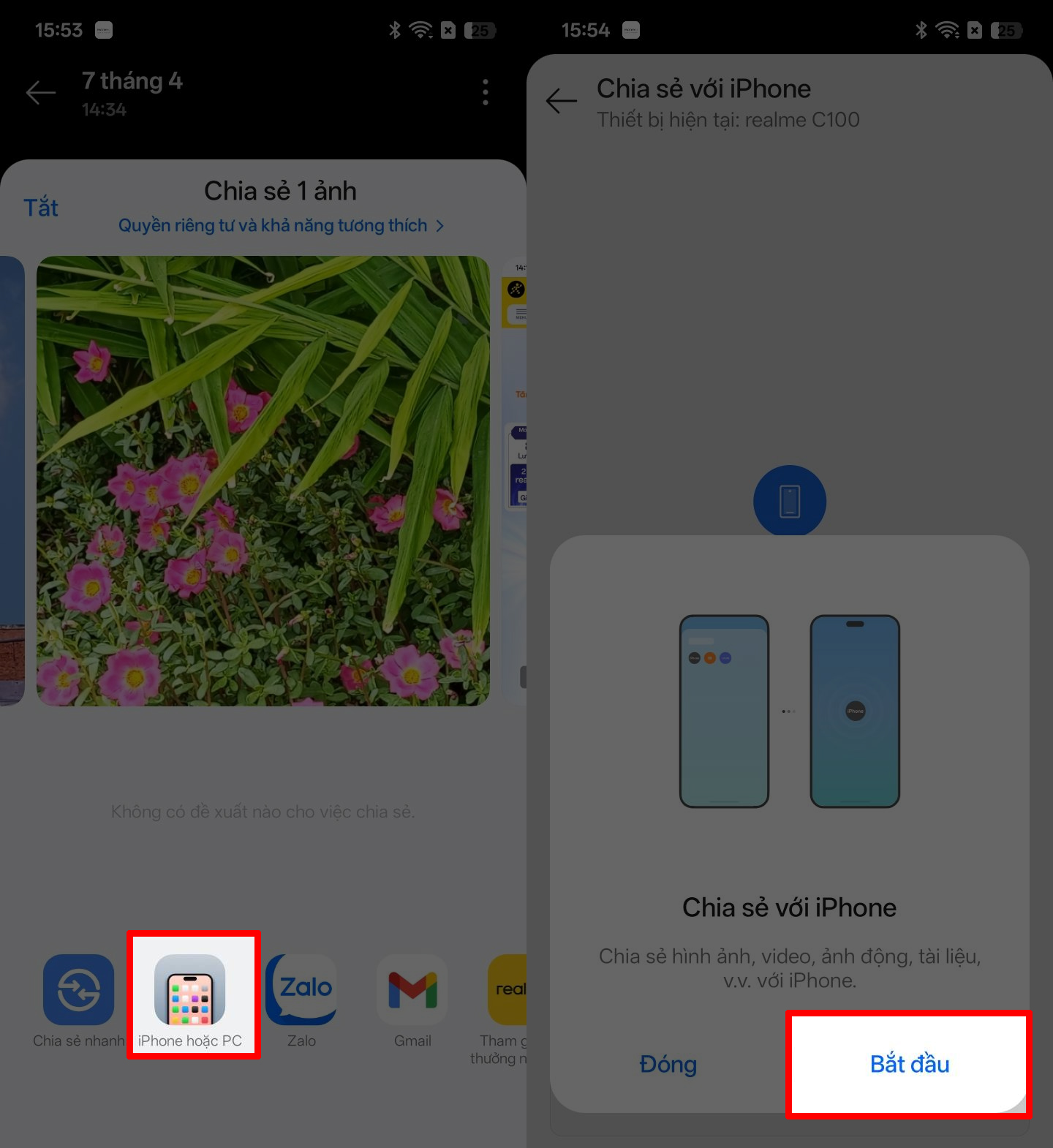
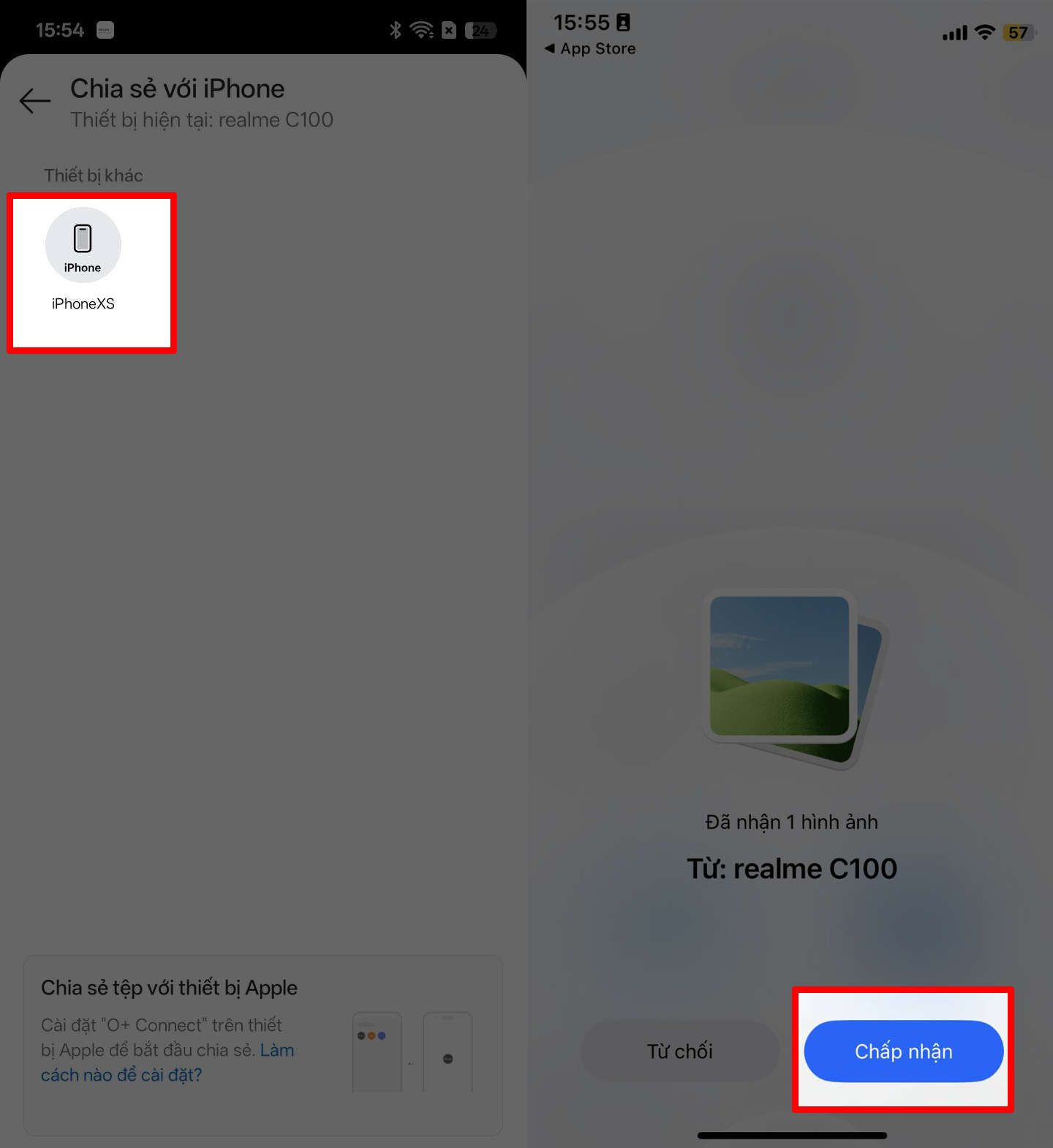
Bước 2: Nhấn chọn Bắt đầu > Chờ tên thiết bị iPhone hiển thị trên màn hình. Chọn vào tên iPhone để tiến hành chia sẻ > Thiết bị bên kia sẽ nhận được file ngay lập tức.
2. Cách chia sẻ file từ iPhone qua realme
Tương tự với cách chia sẻ dữ liệu từ realme qua iPhone, nếu bạn muốn chuyển file từ iPhone sang realme thì thao tác cũng rất đơn giản, chỉ cần thiết lập đúng ứng dụng hỗ trợ là có thể thực hiện nhanh chóng.
Trước tiên, trên iPhone bạn cần cài đặt ứng dụng O+ Connect để kết nối và truyền dữ liệu với thiết bị Android.
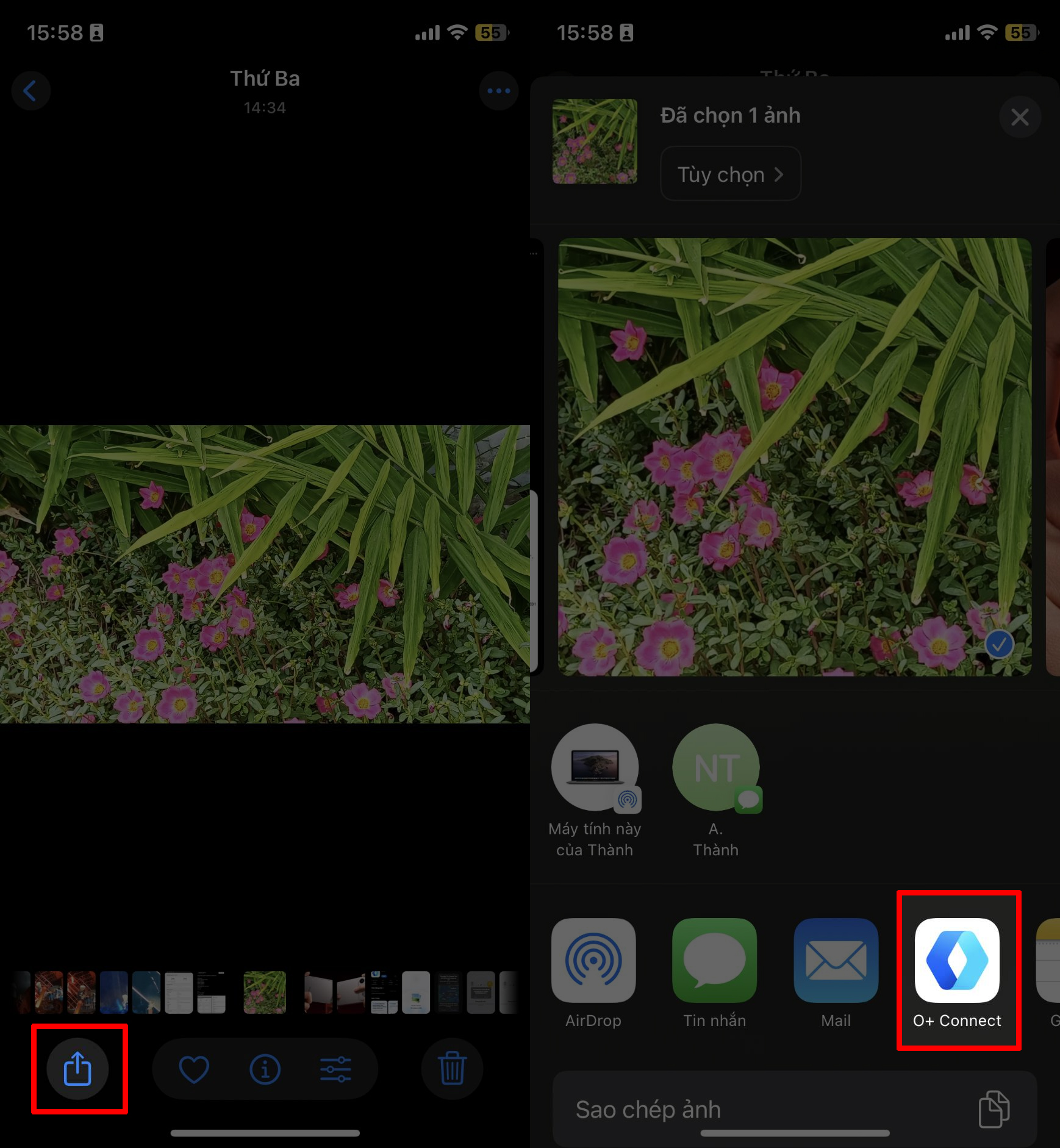
Bước 1: Trên iPhone, mở file dữ liệu mà bạn muốn chia sẻ như hình ảnh, video hoặc tài liệu > Nhấn vào biểu tượng Chia sẻ (Share) > Tìm và chọn ứng dụng O+ Connect trong danh sách ứng dụng.
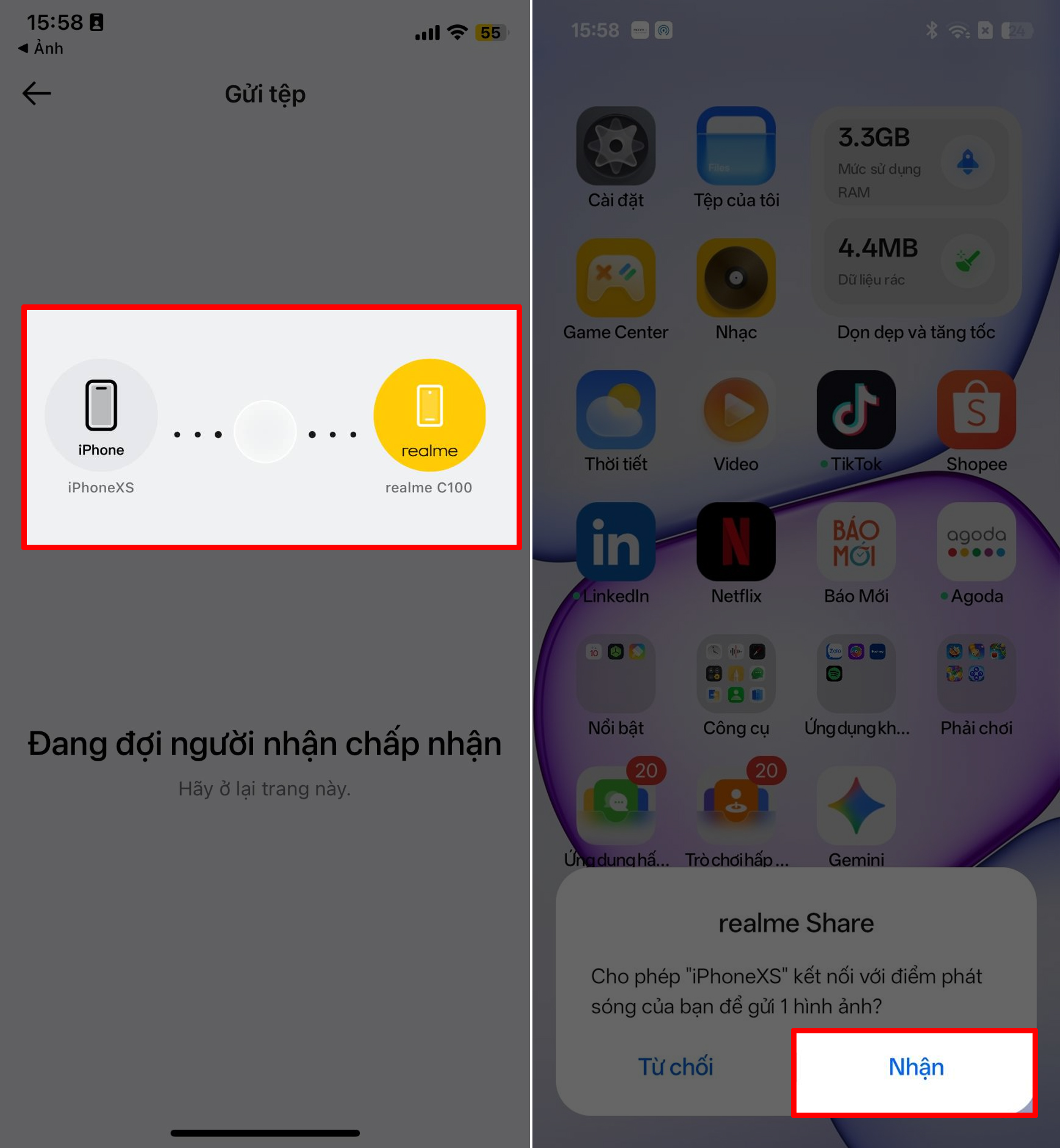
Bước 2: Sau khi mở O+ Connect, hệ thống sẽ tự động quét và hiển thị các thiết bị realme đang bật tính năng nhận file ở gần > Chờ tên điện thoại realme xuất hiện trên màn hình. Nhấn chọn đúng tên thiết bị realme cần gửi > Xác nhận chia sẻ để bắt đầu quá trình truyền dữ liệu.
Vậy là xong, trên đây là cách chia sẻ dữ liệu từ iPhone sang realme một cách nhanh chóng và dễ thực hiện. Chỉ với vài bước đơn giản, bạn đã có thể truyền file giữa hai thiết bị khác hệ điều hành mà không cần dây cáp hay thao tác phức tạp. Hy vọng hướng dẫn này sẽ giúp bạn sử dụng điện thoại tiện lợi hơn trong quá trình trao đổi dữ liệu.
realme đang mang đến nhiều lựa chọn hấp dẫn từ giá rẻ đến tầm trung, phù hợp cho cả nhu cầu học tập, làm việc lẫn giải trí hằng ngày. Các sản phẩm đều có thiết kế trẻ trung, pin lớn và hiệu năng ổn định trong tầm giá, rất đáng để cân nhắc. Nhấn vào nút cam bên dưới để chọn mua điện thoại realme chính hãng tại Thế Giới Di Động với nhiều ưu đãi hấp dẫn nhé.
Xem thêm:
- Cách airdrop từ OPPO sang iPhone và MacBook - ngược lại cực nhanh
- Cách airdrop từ Samsung sang iPhone và MacBook cực nhanh không cần app



ĐĂNG NHẬP
Hãy đăng nhập để comment, theo dõi các hồ sơ cá nhân và sử dụng dịch vụ nâng cao khác trên trang Tin Công Nghệ của
Thế Giới Di Động
Tất cả thông tin người dùng được bảo mật theo quy định của pháp luật Việt Nam. Khi bạn đăng nhập, bạn đồng ý với Các điều khoản sử dụng và Thoả thuận về cung cấp và sử dụng Mạng Xã Hội.