






































 Xóa địa chỉ

Hướng dẫn cách chèn video Youtube vào Canva nhanh chóng, tiện lợi, đơn giản
Bạn muốn chèn video trên YouTube vào bên trong thiết kế Canva của mình để thêm phần đa dạng bài thuyết trình? Vậy thì trong bài dưới đây thì mình sẽ hướng dẫn cách chèn video YouTube vào Canva nhanh chóng ở trên máy tính.
Cách chèn video YouTube vào Canva nhanh chóng
Để thực hiện được tính năng chèn video YouTube vào Canva một cách nhanh chóng thì các bạn hãy thực hiên theo các bước dưới đây nha.
Bước 1: Truy cập vào bên trong giao diện thiết kế Canva mà bạn muốn chèn video YouTube.
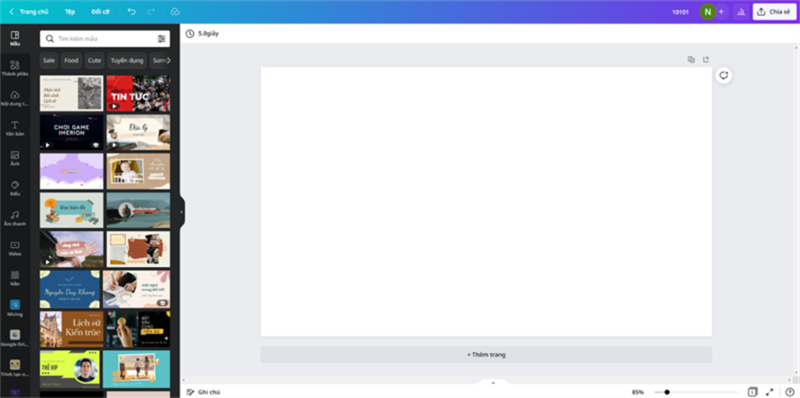
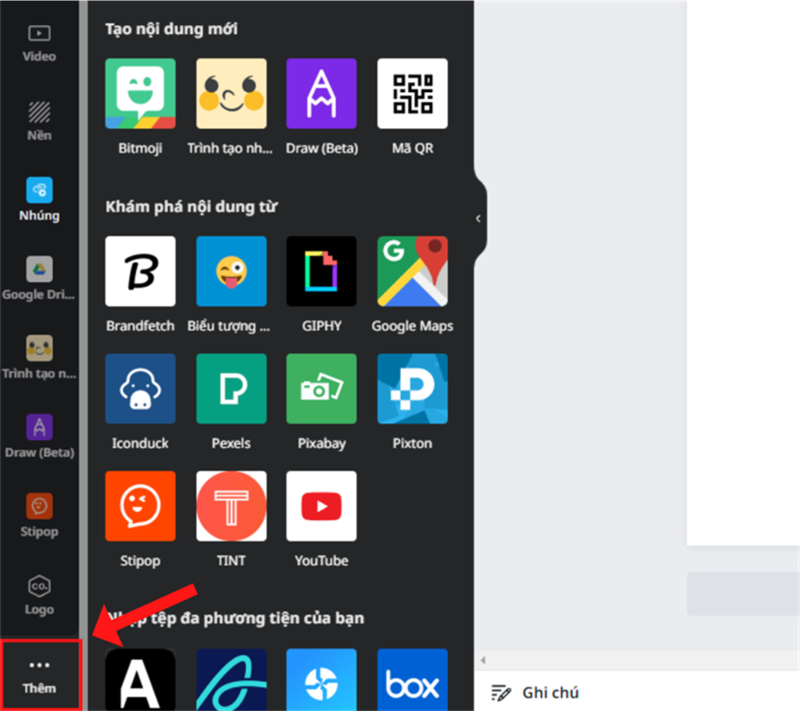
Bước 2: Chú ý vào phía dưới bên trái màn hình, ngay Menu, nhấp chọn Thêm.
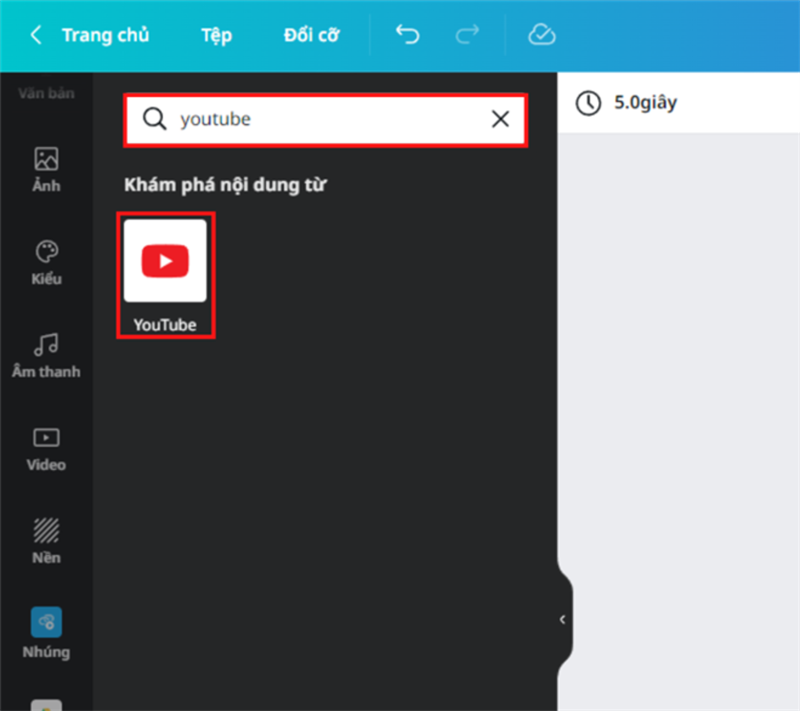
Bước 3: Ở ô tìm kiếm phía bên trên, nhập vào từ khóa youtube, sẽ có kết quả hiện ra bên dưới. Nhấn chọn ứng dụng YouTube khi nó hiện ra.
Bước 4: Sau khi chọn vào ứng dụng YouTube, nó sẽ hiện ra ô tìm kiếm để chúng ta tìm kiếm. Nhập vào từ khóa bất kỳ, ở đây mình nhập vào từ khóa nhạc tiktok.
Ngay liền sau đó kết quả sẽ hiển thị ra bên dưới. Chọn một video bất kỳ.
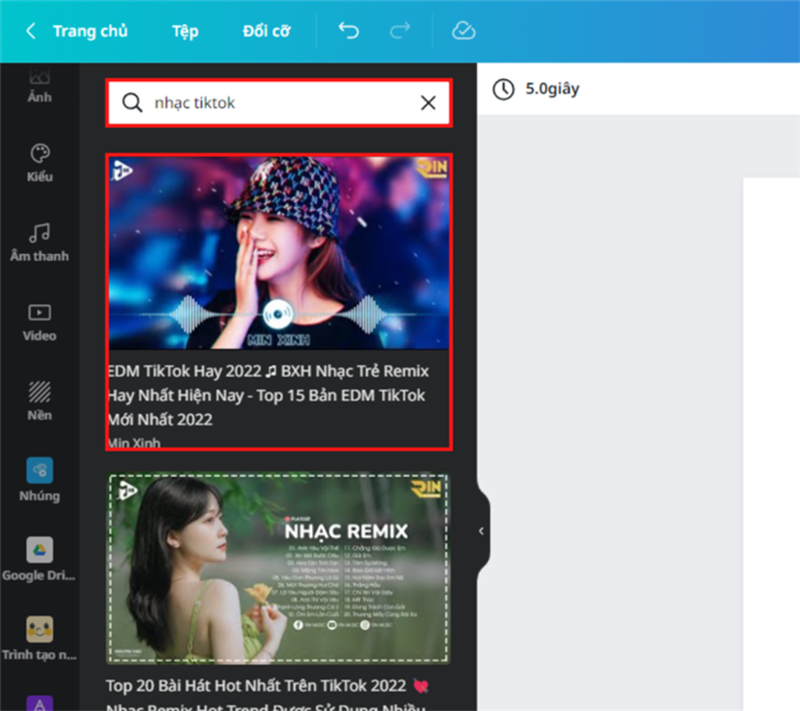
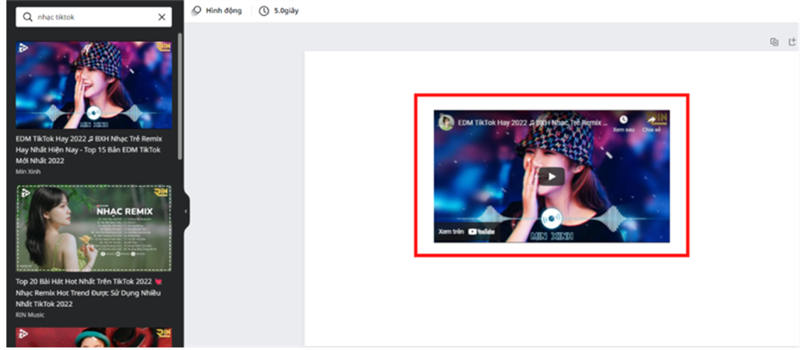
Bước 5: Nhìn sang ô chỉnh sửa thiết kế thì sẽ thấy xuất hiện ngay video YouTube bạn vừa mới chọn.
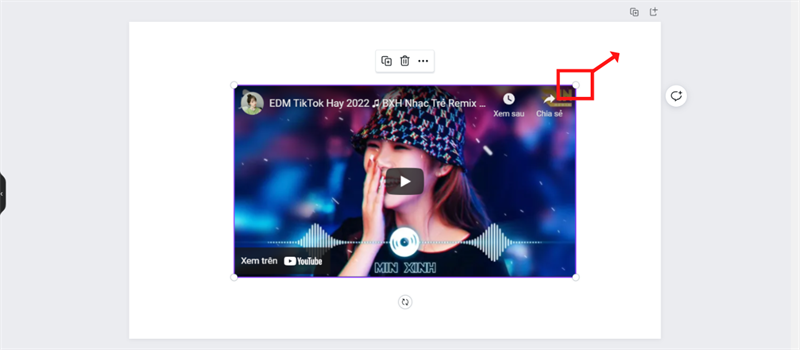
Bước 6: Nhấn chuột trái vào video để chọn, lập tức các góc video sẽ xuất hiện các chấm trắng. Kéo thả các chấm trắng này để phóng to thu nhỏ video tùy ý.
Vừa rồi là chia sẻ của mình về cách chèn video YouTube vào bên trong Canva. Hy vọng bài viết này sẽ giúp ích được cho bạn.
Bạn đang tìm cho mình một chiếc Laptop có màn hình Retina để phục vụ nhu cầu công việc và học tập? Hãy đến với website của Thế Giới Di Động để tìm cho mình một chiếc Laptop với mức giá tốt nhất bằng cách bấm vào nút cam bên dưới nhé.
LAPTOP MÀN HÌNH RETINA TẠI TGDĐ
Xem thêm:
- Cách thêm hiệu ứng trên Canva để hình ảnh của bạn trở nên bắt mắt hơn
- Hướng dẫn cách vẽ truyện tranh trên Canva mà ai cũng có thể làm được
- Hướng dẫn cách nhận 1 lít xăng miễn phí đơn giản nhất dành cho bạn


ĐĂNG NHẬP
Hãy đăng nhập để comment, theo dõi các hồ sơ cá nhân và sử dụng dịch vụ nâng cao khác trên trang Tin Công Nghệ của
Thế Giới Di Động
Tất cả thông tin người dùng được bảo mật theo quy định của pháp luật Việt Nam. Khi bạn đăng nhập, bạn đồng ý với Các điều khoản sử dụng và Thoả thuận về cung cấp và sử dụng Mạng Xã Hội.