





































 Xóa địa chỉ

Hướng dẫn cách khôi phục các tập tin bị mất hoặc xóa trên PC bằng DMDE
 Đóng góp bởi Dương Lê

Với công cụ phục hồi dữ liệu DMDE miễn phí, không chỉ giúp bạn khôi phục dữ liệu bị mất hoặc xóa ở ổ đĩa hiển thị trên Windows, mà còn quét ra được ổ đĩa bị ẩn và thường chỉ xuất hiện trong Device Manager. Cùng tìm hiểu trong bài viết này nhé.
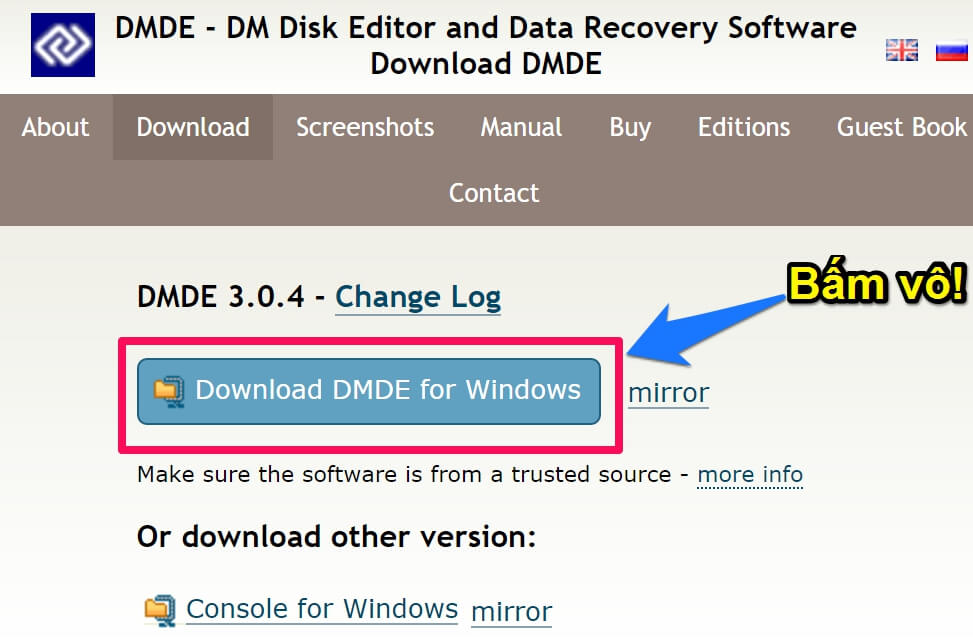
Đầu tiên, các bạn tải công cụ DMDE miễn phí tại đây.
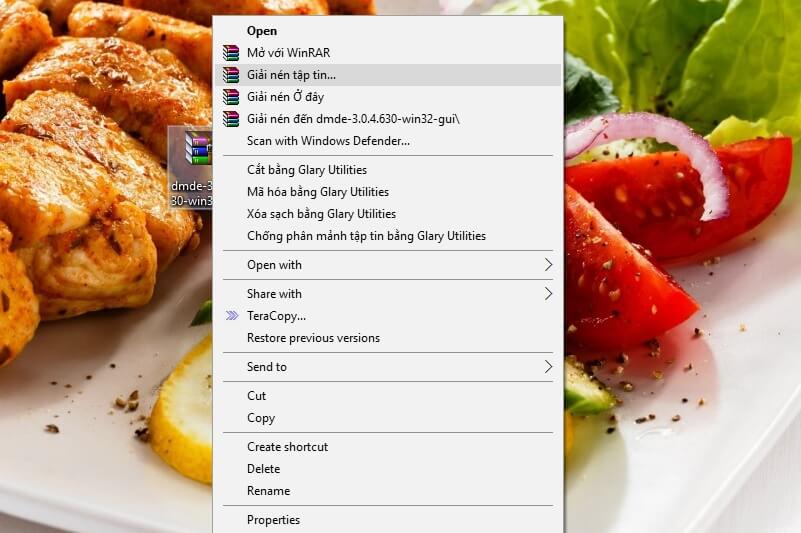
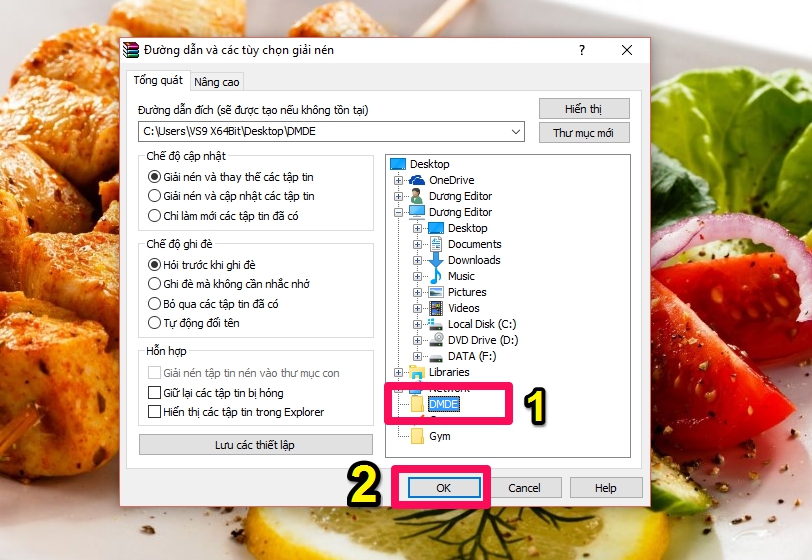
Sau khi tải DMDE về máy tính, các bạn tạo thêm một thư mục để chứa các tập tin được giải nén từ file DMDE.zip sang.
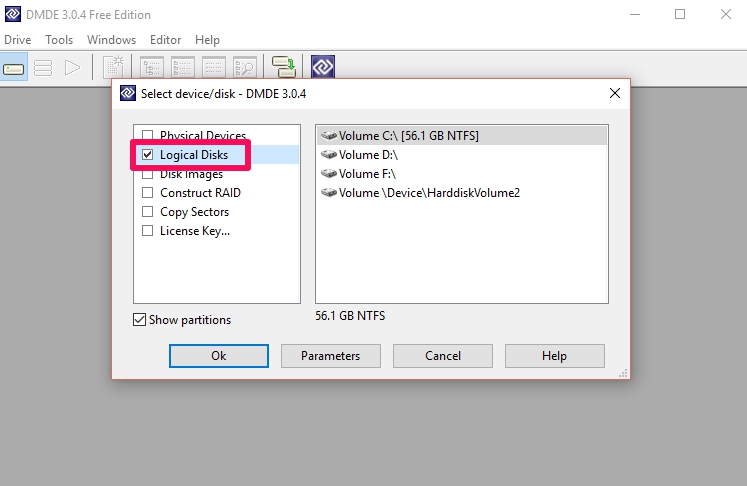
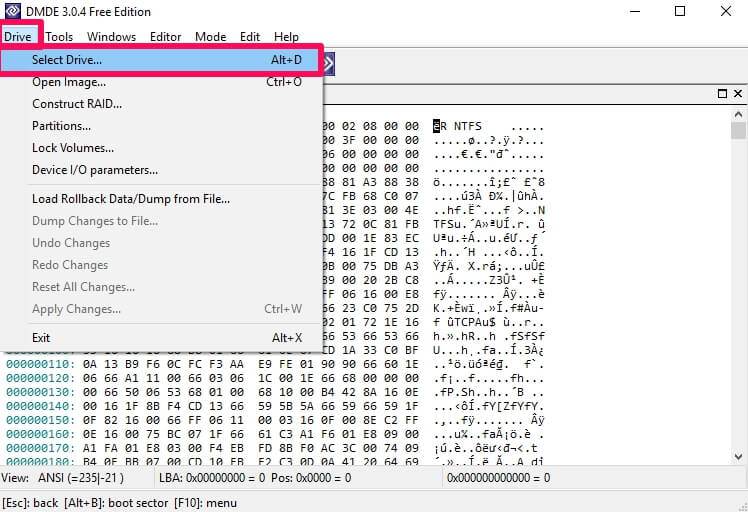
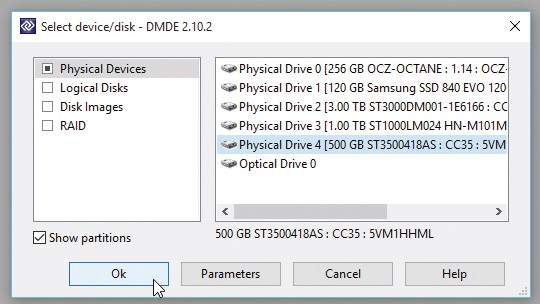
Trong trường hợp ổ đĩa chỉ xuất hiện trong Device Manager, mà không hiển thị ngoài Windows thì các bạn hãy đóng bảng điều khiển Logical Disks và tích chọn lại ô Physical Drive bằng cách chọn mục Drive phía trên cùng bên trái > chọn Select Drive...
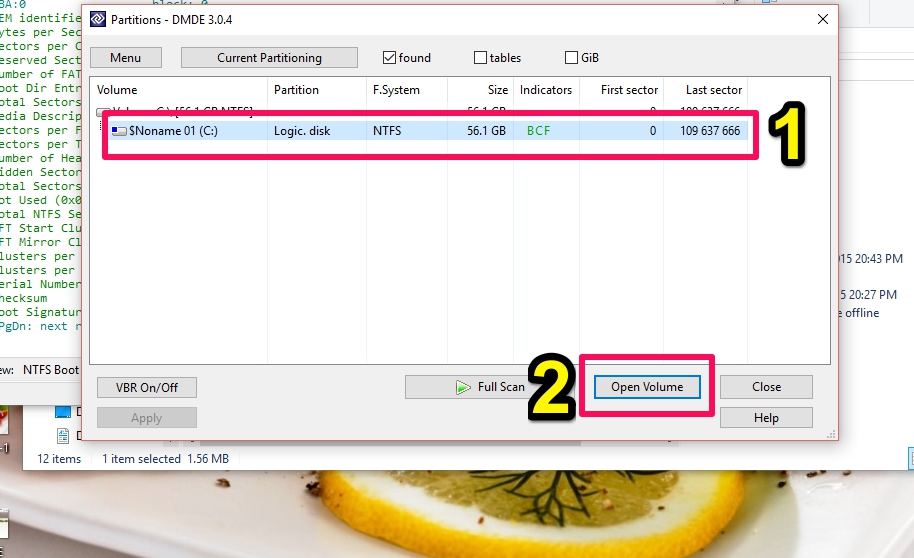
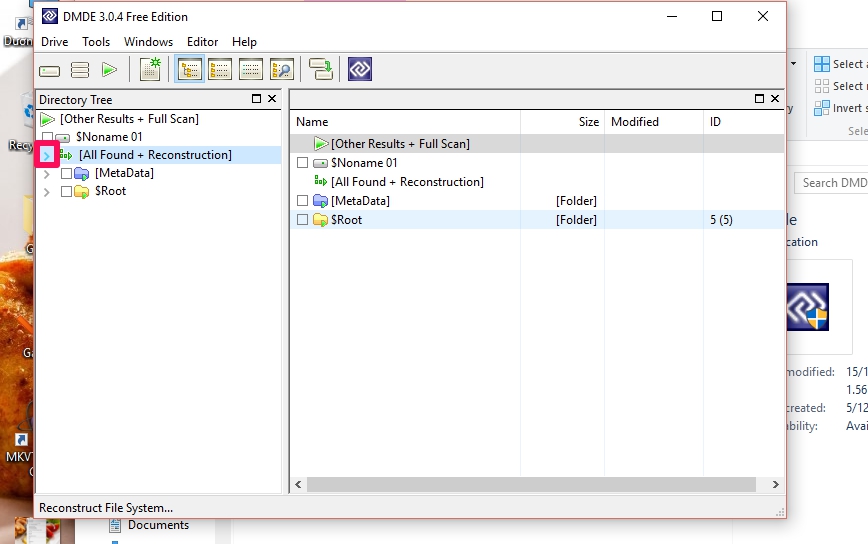
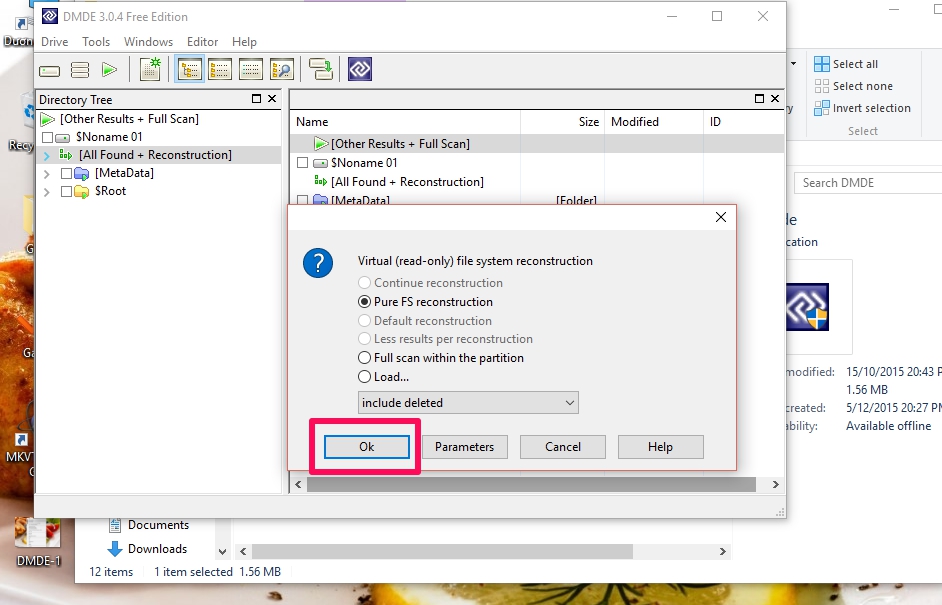
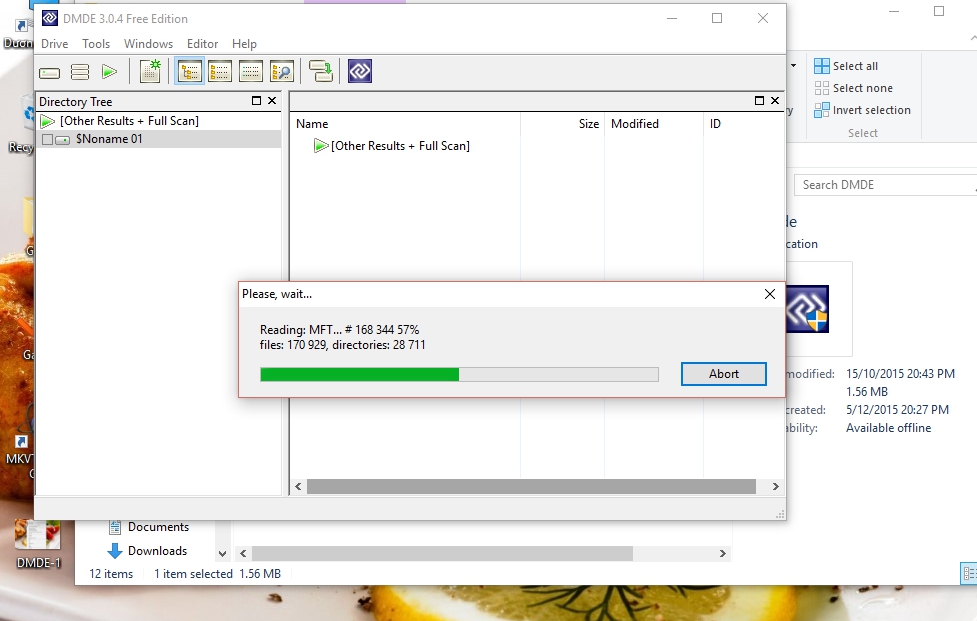

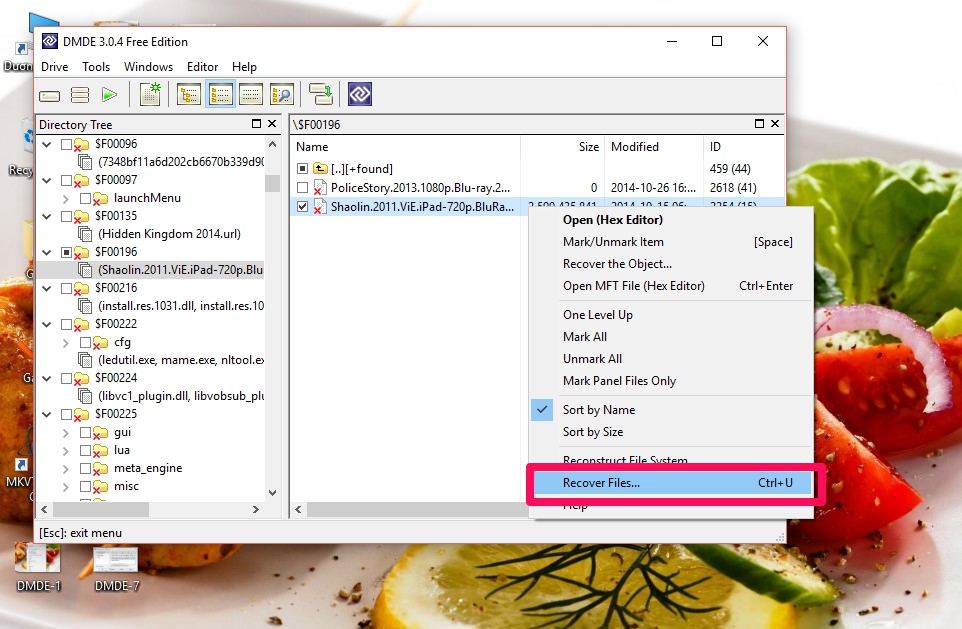
Sau khi tìm thấy file cần phục hồi, bạn tích vào ô vuông phía trước file đó, rồi bấm vào biểu tượng Recover... như ảnh chụp màn hình bên dưới.
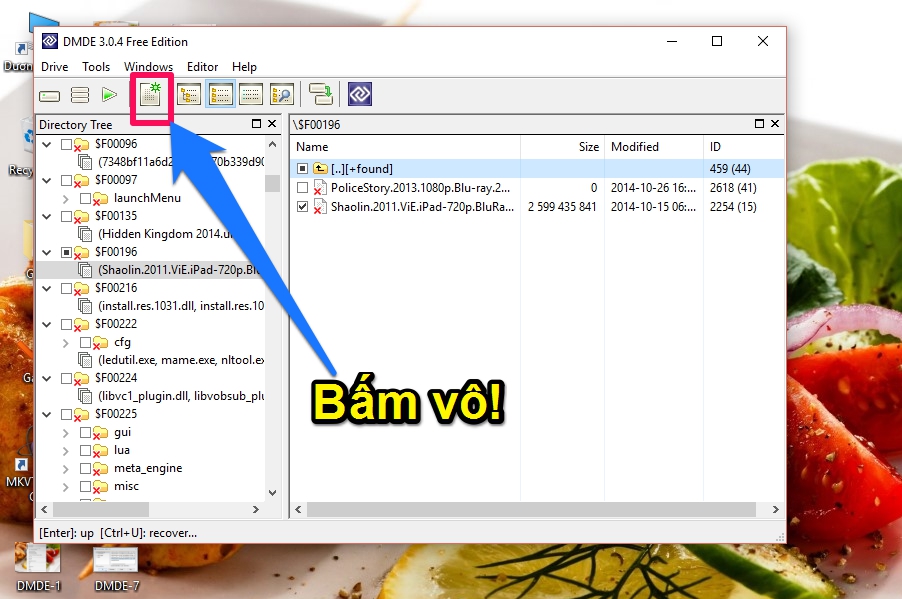
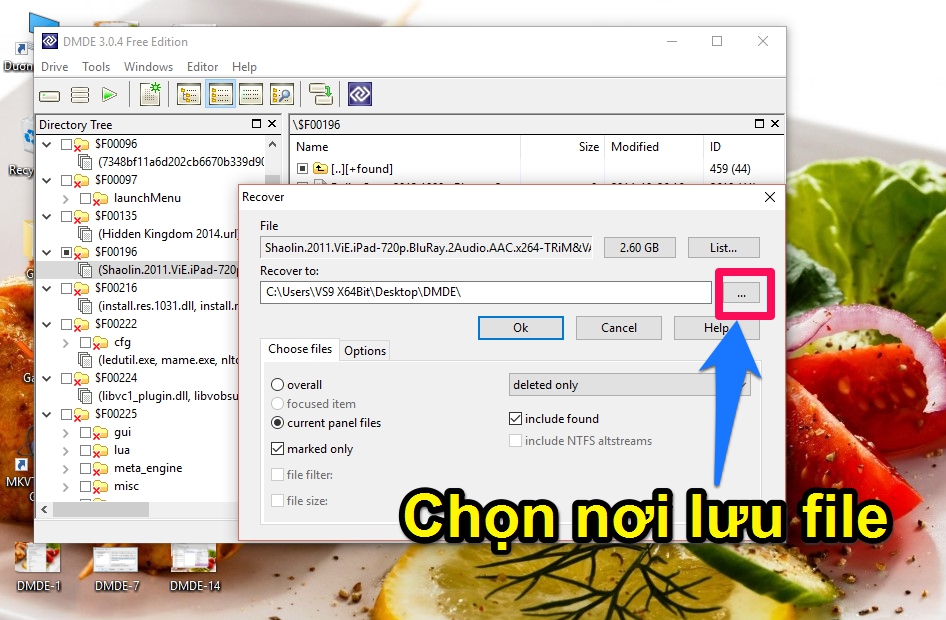
Cuối cùng, chọn nơi chứa file được phục hồi. Ví dụ, file bị xóa ở ổ đĩa D thì bạn phải chọn nơi được phục hồi ở ổ đĩa C chẳng hạn, hoặc thư mục khác chung ổ đĩa bị xóa cũng được (miễn đủ dung lượng ổ cứng).
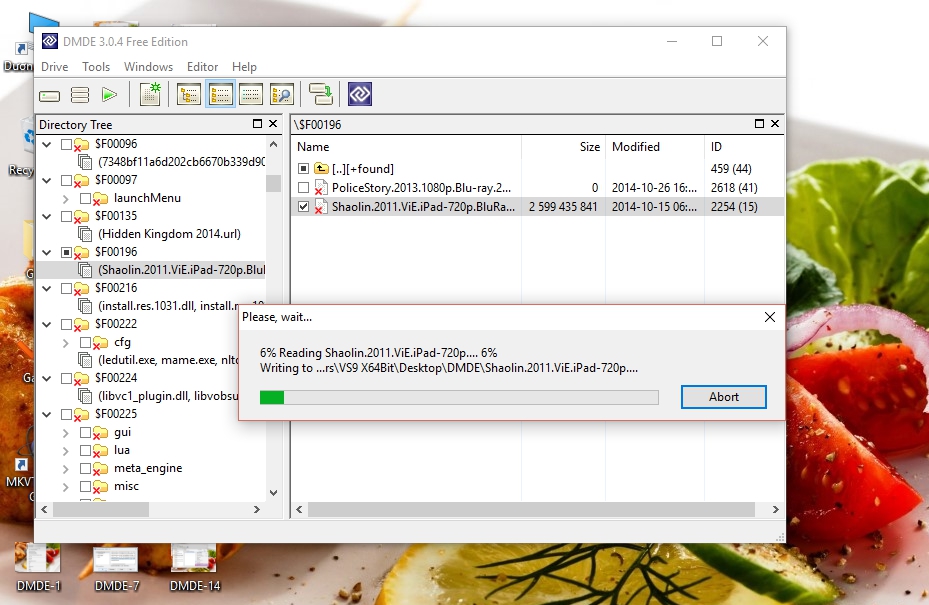
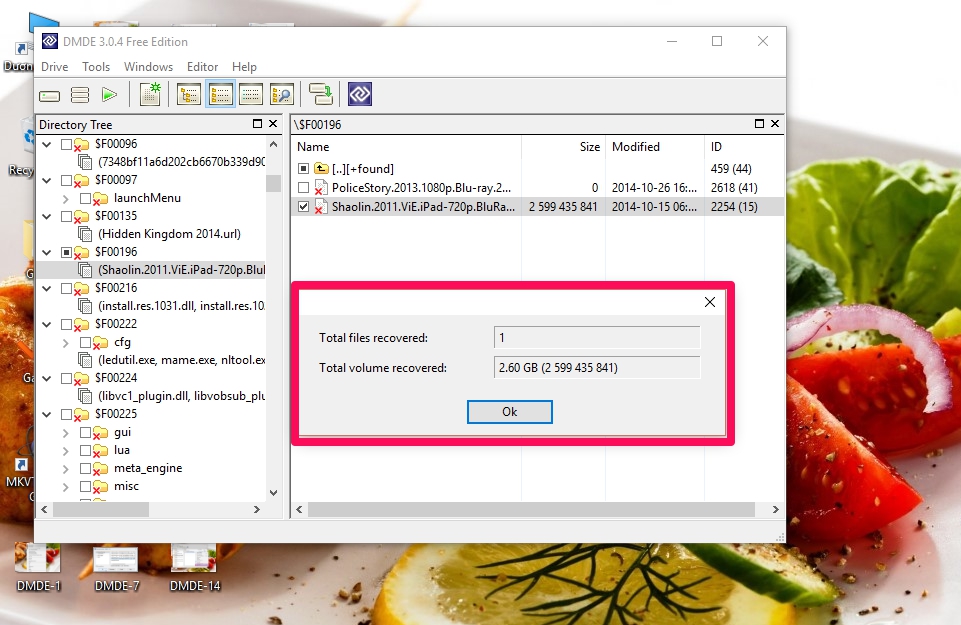
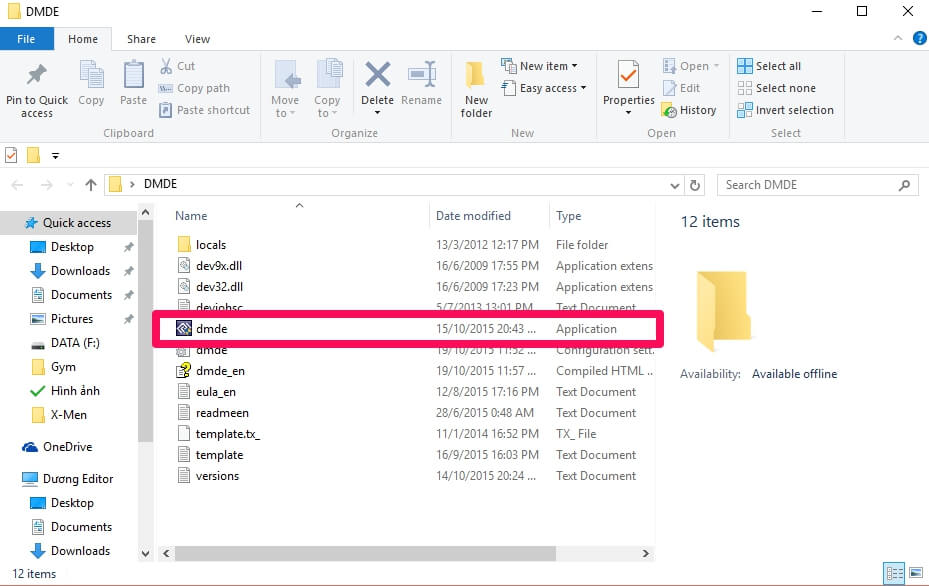
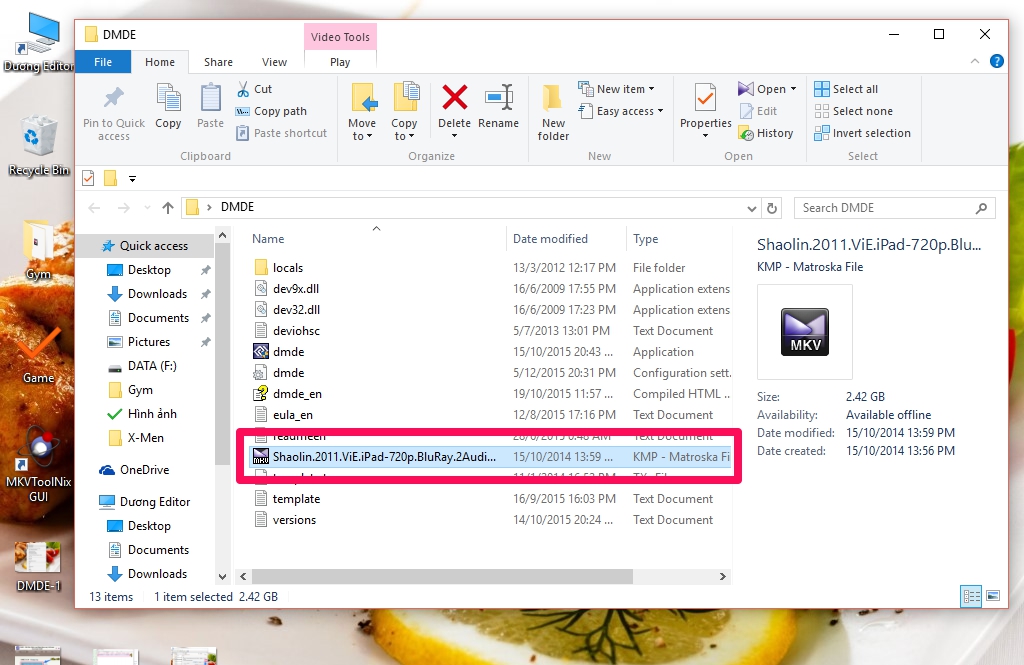
Bây giờ tìm đến thư mục khi nãy bạn chọn chứa file được khôi phục. Ví dụ, mình chọn lưu file ở thư mục DMDE ở ngoài Desktop và bây giờ chỉ cần mở file lên xem thử chất lượng vẫn còn tốt như nguyên bản hay không.
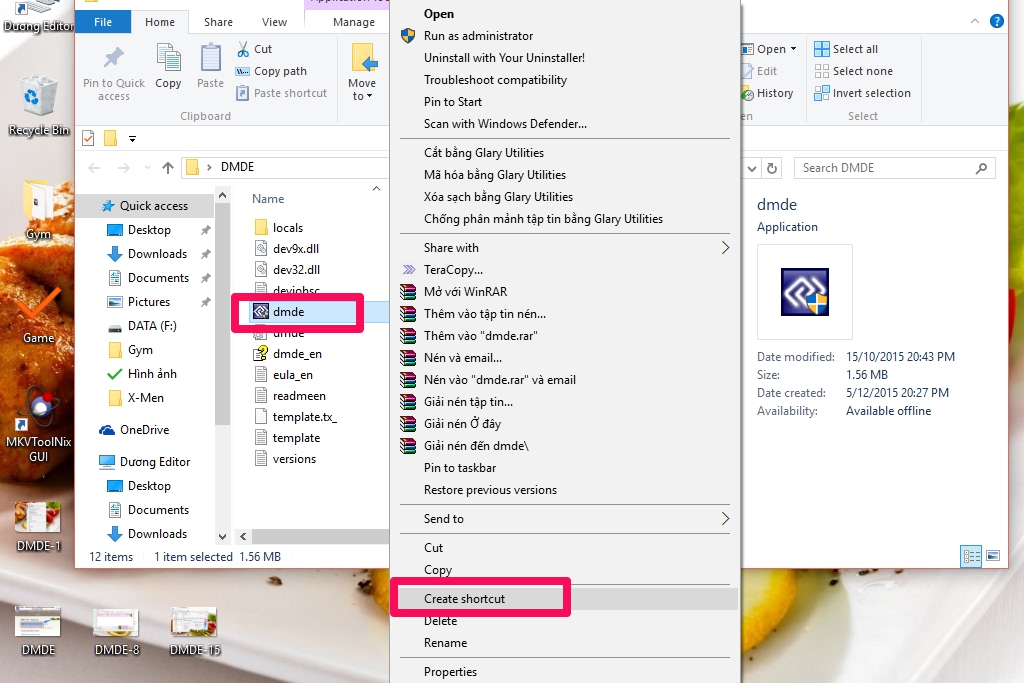
Bạn có thể tạo phím tắt ứng dụng để lần sau muốn sử dụng DMDE thì chỉ việc click vào biểu tượng tương ứng ở ngoài màn hình Desktop là có thể chạy, không cần phải tìm đến thư mục chứa file DMDE, bằng cách: Click chuột phải vào file DMDE và chọn dòng Create shortcut (tạo phím tắt).
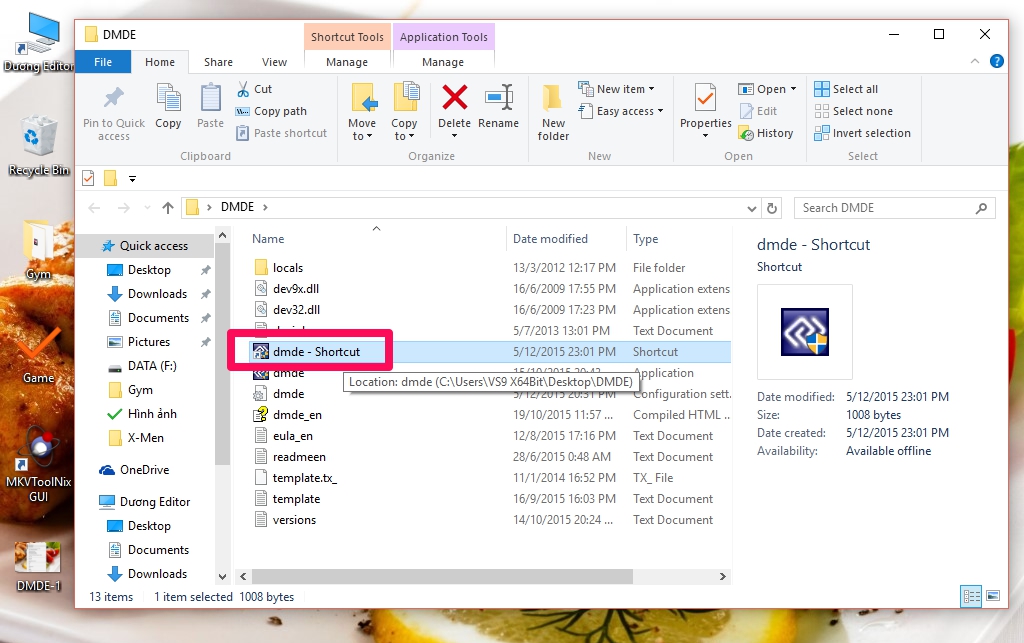
*Chúc các bạn thành công!
Mọi thắc mắc về cách thức cài đặt cũng như khôi phục dữ liệu bằng phần mềm DMDE, các bạn hãy để lại bình luận ngay bên dưới bài viết này!
Xem thêm:
- Không quá khó để khôi phục hình ảnh đã bị xóa trên thiết bị Android, bạn đã biết?
- Lỡ tay xóa nhầm tin nhắn trên điện thoại Android, làm sao để khôi phục?
- Cách sao lưu dữ liệu Facebook phòng trường hợp bị hack hoặc khóa
- Cách cài tiếng Việt cho Windows 11 để sử dụng máy tính dễ dàng hơn





ĐĂNG NHẬP
Hãy đăng nhập để comment, theo dõi các hồ sơ cá nhân và sử dụng dịch vụ nâng cao khác trên trang Tin Công Nghệ của
Thế Giới Di Động
Tất cả thông tin người dùng được bảo mật theo quy định của pháp luật Việt Nam. Khi bạn đăng nhập, bạn đồng ý với Các điều khoản sử dụng và Thoả thuận về cung cấp và sử dụng Mạng Xã Hội.