


































 Xóa địa chỉ

Hướng dẫn cách kiểm tra ứng dụng bị đơ do những nguyên nhân nào gây ra

Một lỗi rất phổ biến trên mọi laptop, chính là việc chúng ta đang làm việc ngon lành trên một ứng dụng nào đó thì bỗng nhiên bị đơ ứng dụng. Điều đó có thể đến từ một số nguyên nhân như do dung lượng pin laptop hoặc do có một ứng dụng nào đó đang chạy ngầm và máy chúng ta ưu tiên xử lí ứng dụng đó trước. Sau đây hãy cùng mình tìm hiểu xem làm cách nào để khắc phục tình trạng này nhé.
Hướng dẫn cách kiểm tra ứng dụng có thực sự bị đơ không.
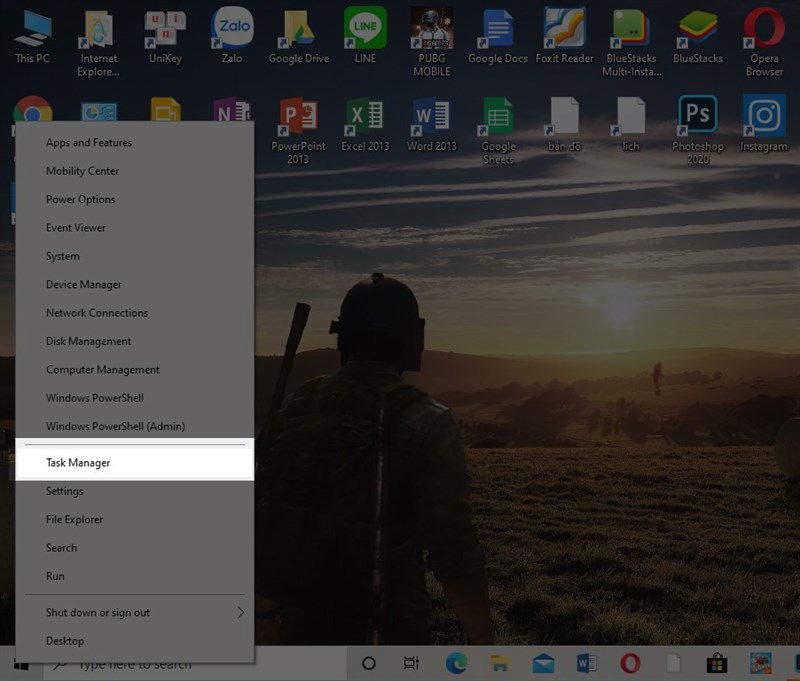
Bước 1: Nhấp chuột phải trên thanh Taskbar và chọn Task Manager.
Mẹo nhỏ: Bạn có thể mở nhanh Task Manager bằng cách nhấn tổ hợp phím Ctrl + Shift + Esc.
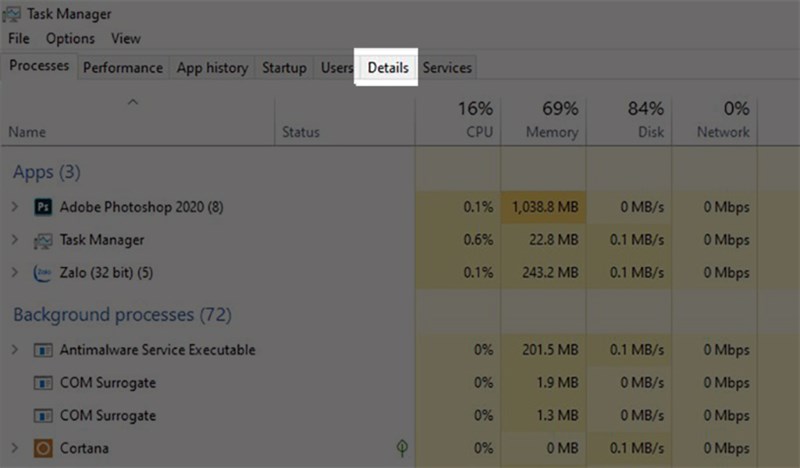
Bước 2: Khi cửa sổ Task Manager hiện lên, bạn chọn mục Details
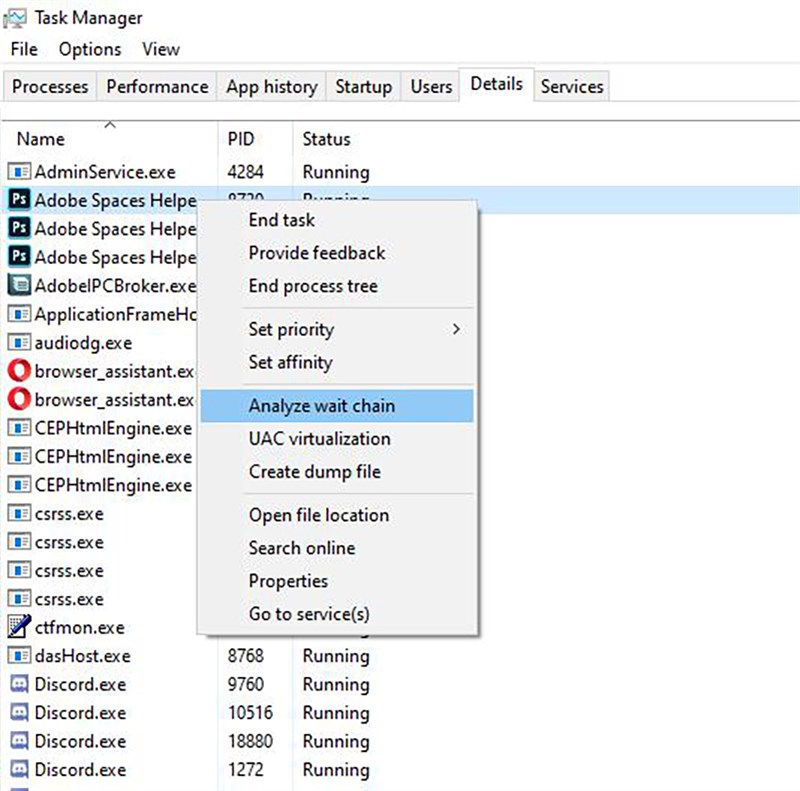
Bước 3: Tại đây bạn nhấp chuột phải vào ứng dụng mà bạn muốn kiểm tra và chọn Analyze wait chain.
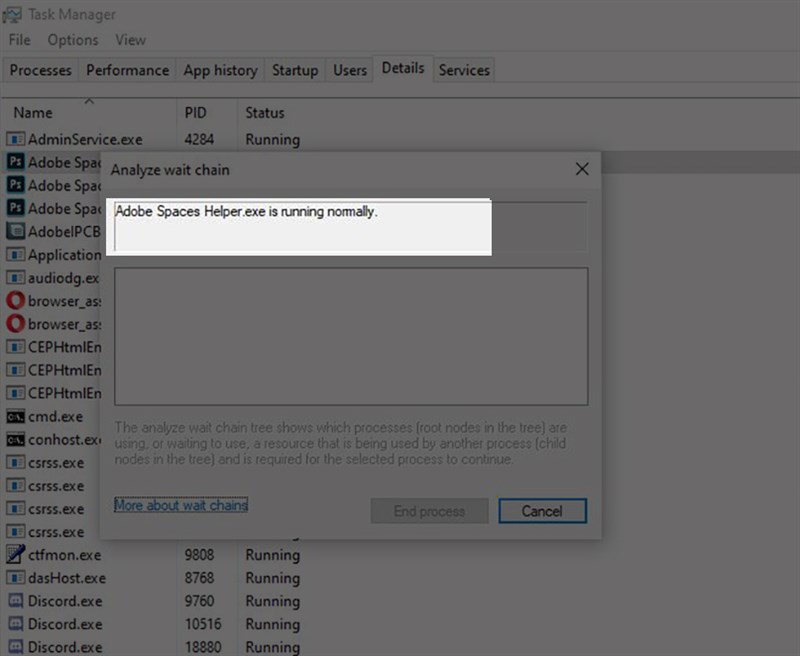
Nếu Task Manager báo là ...is running normally thì có nghĩa là ứng dụng đang hoạt động bình thường và tình trạng bị đơ có thể là do máy của bạn quá nóng hoặc do bạn mở quá nhiều ứng dụng cũng có thể do pin yếu như mình đã nêu trên.
Nếu Task Manager báo là ...is waiting for another process hoặc ...are in waiting... thì có nghĩa là ứng dụng đang chờ một tác vụ khác hoàn thành xong.
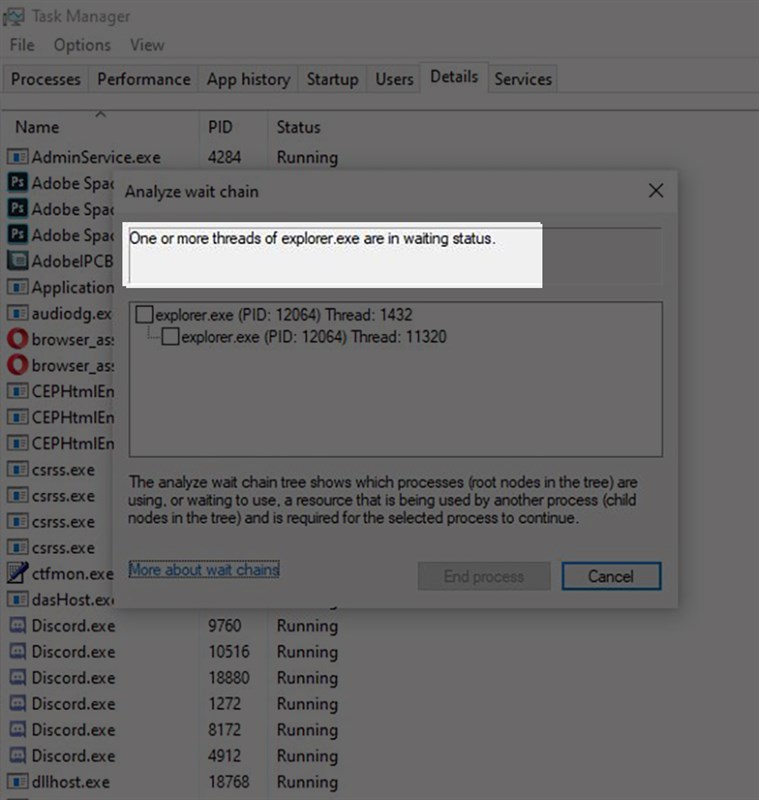
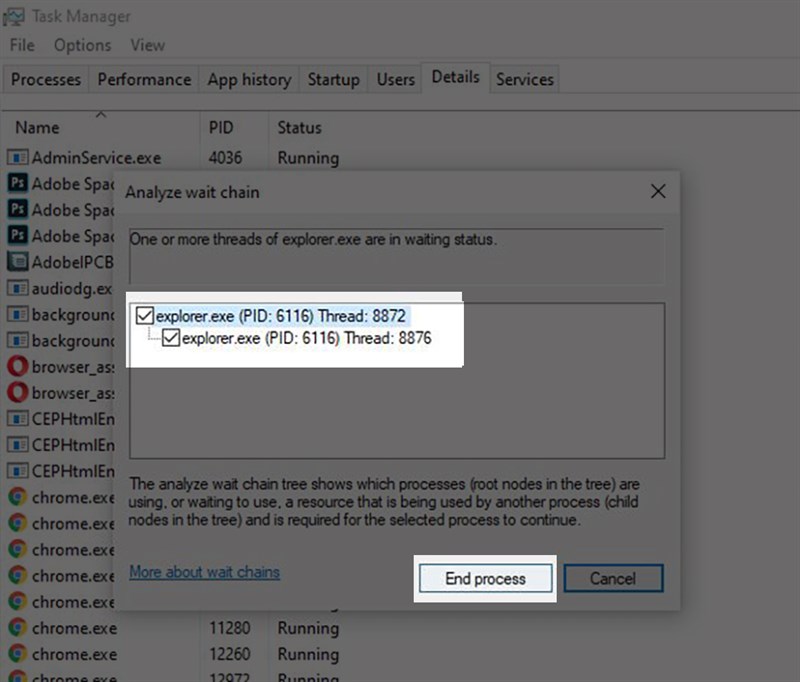
Nếu ứng dụng chỉ đang chờ thì bạn không nên tắt ứng dụng đi mà nên chờ một lúc phòng trường hợp bị mất dữ liệu. Còn nếu bạn cảm thấy ứng dụng đang chạy không cần thiết bạn có thể nhấp dấu tích vào ứng dụng đang chạy để tắt ứng dụng và nhấp vào End process.
Vậy là mình đã hướng dẫn xong cho các bạn cách kiểm tra ứng dụng có thật sự bị đơ hay không bằng Task Manager. Chúc các bạn thành công! Nếu thấy hay hãy like và share ủng hộ mình.
Xem thêm:
- 5 mẹo dùng iPhone bí mật mà chắc hẳn các bạn chưa từng được nghe đến
- Cách bật Dark Mode vừa cập bến trên toàn bộ ứng dụng Google Docs









ĐĂNG NHẬP
Hãy đăng nhập để comment, theo dõi các hồ sơ cá nhân và sử dụng dịch vụ nâng cao khác trên trang Tin Công Nghệ của
Thế Giới Di Động
Tất cả thông tin người dùng được bảo mật theo quy định của pháp luật Việt Nam. Khi bạn đăng nhập, bạn đồng ý với Các điều khoản sử dụng và Thoả thuận về cung cấp và sử dụng Mạng Xã Hội.