




































 Xóa địa chỉ

Hướng dẫn cách mang icon Instagram cũ trở lại iPhone một cách đơn giản hơn bao giờ hết

Vừa mới đây ứng dụng Instagram đã thay đổi biểu tượng ứng dụng nhân kỷ niệm 10 năm ra mắt trên AppStore. Nhưng nếu không thích điều đó bạn có thể thay đổi icon ứng dụng về như cũ. Sau đây mời bạn xem hướng dẫn cách đổi icon iPhone ứng dụng Instagram bên dưới cho điện thoại của mình nhé.
Lưu ý: Hiện tại cách này chỉ sử dụng được các thiết bị iDevice.
Hướng dẫn đổi về icon Instagram cũ
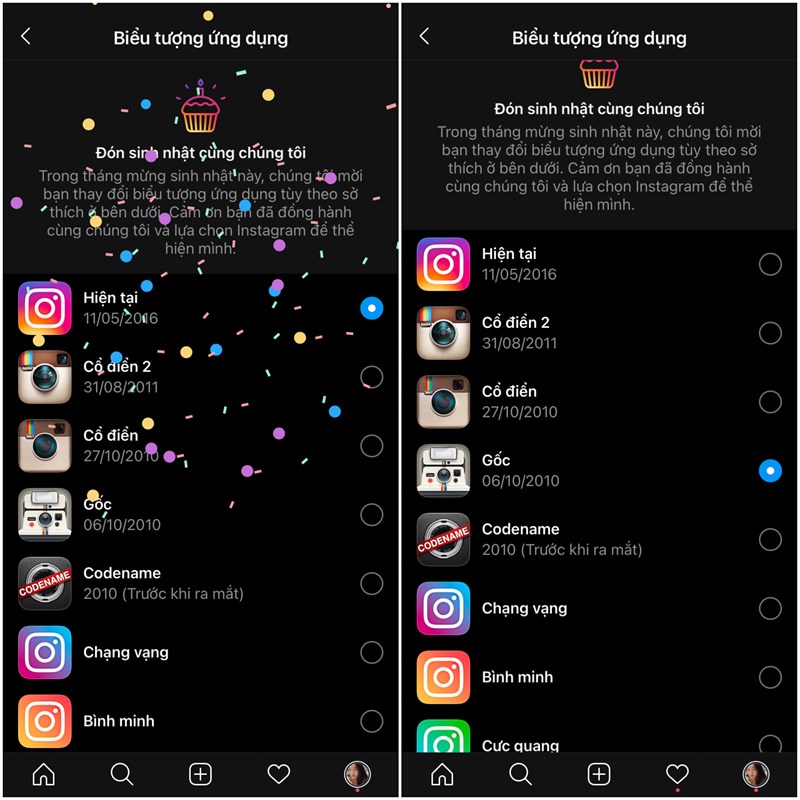
Lần này Instagram đã cài một Easter egg cho ứng dụng, cho phép bạn thay đổi biểu tượng ngoài màn hình chính. Có rất nhiều biểu tượng cũng đã từng sử dụng xuất hiện, ngoài ra còn có các icon với phiên bản màu khác. Nhưng dường như tính năng chỉ xuất hiện một thời gian nhất định trong tháng kỷ niệm sinh nhật của Instagram.
Bước 1: Mở ứng dụng Instagram vào trang cá nhân của bạn.
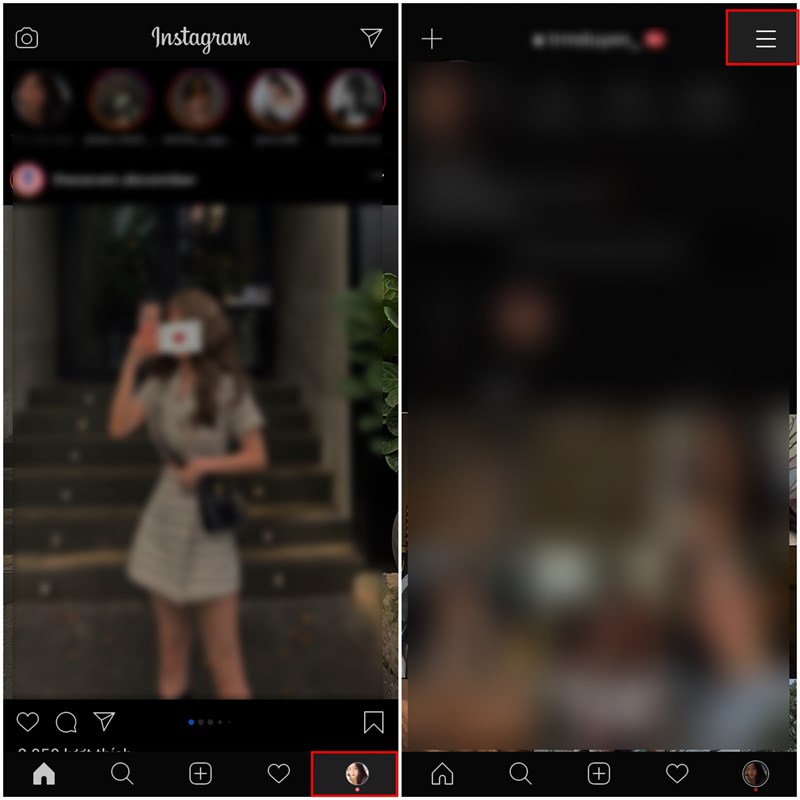
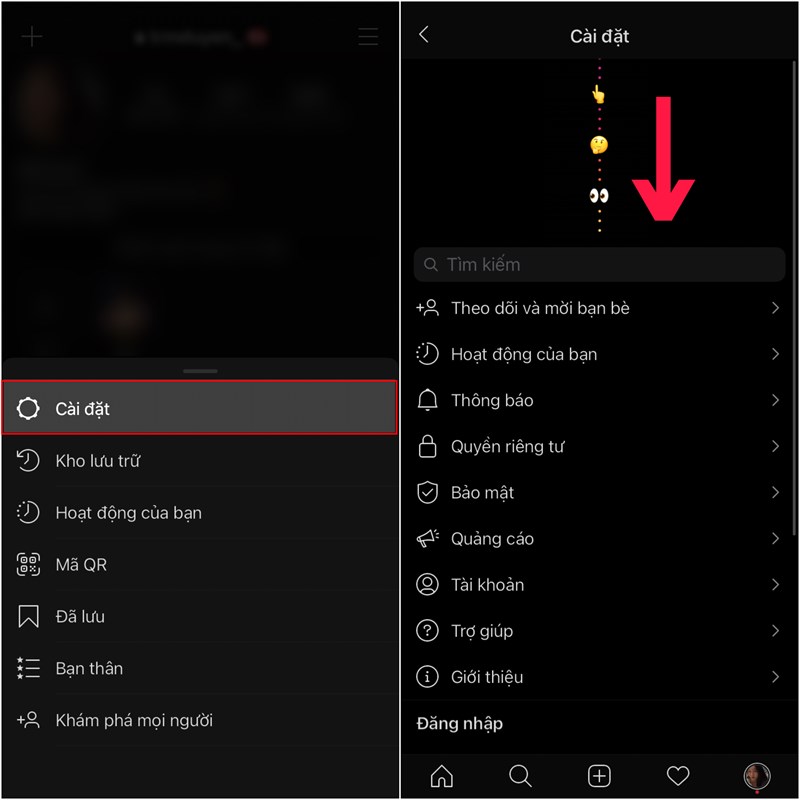
Bước 2: Bấm vào biểu tượng 3 gạch ở góc phải màn hình (menu) > vào phần Cài đặt (Setting) > Ở màn hình hiện lên bạn hãy vuốt kéo một mạch từ phía trên màn hình xuống đến khi danh sách logo hiện ra.
Bước 3: Sau đó bạn chọn icon Instagram mà mình yêu thích trước đó và chọn vào > Bấm OK là xong.
Nếu thấy bài viết này đem đến cho các bạn những tính năng thật hữu ích thì hãy ủng hộ mình bằng cách like và share bài viết nhé. Sau này mình sẽ đem đến cho các bạn thật nhiều bài viết hữu ích hơn nữa. Rất cảm ơn các bạn đã xem bài viết.
Xem thêm:





ĐĂNG NHẬP
Hãy đăng nhập để comment, theo dõi các hồ sơ cá nhân và sử dụng dịch vụ nâng cao khác trên trang Tin Công Nghệ của
Thế Giới Di Động
Tất cả thông tin người dùng được bảo mật theo quy định của pháp luật Việt Nam. Khi bạn đăng nhập, bạn đồng ý với Các điều khoản sử dụng và Thoả thuận về cung cấp và sử dụng Mạng Xã Hội.