




































 Xóa địa chỉ

Hướng dẫn cách nâng cao bảo mật cho laptop dùng Windows 10 của bạn, rất đơn giản chỉ trong một nốt nhạc
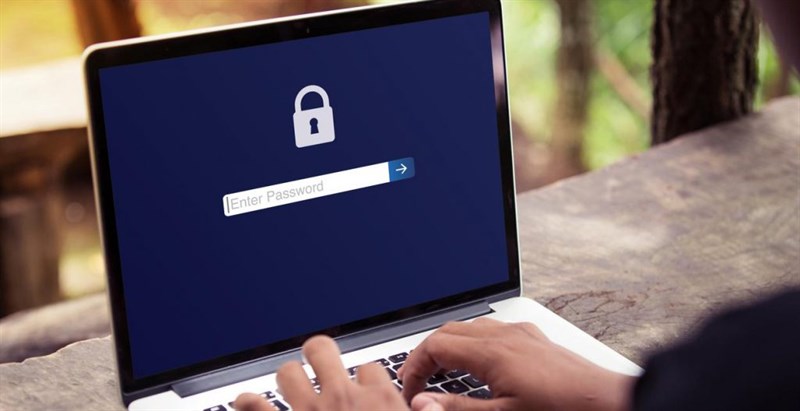
Nếu như bạn đang để cho laptop của mình 'vườn không nhà trống' thì bạn nên thay đổi ngay thói quen này đi và thiết lập một hàng rào bảo vệ an toàn để giúp laptop của bạn tránh khỏi các ánh mắt với ý đồ xấu. Cách đặt mật khẩu đăng nhập và thay đổi mật khẩu rất đơn giản mà ai cũng nên làm ngay. Sau đây mình sẽ hướng dẫn các bạn cách nâng cao bảo mật trên laptop Windows 10 nhé.
1. Thay đổi mật khẩu đăng nhập trên Windows 10 khi sử dụng tài khoản Microsoft
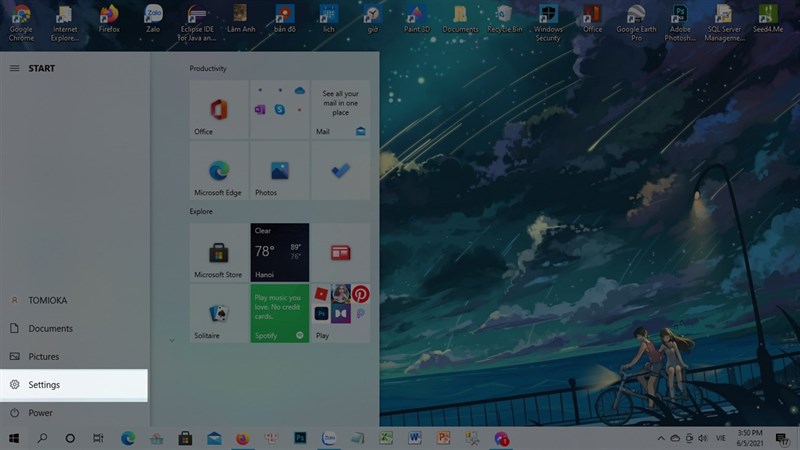
Bước 1: Truy cập vào Settings.
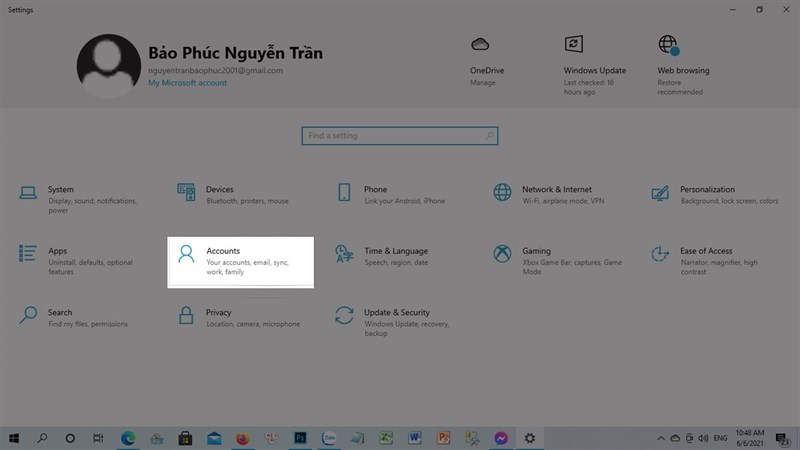
Bước 2: Truy cập vào phần Accounts.
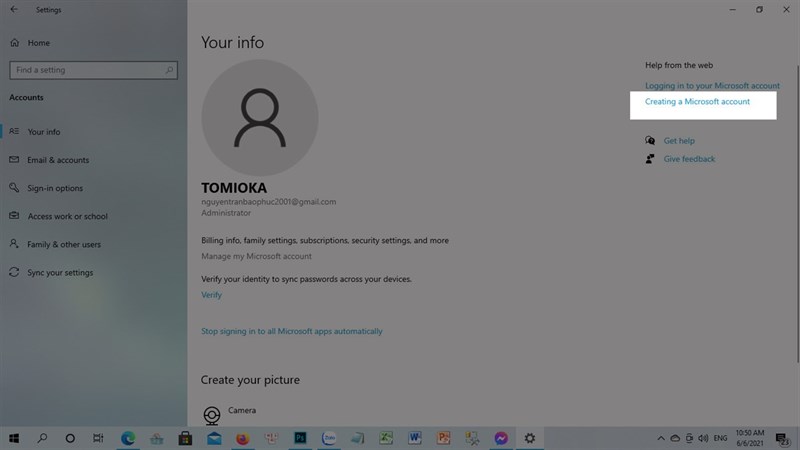
Bước 3: Nhấp chuột vào tùy chọn Creating a Microsoft account.
Bước 4: Một cửa sổ trang web sẽ hiện ra => Chọn vào tùy chọn Thay đổi mật khẩu Bảo mật.
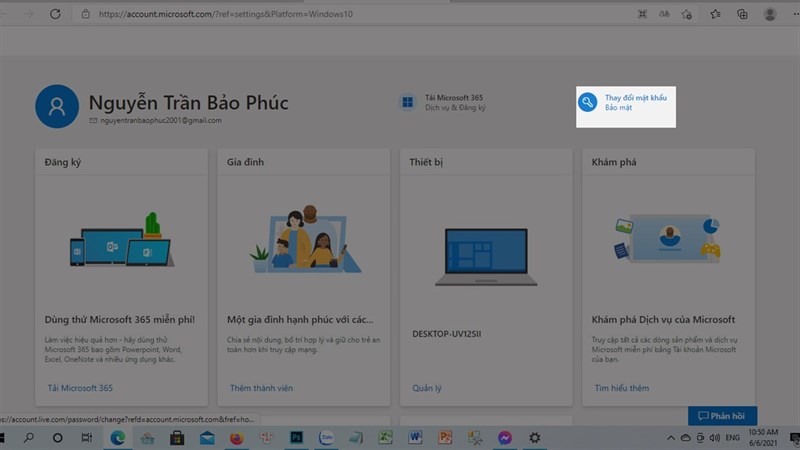
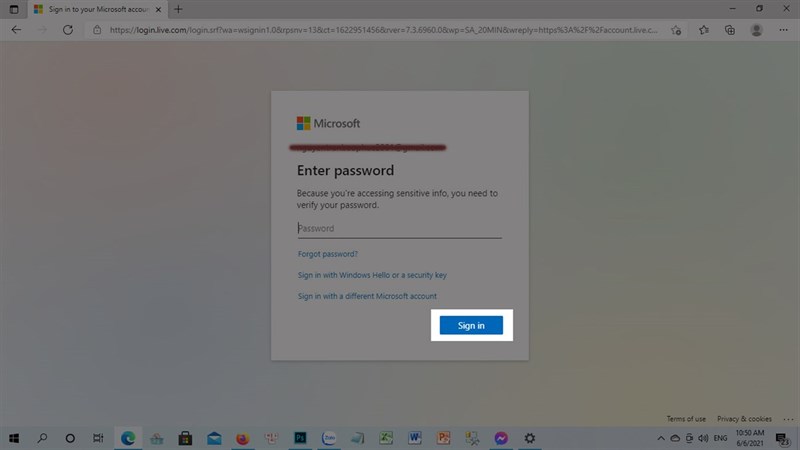
Bước 5: Mời bạn nhập mật khẩu của Gmail dùng để đăng kí tài khoản của Microsoft sau đó chọn Sign in để đăng nhập.
Bước 6: Đăng nhập vào Gmail để lấy mã bảo mật nhé, mã bảo mật chính là 7 con số trong mail mà bạn nhận được.
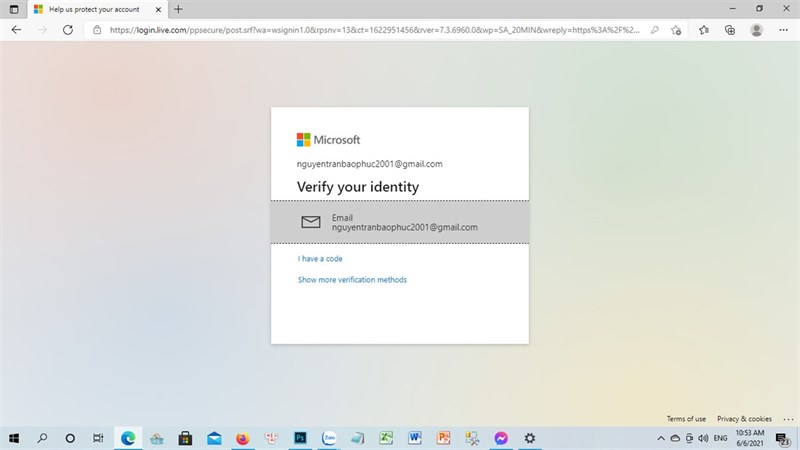
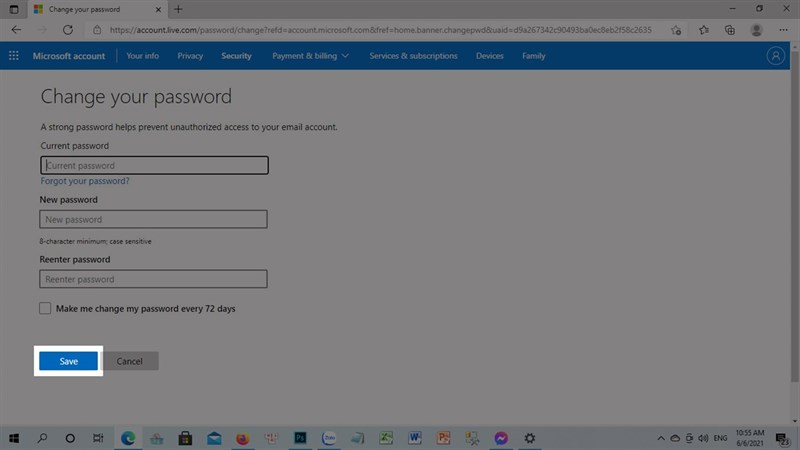
Bước 7: Hãy dùng 7 con số đó nhập vào khung xác minh => Nhập mật khẩu cũ(nếu có) và mật khẩu mới, sau đó chọn Save.
2. Thay đổi mật khẩu cho những tài khoản đã đăng nhập từ trước
Bước 1: Cũng hãy vào phần Settings => Accounts => Sign-in options.
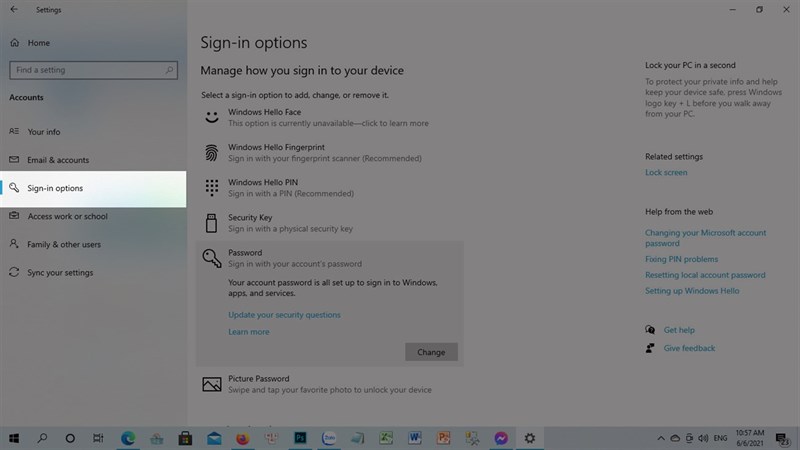
Bước 2: Nhấn vào phần Password => Change.
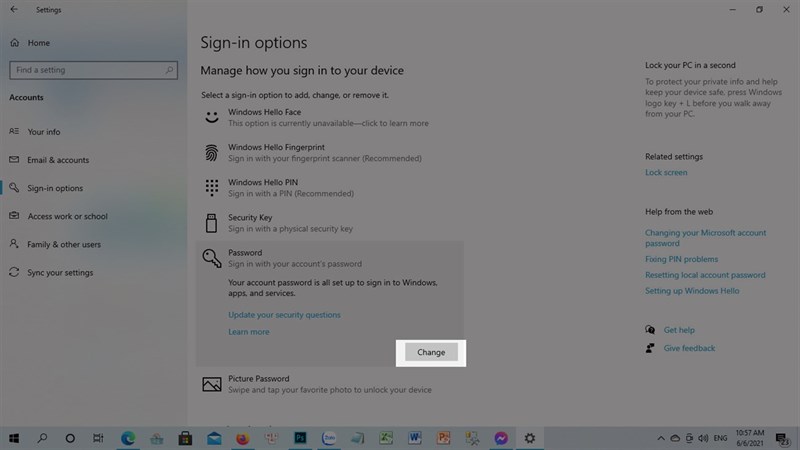
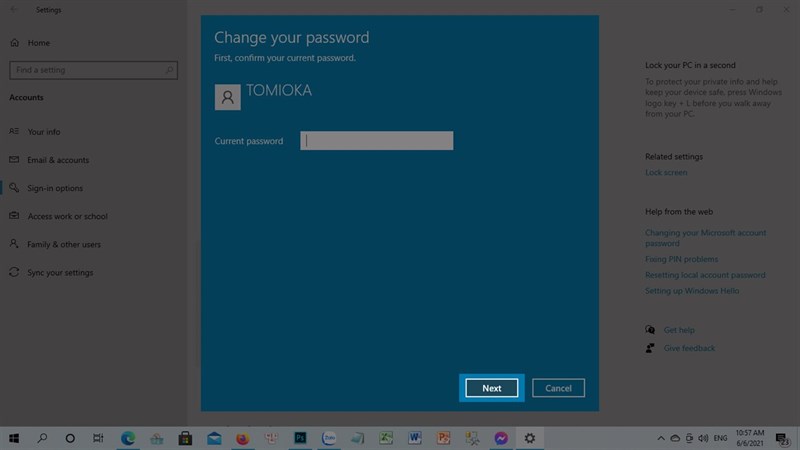
Bước 3: Nhập Mật khẩu cũ => Next => Mật khẩu mối => SAVE.
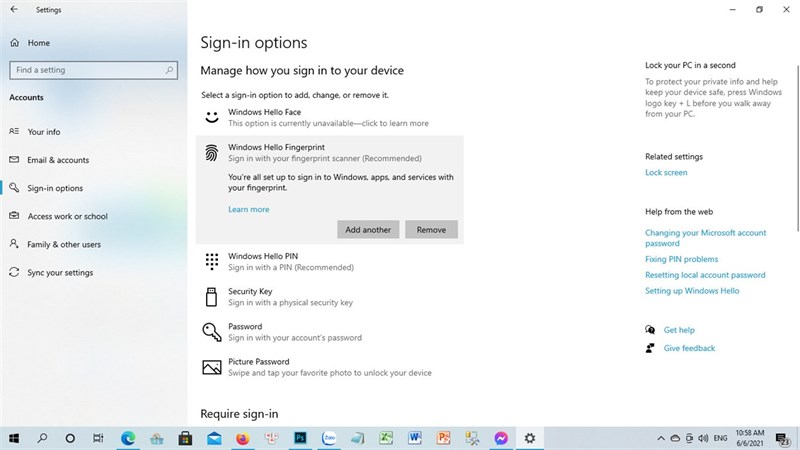
Bước 4: Bạn có thể thêm phương thức bảo mật như Vân tay, Khuôn mặt, Hình vẽ để tăng tính bảo mật.
Chúc các bạn thành công, nếu có thắc mắc về những bước nào hãy để lại tại phần bình luận bên dưới để được giải đáp nhé, và đừng quên cho mình một like và share.
Xem thêm:
- Hướng dẫn cách mang nút Home huyền thoại trở về trang chủ của Chrome, rất đơn giản chỉ với vài cú click chuột
- Mời bạn tải về Microsoft Office 2019 phiên bản mới nhất, giúp bạn có những công cụ văn phòng mạnh mẽ trong tầm tay







ĐĂNG NHẬP
Hãy đăng nhập để comment, theo dõi các hồ sơ cá nhân và sử dụng dịch vụ nâng cao khác trên trang Tin Công Nghệ của
Thế Giới Di Động
Tất cả thông tin người dùng được bảo mật theo quy định của pháp luật Việt Nam. Khi bạn đăng nhập, bạn đồng ý với Các điều khoản sử dụng và Thoả thuận về cung cấp và sử dụng Mạng Xã Hội.