







































 Xóa địa chỉ

Hướng dẫn cách tách file âm thanh MP4 từ video bằng iPhone của bạn cực nhanh chóng
Đóng góp bởi Huy Nguyễn
06/09/20
1 bình luận

Hiện tại thì bạn đã có thể tách file audio âm thanh MP4 ra khỏi video bằng chính chiếc điện thoại iPhone của mình. Nếu như trước thì bạn phải cần đến các trang web hỗ trợ tách nhạc trực tuyến hoặc các ứng dụng thứ ba. Giờ thì không cần nữa rồi vì bạn đã có iPhone. Nào, bắt đầu làm thôi.
Cách tách nhạc từ video bằng iPhone
Bước 1. Bạn cần có ứng dụng Phím tắt trên iPhone. Có thể tải về từ cửa hàng.
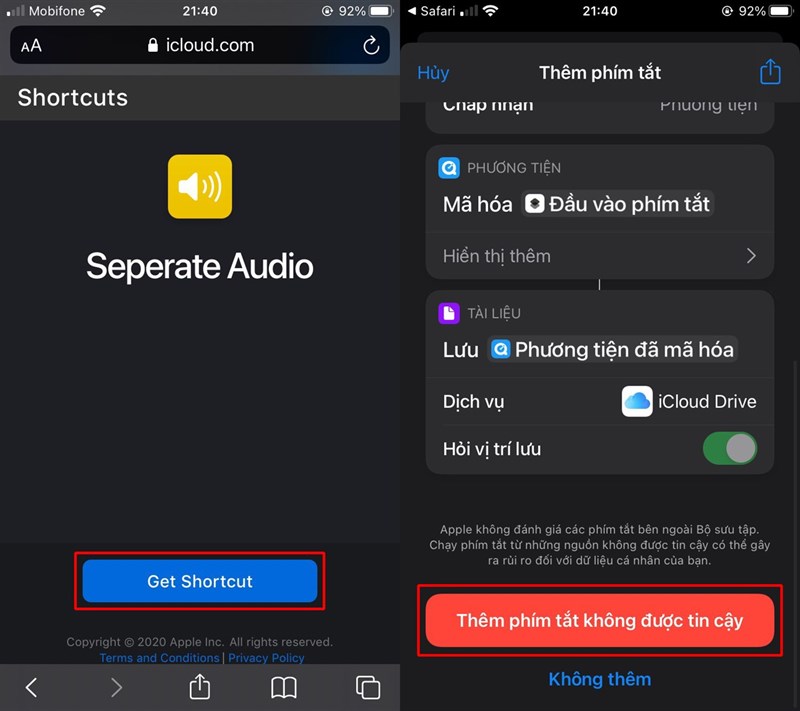
Bước 2. Truy cập vào link bên dưới và nhấn Get Shortcut để thêm phím tắt Seperate Audio vào iPhone.
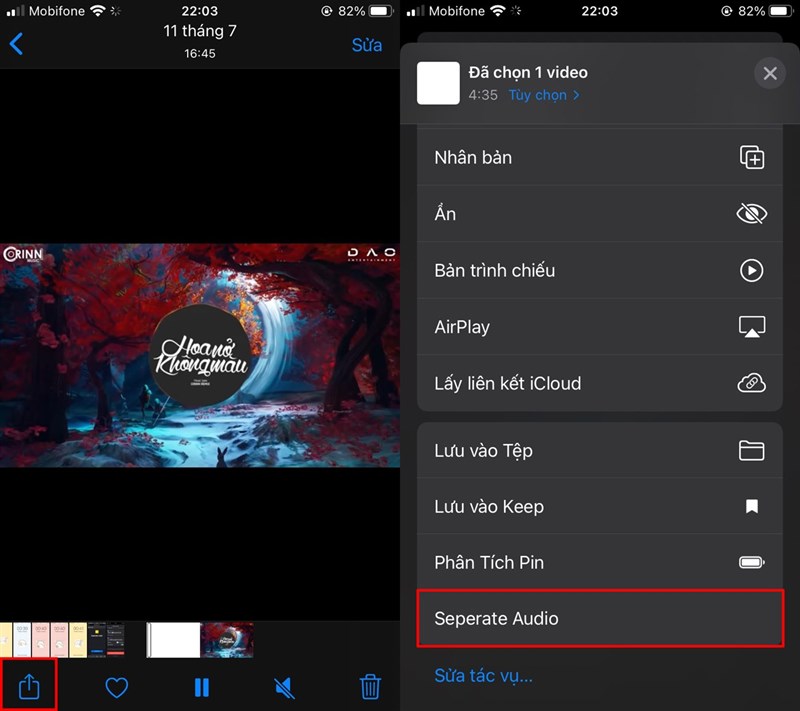
Bước 3. Vào Thư viện Ảnh, bạn chọn video cần tách nhạc, nhấn nút Chia sẻ > Seperate Audio.
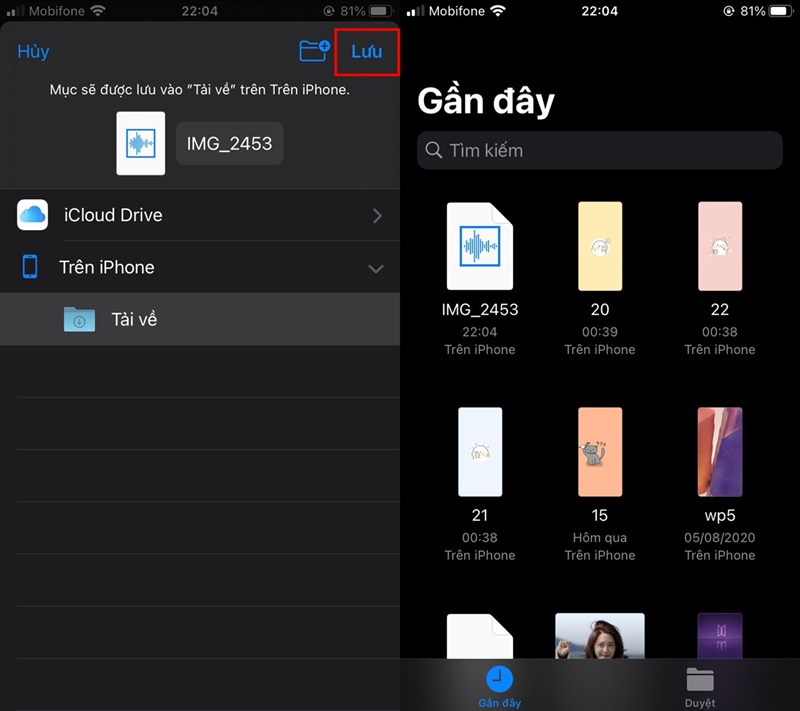
Bước 4. File audio mp4 sẽ được tự động tách ra và bạn chọn nơi để Lưu vào Tệp.
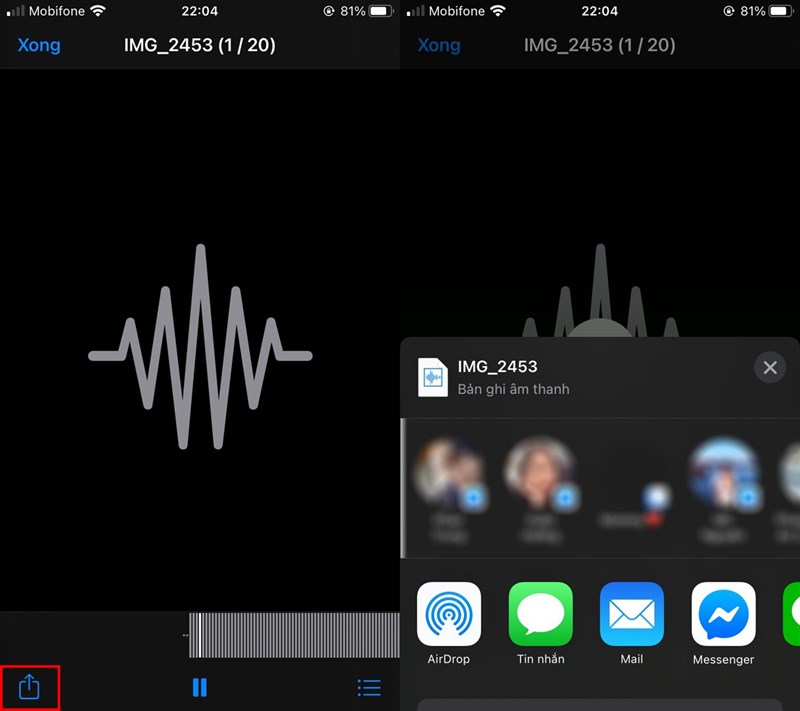
Bước 5. Bạn có thể lấy file audio mp4 trong ứng dụng Tệp và Chia sẻ nó đến mọi người nhé.
Thật đơn giản phải không các bạn, chỉ cần có iPhone là được. Nhớ ấn Like và Chia sẻ ủng hộ mình nhé. Rất cảm ơn các bạn đã xem bài viết.
Xem thêm:
- Hướng dẫn cách cập nhật iOS 18 Beta với nhiều tính năng mới
- Hướng dẫn cách tải YouTube Revanced 19.20.34 khắc phục nhiều lỗi
- 3 cách lấy lại mật khẩu ứng dụng VssID trên điện thoại cực kỳ nhanh chóng
- Không quét được NFC CCCD cho ngân hàng thì làm sao?
- Cách tra cứu phạt nguội xe máy ô tô online cực nhanh mới nhất 2024


ĐĂNG NHẬP
Hãy đăng nhập để comment, theo dõi các hồ sơ cá nhân và sử dụng dịch vụ nâng cao khác trên trang Tin Công Nghệ của
Thế Giới Di Động
Tất cả thông tin người dùng được bảo mật theo quy định của pháp luật Việt Nam. Khi bạn đăng nhập, bạn đồng ý với Các điều khoản sử dụng và Thoả thuận về cung cấp và sử dụng Mạng Xã Hội.