






















































 Xóa địa chỉ

Hướng dẫn cách tăng độ nét hình ảnh bằng Canva trên máy tính vô cùng tiện dụng
Đôi lúc hình ảnh của bạn bị mờ và bạn không biết phải làm sao để làm rõ bức ảnh của bạn lên đúng không nào? Trong bài viết ngày hôm nay minh xin chia sẻ với các bạn cách tăng độ nét hình ảnh bằng Canva trên máy tính vô cùng tiện dụng ai cũng làm được.
Cách tăng độ nét hình ảnh bằng Canva
Để tăng độ nét hình ảnh bằng Canva thì bạn hãy thực hiện theo các bước dưới này nhé.
Bước 1: Truy cập vào Canva thông qua đường link này!
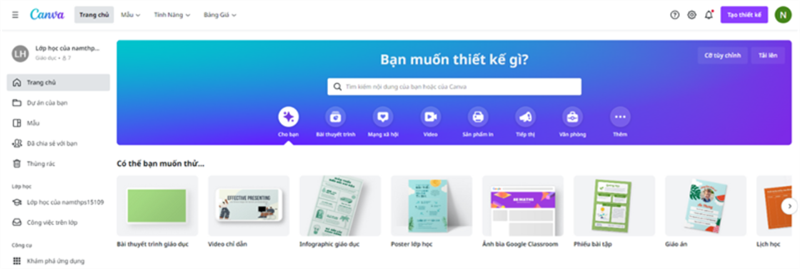
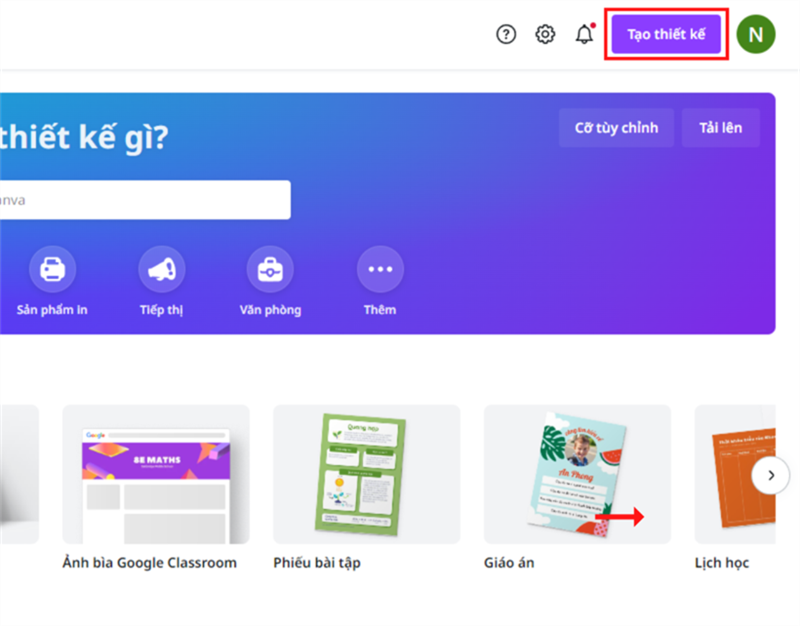
Bước 2: Nhấn vào nút Tạo thiết kế
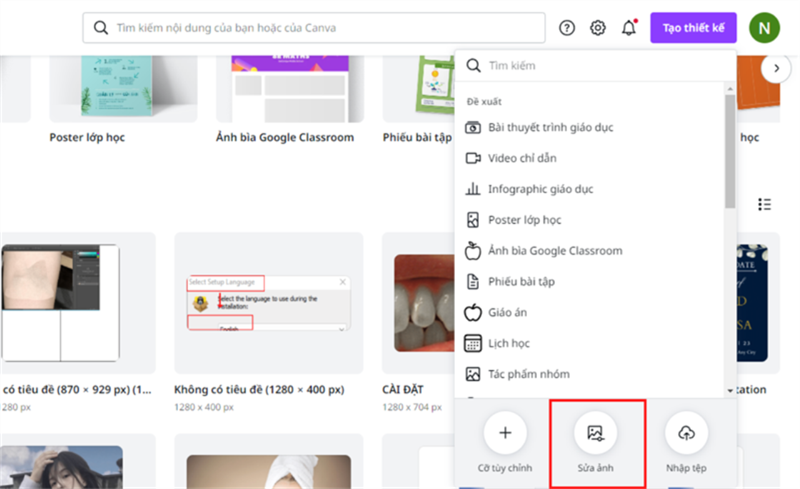
Bước 3: Nhấn vào nút Sửa ảnh và tải lên hình ảnh mà bạn muốn tăng độ nét hình ảnh.
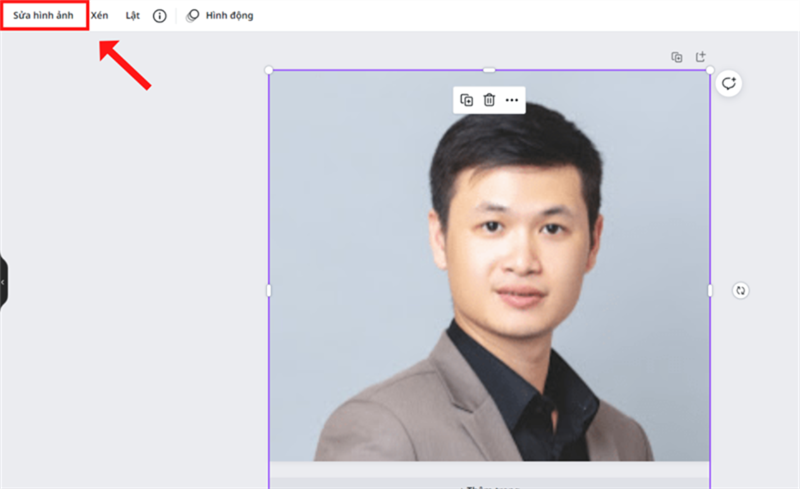
Bước 4: Ở màn hình thiết kế trên Canva, các bạn nhấn chọn vào hình ảnh, sau đó chọn Sửa hình ảnh nằm ở bên trên góc trái.
Bước 5: Lập tức ngay bên cạnh nút Sửa hình ảnh sẽ xuất hiện hộp thoại các tùy chọn chỉnh sửa. Kéo xuống tìm và chọn vào Cải thiện tự động.
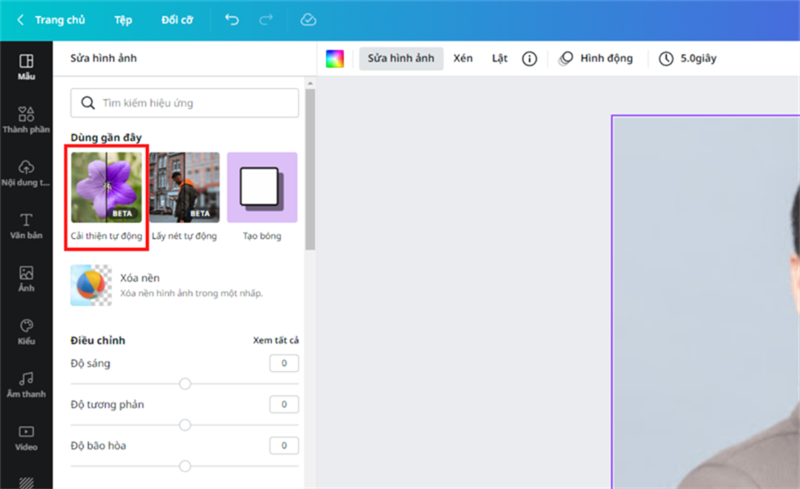
Lưu ý: Với tùy chọn này thì bức ảnh của bạn sẽ tự động được tăng độ nét và các màu sắc hình ảnh lên để trông đẹp hơn.
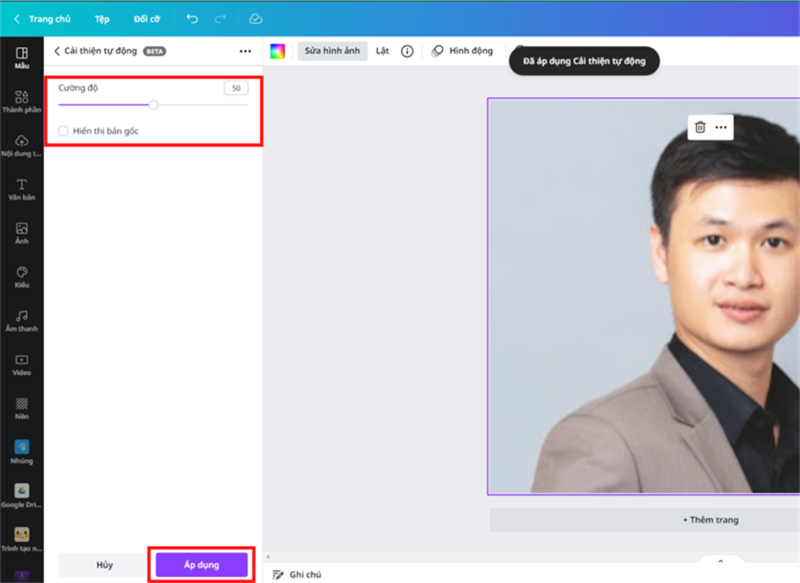
Bước 6: Sau khi nhấp vào thì các bạn cần đợi vài giây để Canva tự động tăng độ nét và màu sắc bức ảnh của bạn. Bạn có thể tăng cường độ làm nét bằng cách kéo thanh Cường độ sang phải hết cỡ. Sau cùng thấy ưng ý thì nhấn nút Áp dụng.
Trên đây là bài chia sẻ của mình về cách tăng độ nét hình ảnh ở trong Canva. Hy vọng bài viết này sẽ giúp ích được cho bạn.
Nếu như bạn đang có mong muốn sắm sửa cho mình một chiếc laptop để học ngành Thiết kế đồ họa thì hãy nhấn vào nút màu cam bên dưới này nhé! Nơi đây sẽ tổng hợp các mẫu laptop chuyên dụng trong việc học tập Thiết kế đồ họa đấy!
MUA LAPTOP HỌC THIẾT KẾ ĐỒ HỌA TẠI TGDĐ
Xem thêm:
- Cách tra cứu điểm thi tốt nghiệp THPT Quốc gia 2024 CHÍNH THỨC nhanh nhất
- Cách bật 5G trên điện thoại android và iphone mới nhất 2024
- Hướng dẫn cách tải YouTube Revanced 19.34.42 cực đơn giản
- Hướng dẫn cách xem điểm trên bằng lái xe qua VNeID mới nhất 2025
- Hướng dẫn cách đăng ký đổi giấy phép lái xe online mới nhất 2025
- Hướng dẫn cách sử dụng Veo 3 AI để tạo video - Flow Veo 3 Google miễn phí



ĐĂNG NHẬP
Hãy đăng nhập để comment, theo dõi các hồ sơ cá nhân và sử dụng dịch vụ nâng cao khác trên trang Tin Công Nghệ của
Thế Giới Di Động
Tất cả thông tin người dùng được bảo mật theo quy định của pháp luật Việt Nam. Khi bạn đăng nhập, bạn đồng ý với Các điều khoản sử dụng và Thoả thuận về cung cấp và sử dụng Mạng Xã Hội.