





































 Xóa địa chỉ

Hướng dẫn cài đặt ứng dụng Android trên Windows 11 cực hay mà bạn nên biết 2024
Đối với sự tiến bộ của công nghệ hiện nay thì việc cài đặt các ứng dụng Android trên máy tính chạy Windows 11 đã trở nên vô cùng đơn giản. Để tải ứng dụng Android về máy thì cũng rất là đơn giản thôi. Ngay sau đây, mình sẽ hướng dẫn cài đặt ứng dụng Android trên Windows 11 đến với các bạn, chắc chắn sẽ rất thú vị đó nha.
Hướng dẫn cài đặt ứng dụng Android trên Windows 11
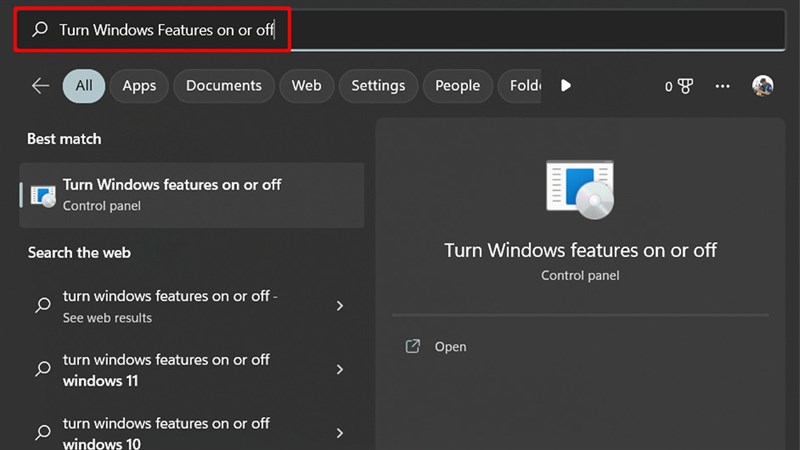
Bước 1: Các bạn nhấn phím Windows để bật Start Menu lên nhập từ khóa Turn Windows Features on or off và nhấn Enter.
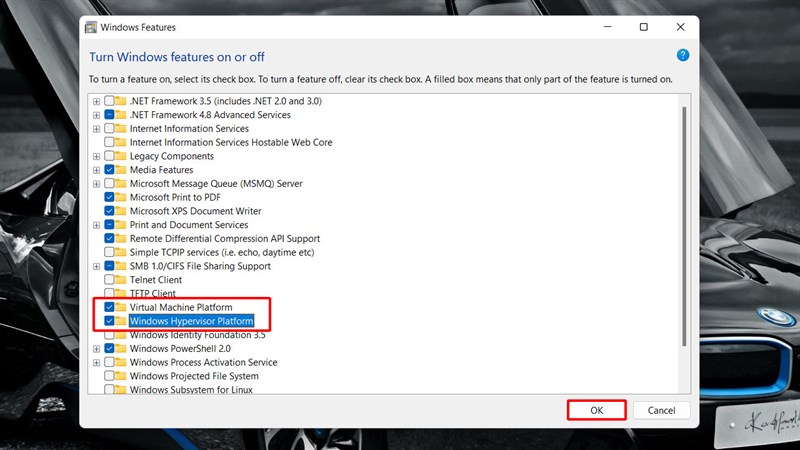
Bước 2: Tại đây bạn hãy tích chọn Virtual Machine Platform và Windows Hypervisor Platform > Nhấn OK và khởi động lại máy tính.
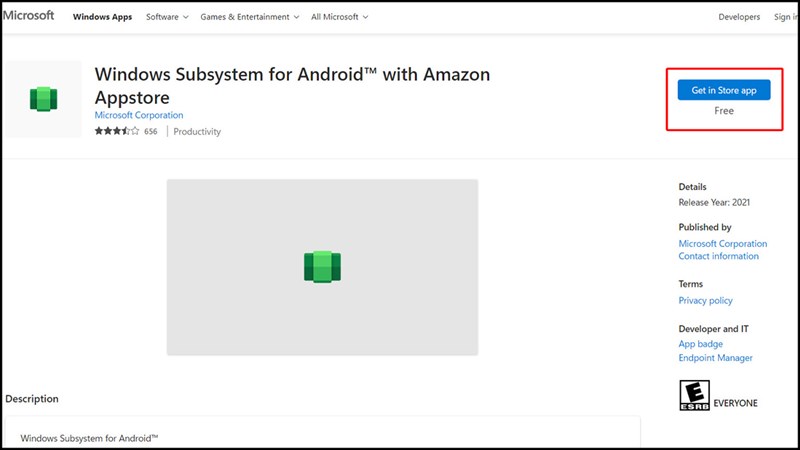
Bước 3: Tiếp theo bạn truy cập theo đường link bên dưới để tải về máy tính Windows Subsystem for Android (WSA) > Nhấn Get in Store app để tải về nhé.
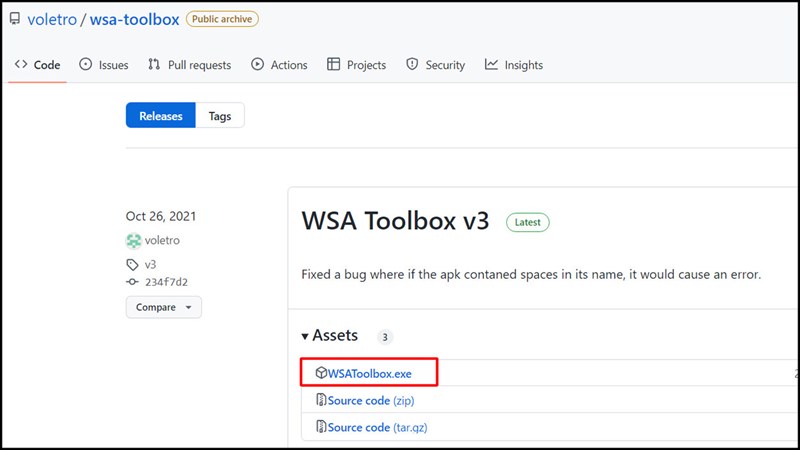
Bước 4: Sau đó bạn hãy truy cập vào WSAToolbox ở trong đường link dưới đây > Nhấn WSAToolbox.exe để tải về máy WSAToolbox.
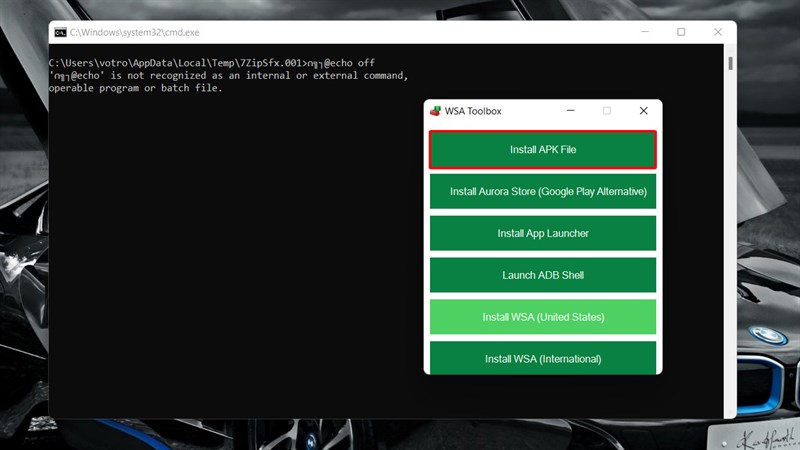
Bước 5: Khởi động WSAToolbox lên chọn vào Install APK File, bạn có thể cài đặt bất kỳ ứng dụng nào bằng file apk về máy tính của mình (file apk các bạn chỉ cần lên Google gõ "file apk + tên ứng dụng" là có thôi nhé, tải file apk ứng dụng bạn muốn về trước, sau đó hãy nhấn Install APK File).
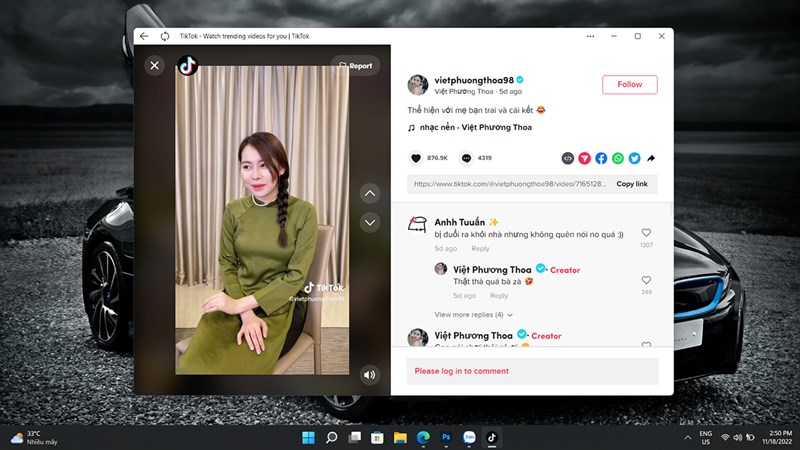
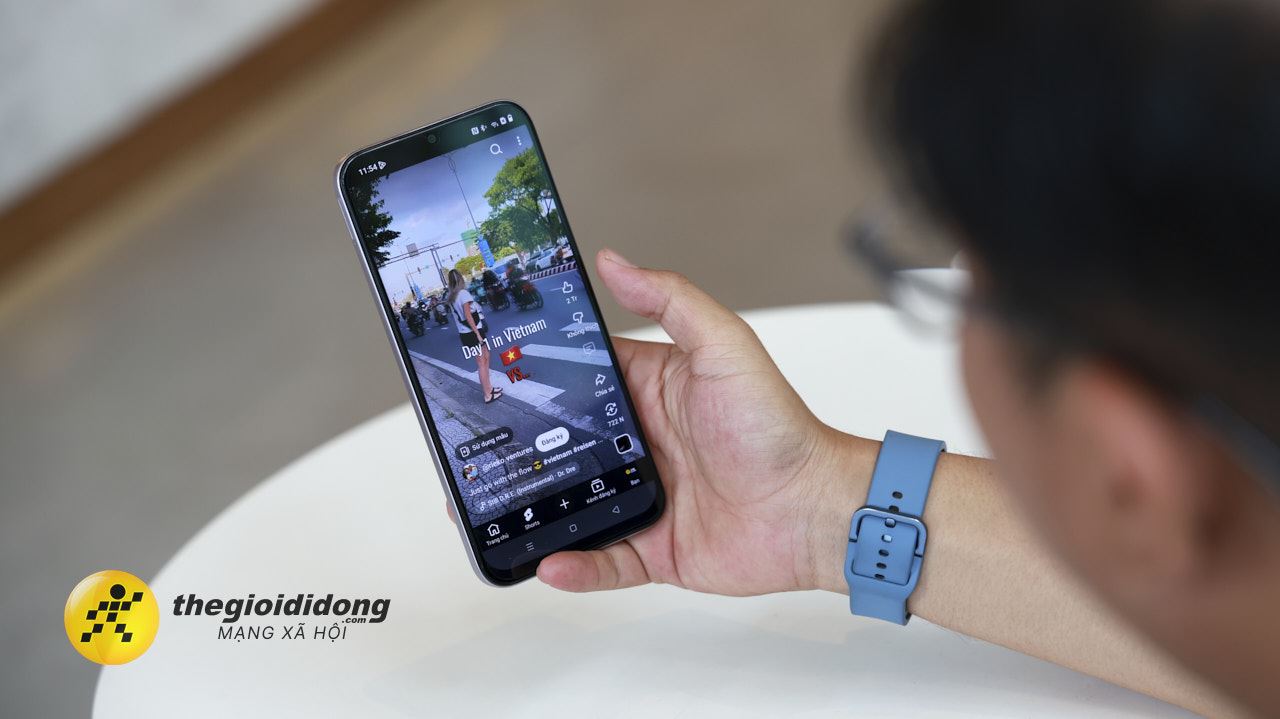
Bước 6: Như ở đây mình đã thử tải TikTok về máy và hoạt động bình thường luôn đó. Các bạn cũng thử xem sao nè.
Như vậy, mình đã hướng dẫn cài đặt ứng dụng Android trên Windows 11 đến với mọi người. Cảm ơn các bạn đã dành ít thời gian xem bài viết của mình. Nếu thấy hay thì hãy like, chia sẻ và đừng quên để lại bình luận phía dưới nhé.
Hiện nay các Laptop có màn hình Oled được bán ra tại Thế Giới Di Động với giá rất tốt. Nếu đang có nhu cầu tìm mua cho mình một chiếc Laptop để học tập và làm việc thì hãy nhấn ngay nút màu cam phía dưới để đến với cửa hàng của Thế Giới Di Động nhé.
LAPTOP MÀN HÌNH OLED CHÍNH HÃNG
Xem thêm:
- Cách ẩn thời tiết trên thanh Taskbar Windows 11 nếu bạn không cần nữa
- Hướng dẫn cách bật chế độ tập trung trên Windows 11 cực kỳ dễ cho bạn
- 2 cách sửa lỗi màn hình đen Windows 11 cực hay, hiệu quả bạn nên biết
- 2 cách tắt ứng dụng khởi động cùng Windows 11 để mở máy tính (2023)

ĐĂNG NHẬP
Hãy đăng nhập để comment, theo dõi các hồ sơ cá nhân và sử dụng dịch vụ nâng cao khác trên trang Tin Công Nghệ của
Thế Giới Di Động
Tất cả thông tin người dùng được bảo mật theo quy định của pháp luật Việt Nam. Khi bạn đăng nhập, bạn đồng ý với Các điều khoản sử dụng và Thoả thuận về cung cấp và sử dụng Mạng Xã Hội.