




































 Xóa địa chỉ

Hướng dẫn cài đặt Youtube Music Vanced, nghe nhạc trên Youtube hoàn toàn miễn phí
Nghe nhạc trên Youtube không còn xa lạ khi mà thị trường thay đổi liên tục mà các ứng dụng nghe nhạc không cập nhật kịp. Tuy nhiên, việc sử dụng Youtube truyền thống khá là bất tiện. Hôm nay mình xin giới thiệu với mọi người một ứng dụng trên điện thoại Android tương tự như Youtube nhưng nó hỗ trợ việc nghe nhạc rất tốt. Mời bạn đọc tiếp bên dưới nhé.
Hướng dẫn tải và cài đặt Youtube Music Vanced
Youtube Music Vanced là một ứng dụng dùng cho việc nghe nhạc theo nhu cầu cá nhân trên Youtube. Ứng dụng có giao diện thân thiện dễ sử dụng, có đầy đủ các tiện ích như bao ứng dụng nghe nhạc khác. Đặc biệt là khả năng, phát nhạc trong nền, tải về bài hát yêu thích.
Với phiên bản hiện tại YouTube Music Vanced vẫn chưa được phát hành tại Việt Nam, do đó bạn buộc phải sử dụng ứng dụng VPN giúp chuyển đổi kết nối đến quốc gia được hỗ trợ. Sau khi tải file cài đặt APK bên dưới bạn có thể tiến hành cài đặt.
Link tải file cài đặt APK: YouTube Music (hãy chọn đúng cấu hình của máy bạn)
Bước 1: Bấm vào link phía bên trên và chọn tiếp tục với trình duyệt máy tính như trong ảnh.
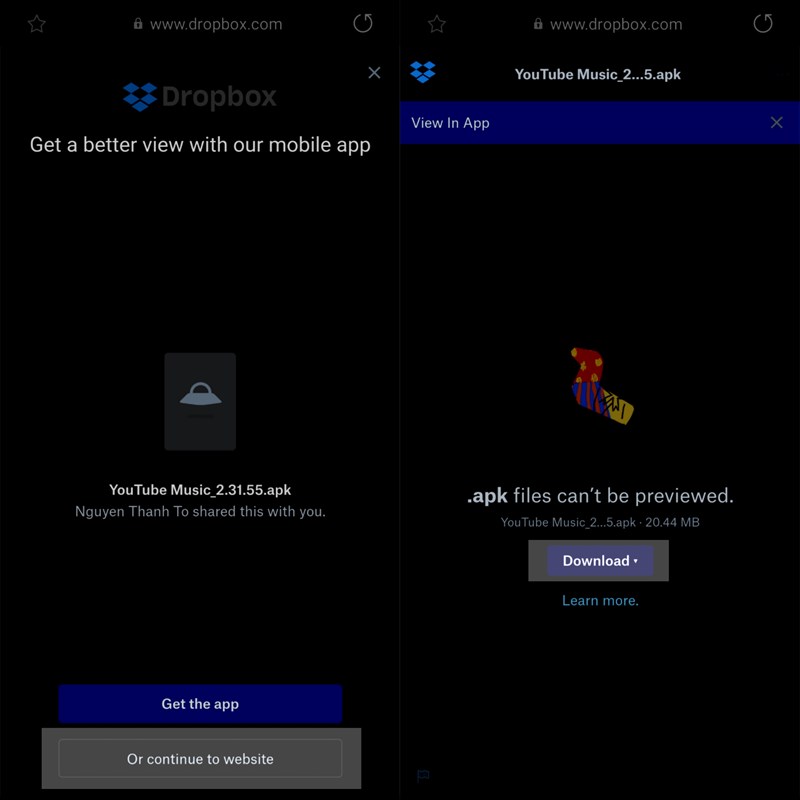
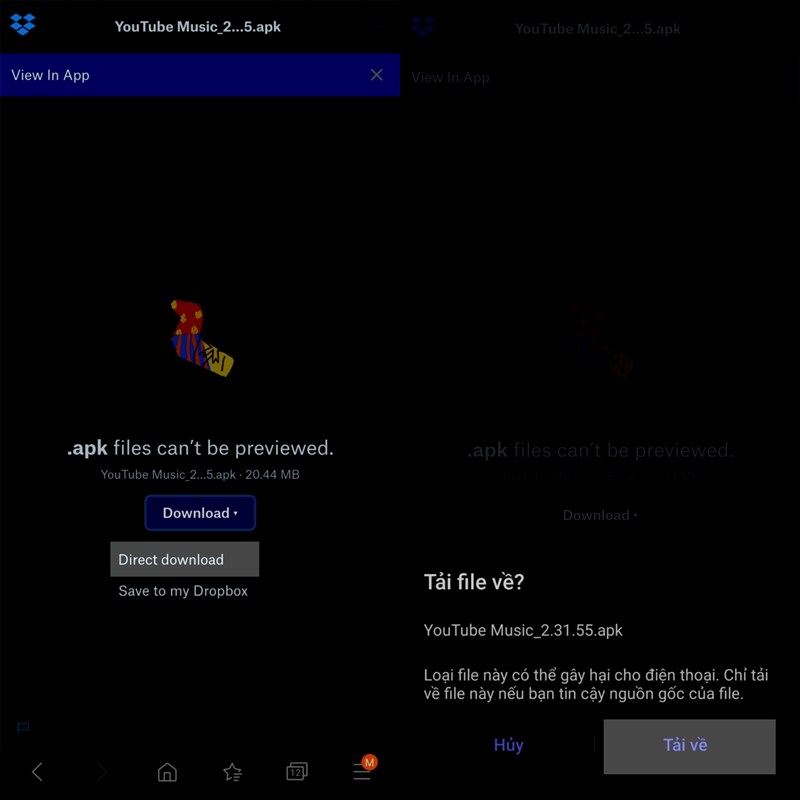
Bước 2: Sau đó bạn chọn Direct Download và chọn tải về như trong ảnh để tiến hành.
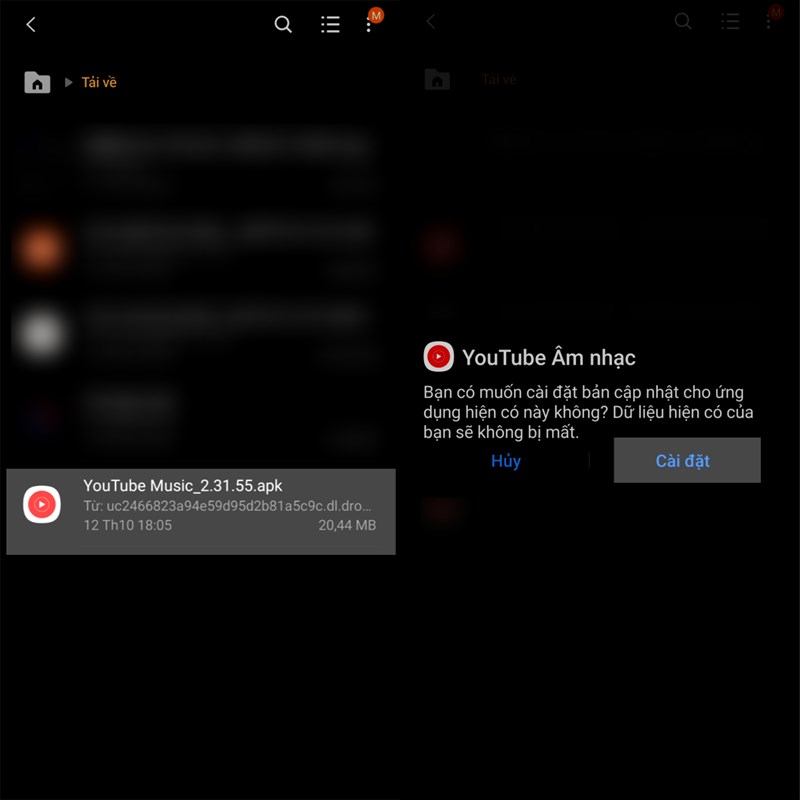
Bước 3: Sau khi tải file cài đặt về, bấm vào thư mục download chứa file APK đã tải về > Cài đặt file.
Ngoài ra, bạn cũng có thể cài đặt trực tiếp thông qua Vanced Manager.
Bước 1: Truy cập vào trang Web và tải Vanced Manager về.
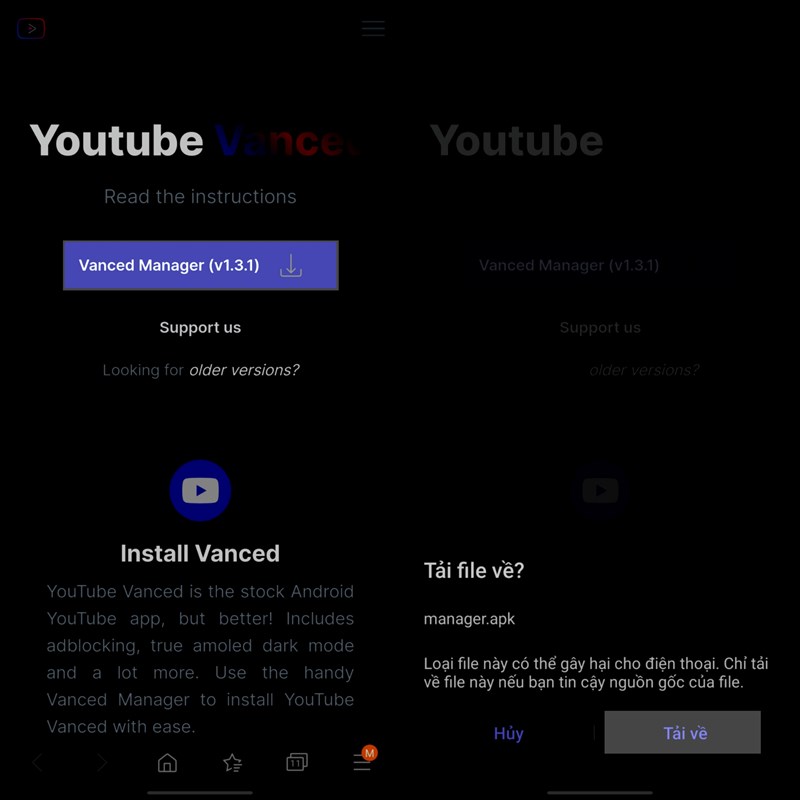
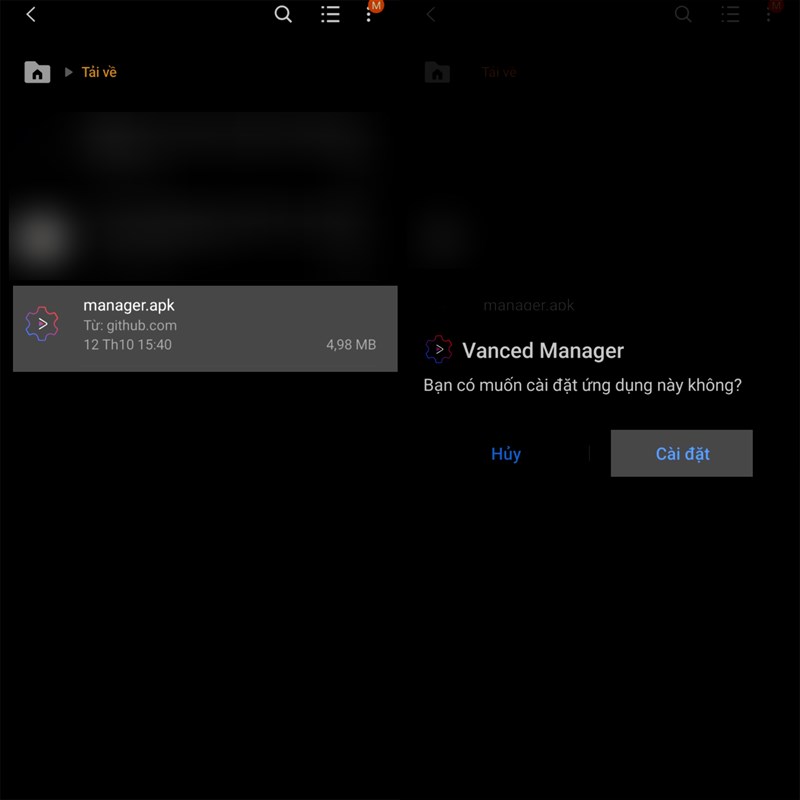
Bước 2: Sau khi tải file cài đặt về, bấm vào thư mục download chứa file APK đã tải về > Cài đặt file.
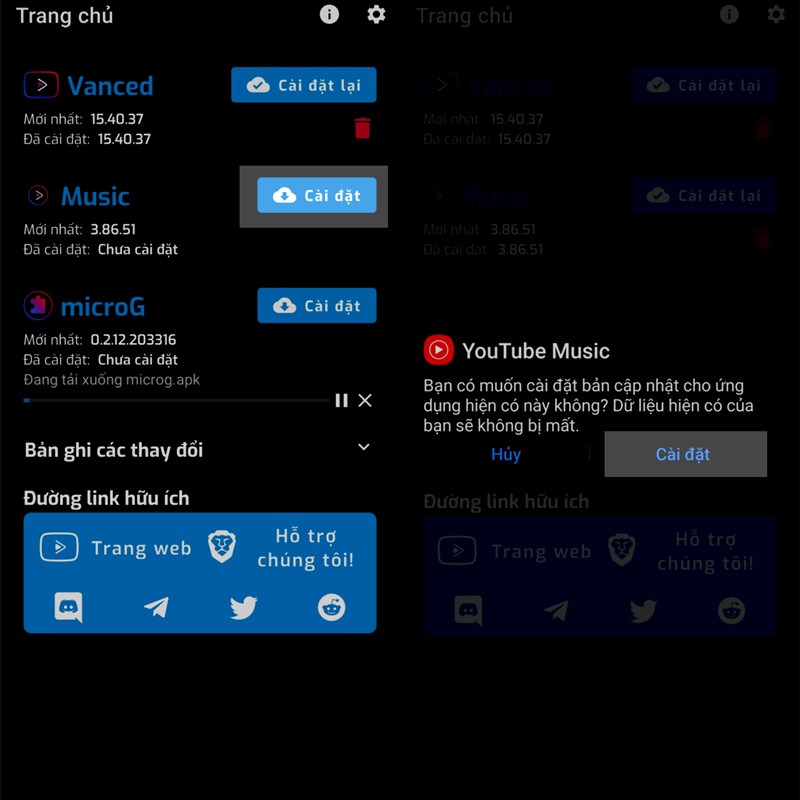
Bước 3: Bạn mở ứng dụng lên và tải về YouTube Music. Đợi 1 lúc và tiến hành cài đặt.
Hướng dẫn sử dụng YouTube Music
Bước 1: Bật VPN chuyển đến khu vực có hỗ trợ Youtube Music Vanced (Mỹ, Mexico, Úc, New Zealand, Hàn Quốc)
Xem thêm cách sử dụng 1.1.1.1 để thay đổi địa chỉ IP: Cách sử dụng ứng dụng 1.1.1.1 để vào mạng nhanh hơn khi 'đứt cáp'.
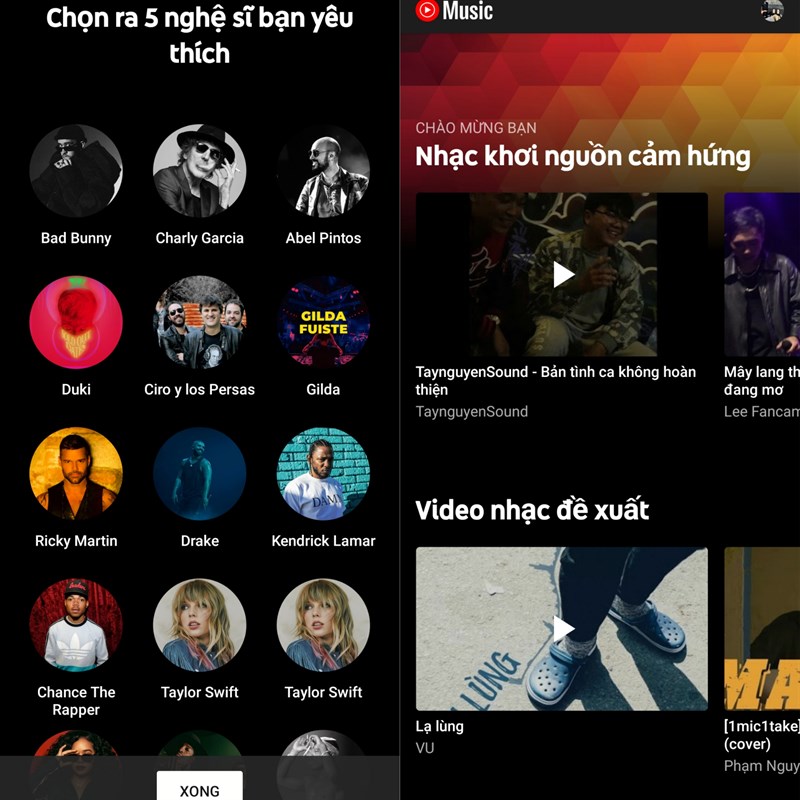
Bước 2: Quay về màn hình chính mở YouTube Music, chọn 5 ca sĩ mà bạn yêu thích nhất, đăng nhập tài khoản Google và bắt đầu trải nghiệm.
Nếu thấy bài viết này đem đến cho các bạn một phiên bản YouTube Music Vanced này hữu ích thì hãy ủng hộ mình bằng cách like và share bài viết nhé. Sau này mình sẽ đem đến cho các bạn thật nhiều bài viết hữu ích hơn nữa. Rất cảm ơn các bạn đã xem bài viết.
Muốn nâng tầm trải nghiệm âm thanh của bạn lên một đẳng cấp mới, với sự sống động và chi tiết vượt trội, tham khảo ngay hai dòng loa JBL mới nhất: JBL Flip 7 và JBL Charge 6.
Xem thêm:



ĐĂNG NHẬP
Hãy đăng nhập để comment, theo dõi các hồ sơ cá nhân và sử dụng dịch vụ nâng cao khác trên trang Tin Công Nghệ của
Thế Giới Di Động
Tất cả thông tin người dùng được bảo mật theo quy định của pháp luật Việt Nam. Khi bạn đăng nhập, bạn đồng ý với Các điều khoản sử dụng và Thoả thuận về cung cấp và sử dụng Mạng Xã Hội.