





































 Xóa địa chỉ

Hướng dẫn chuyển danh bạ 11 số thành 10 số cho điện thoại cơ bản
Từ 15/9, tất cả các nhà mạng sẽ bắt đầu chuyển SIM 11 số thành 10 số. Đồng thời các nhà mạng cũng đã phát hành công cụ giúp người dùng smartphone Android, iOS cập nhật lại danh bạ, vậy điện thoại "đập đá" thì sao? Câu trả lời sẽ được mình giải đáp ngay sau đây!
Nếu dùng smartphone chạy Android hoặc iOS, bạn có thể tham khảo các bài viết sau để chuyển danh bạ 11 số thành 10 số:
- Hướng dẫn chuyển danh bạ 11 số thành 10 số cho thuê bao Viettel.
- Hướng dẫn chuyển danh bạ 11 số thành 10 số cho thuê bao Vinaphone (dùng được cho Mobifone, Vietnamobile).
Chú ý: Đối với điện thoại phổ thông, hay còn được gọi với cái tên "đập đá". Thao tác chuyển đổi danh bạ 11 số về 10 số có phần phức tạp hơn và bạn cần phải sử dụng một chiếc smartphone (có thể mượn của người thân, bạn bè) để thực hiện.
Hướng dẫn chuyển danh bạ 11 số thành 10 số cho điện thoại "đập đá"
Bước 1: Sao chép danh bạ trên điện thoại "đập đá" vào SIM bằng cách:
- Truy cập vào Menu > Danh bạ > Sao chép. Sau đó chọn vào mục "Sao chép từ điện thoại vào SIM".

Bước 2: Tháo SIM vừa sao chép xong, sau đó sử dụng một chiếc smartphone khác và lắp vào. Trên chiếc smartphone vừa lắp SIM, bạn tiếp tục làm theo hướng dẫn sau.
Bước 3: Tải về ứng dụng MyVNPT theo đường dẫn sau (chuyển được tất cả các số của tất cả nhà mạng)
Bước 4: Khởi động ứng dụng MyVNPT, tại giao diện chính bạn chọn vào "Cập nhật danh bạ".
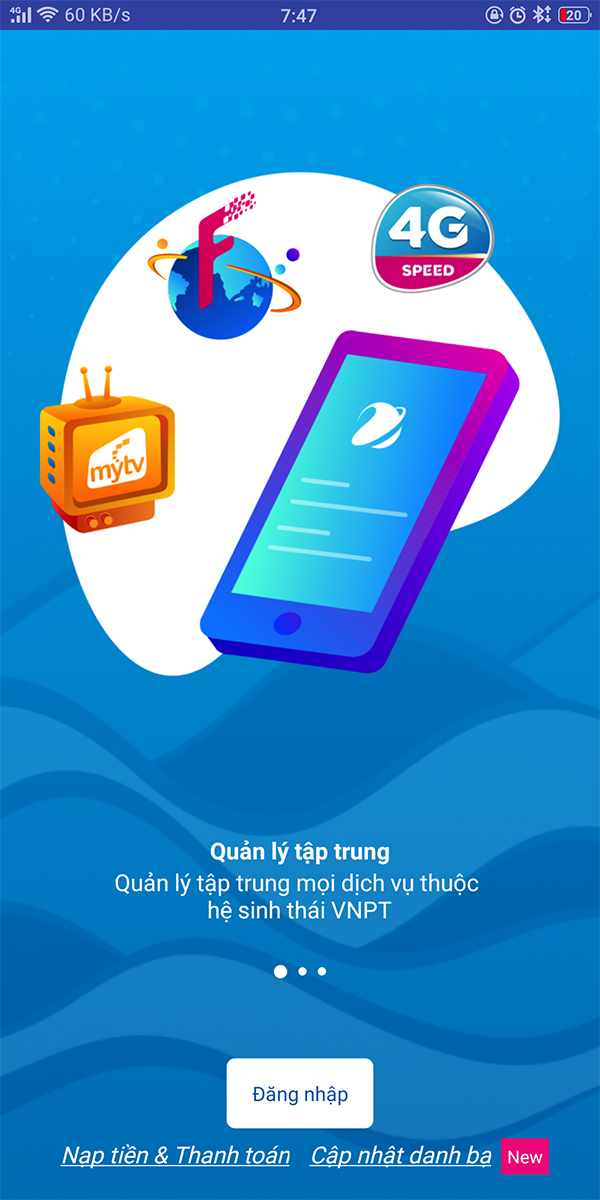
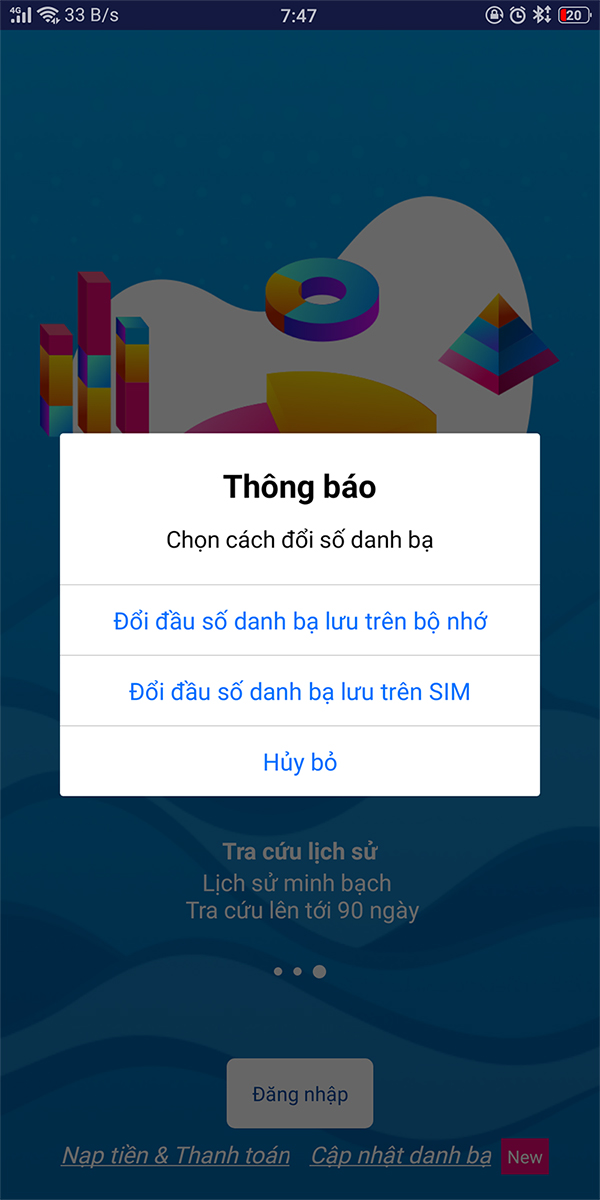
Bước 5: Lúc này sẽ xuất hiện 2 lựa chọn: "Đổi đầu số danh bạ lưu trên bộ nhớ" và "Đổi đầu số danh bạ lưu trên SIM". Bạn hãy chọn vào "Đổi đầu số danh bạ lưu trên SIM" nhé.
*Lưu ý: Lắp SIM cần cập nhật vào vị trí của khe SIM chính (SIM 1).
Bước 6: Tiếp đến, bạn cần cấp quyền truy cập danh bạ để ứng dụng hoạt động, hãy nhấn "Cho phép" nếu được hỏi.
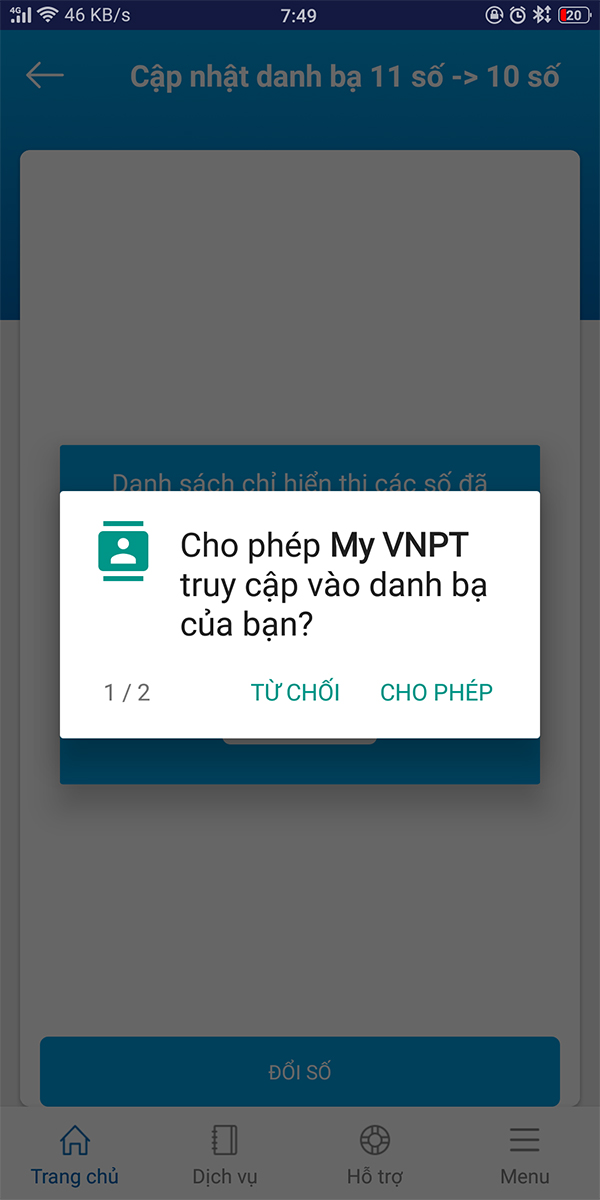
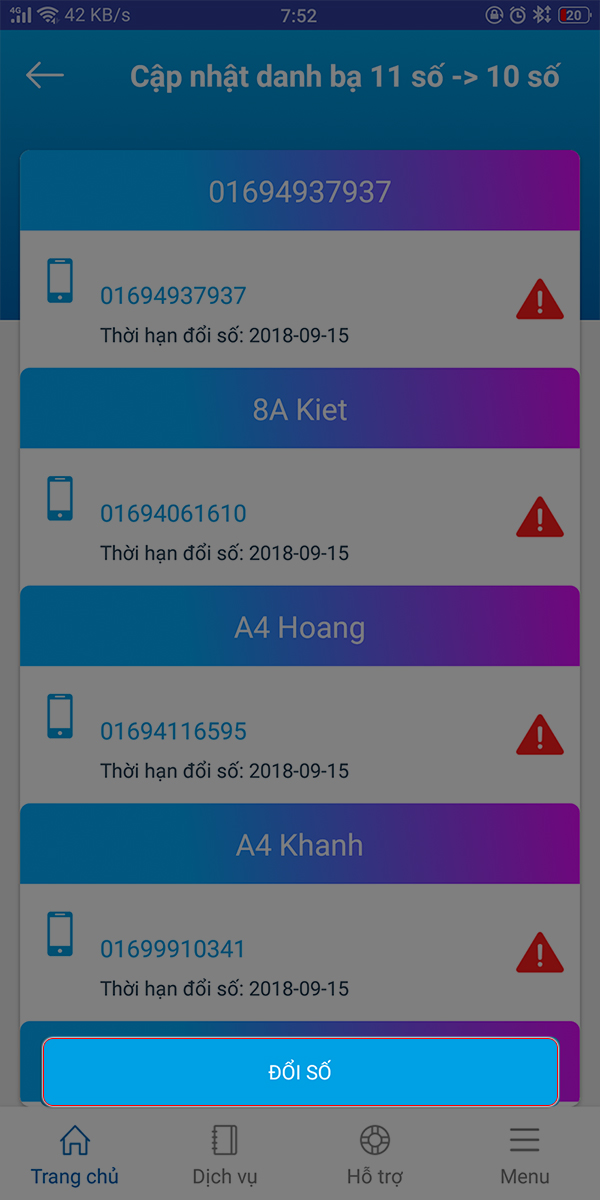
Bước 7: Sau khi hoàn tất, danh sách liên hệ được phép chuyển đổi theo lộ trình sẽ được hiển thị cho người dùng. Hãy nhấn vào "Đổi số" để tiếp tục quá trình chuyển đổi.
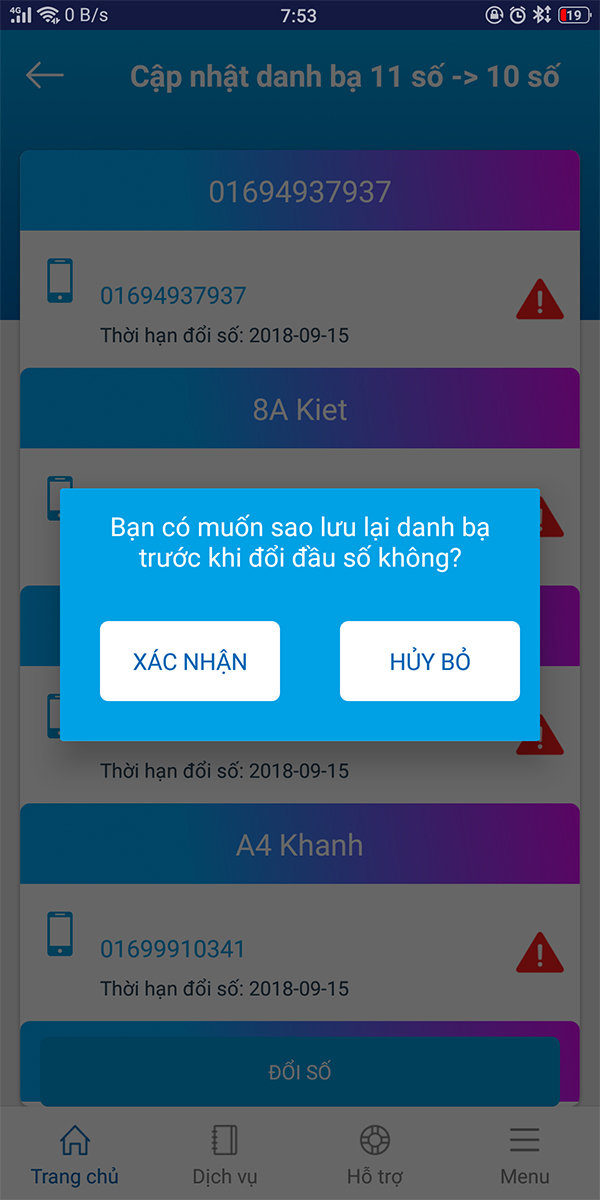
Bước 8: Ứng dụng sẽ hỏi bạn muốn sao lưu danh bạ hay không? Chọn "Hủy bỏ" bạn nhé, vì ứng dụng đang lỗi nếu chọn "Xác nhận" sẽ bị văng.
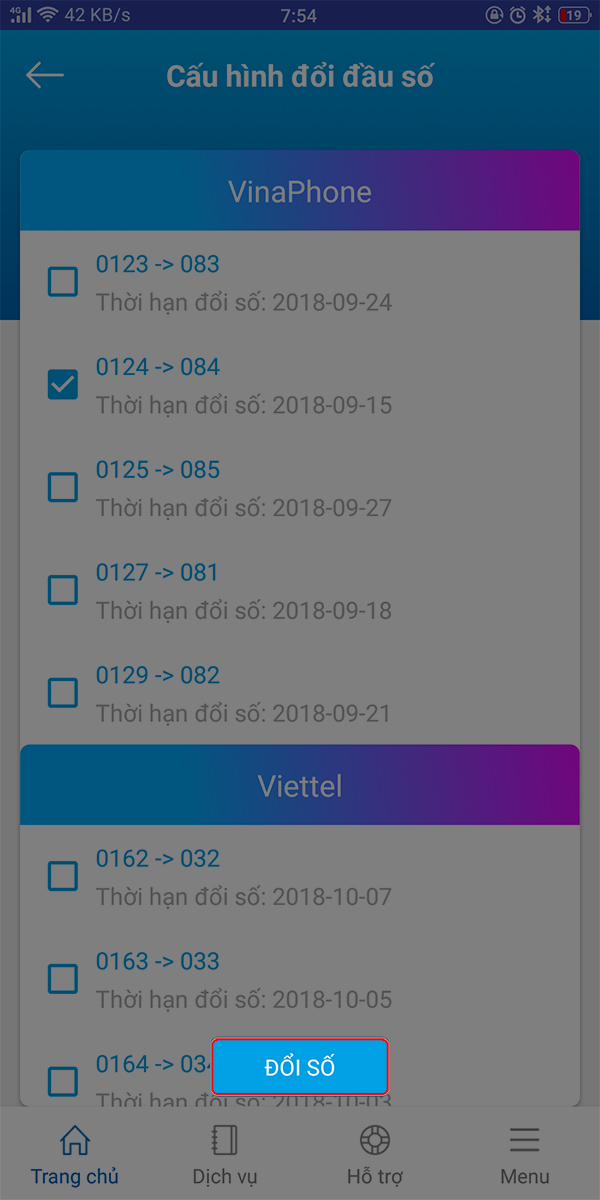
Bước 9: Nhấn tiếp tục vào "Đổi số" > Xác nhận để hoàn tất quá trình chuyển đổi. Thời gian chuyển đổi nhanh hay chậm phụ thuộc vào số lượng liên hệ trong danh bạ của bạn, tối đa chỉ mất vài giây đến vài chục giây.
Bước 10: Sau khi hoàn tất quá trình chuyển đổi, bạn có thể tháo SIM trên điện thoại thông minh và lắp vào "siêu" điện thoại "đập đá" của bạn.
Khá đơn giản và dễ dàng đúng không nào, nếu thấy thông tin này hữu ích đừng quên chia sẻ ngay với bạn bè người thân bạn nhé!
Xem thêm:
- Hướng dẫn chuyển danh bạ 11 số thành 10 số cho thuê bao Viettel
- Đêm qua, Viettel, MobiFone, VinaPhone đã chuyển thuê bao 11 số về 10 số thành công



ĐĂNG NHẬP
Hãy đăng nhập để comment, theo dõi các hồ sơ cá nhân và sử dụng dịch vụ nâng cao khác trên trang Tin Công Nghệ của
Thế Giới Di Động
Tất cả thông tin người dùng được bảo mật theo quy định của pháp luật Việt Nam. Khi bạn đăng nhập, bạn đồng ý với Các điều khoản sử dụng và Thoả thuận về cung cấp và sử dụng Mạng Xã Hội.