






































 Xóa địa chỉ

Hướng dẫn dùng Air Actions trên Samsung Galaxy Note 20 Ultra mới: Biến S-Pen thành 'chiếc bút thần'
Đóng góp bởi Huy Nguyễn
01/01/23
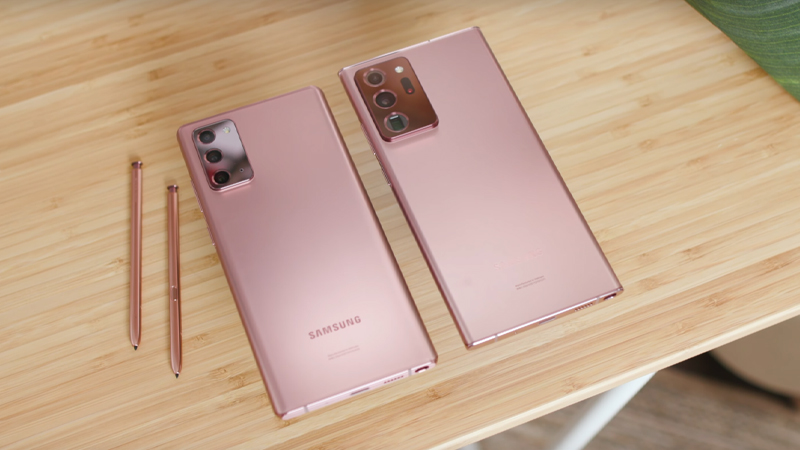
Tại sự kiện Unpacked Note 2020 vừa rồi, nhân vật chính là Samsung Galaxy S20 Ultra với trang bị màn hình tốc độ làm mới 120 Hz được giới thiệu sẽ mang lại trải nghiệm bút S-Pen thần thánh cho người dùng tuyệt vời hơn bao giờ hết. Samsung đã tập trung đầu tư rất nhiều vào tính năng Air Actions và Samsung Notes trên dòng sản phẩm này. Sau đây sẽ là hướng dẫn dùng Air Action trên Samsung Galaxy Note 20 Ultra mới.
Đặt hàng Samsung Galaxy Note mới, nhận ngay bộ quà đến 6 triệu
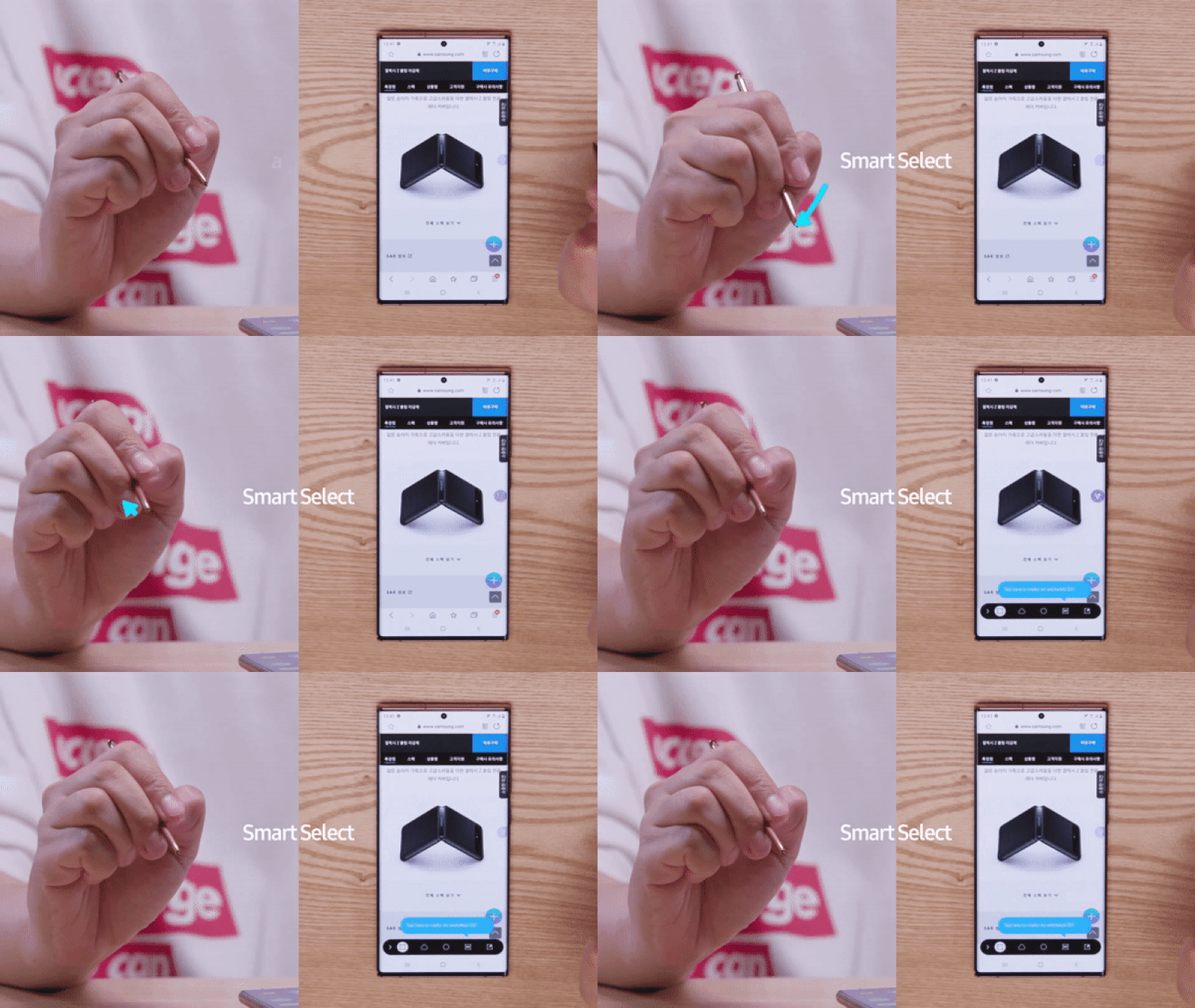
1. Bật lựa chọn thông minh - Smart Select
Để mở tính năng Smart Select, bạn đưa bút S-Pen vẽ một đường vòng xuống dưới.
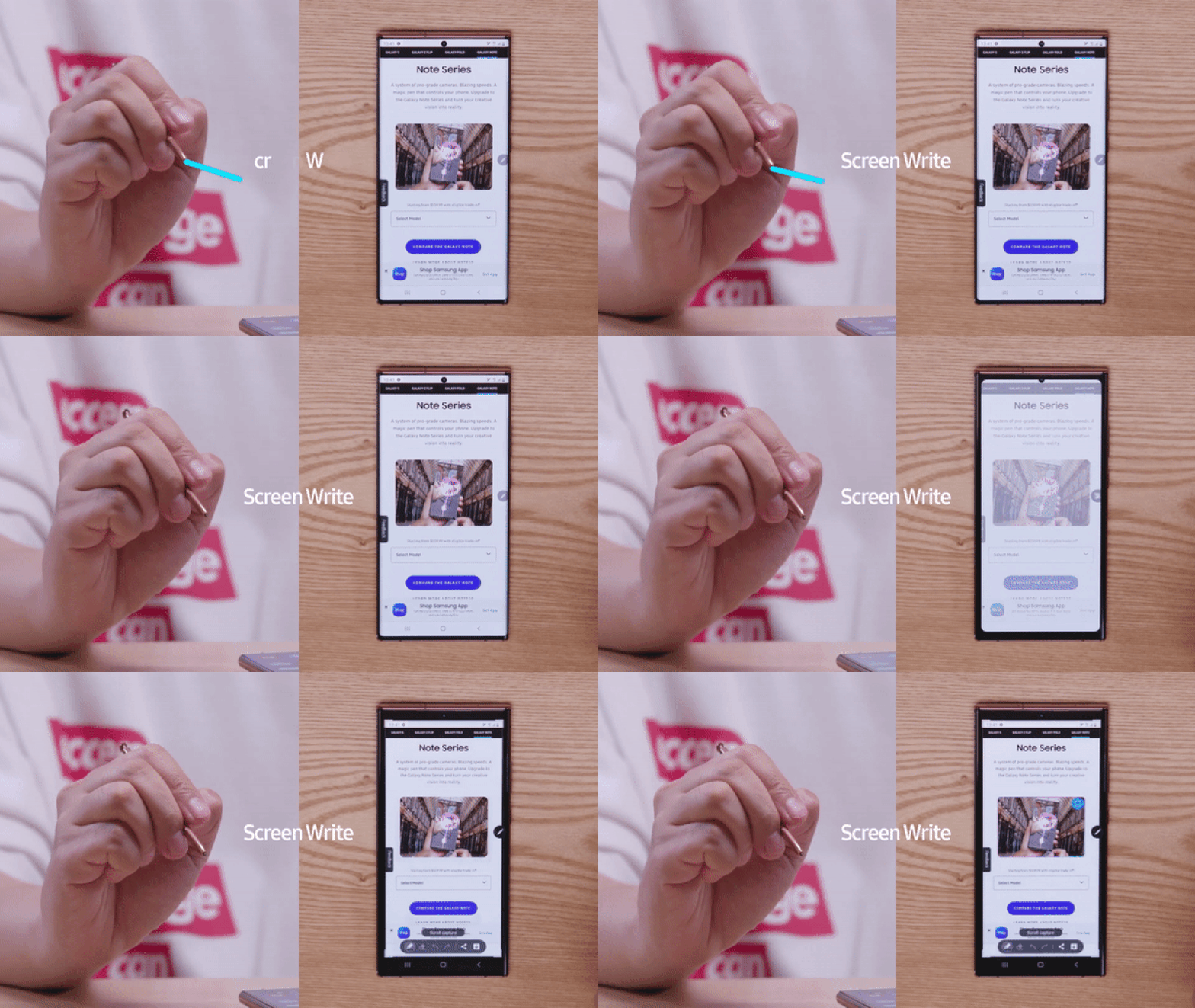
2. Viết lên màn hình - Screen Write
Để bật viết trên màn hình, bạn lắc nhẹ đầu bút S-Pen theo đường zích zắc.
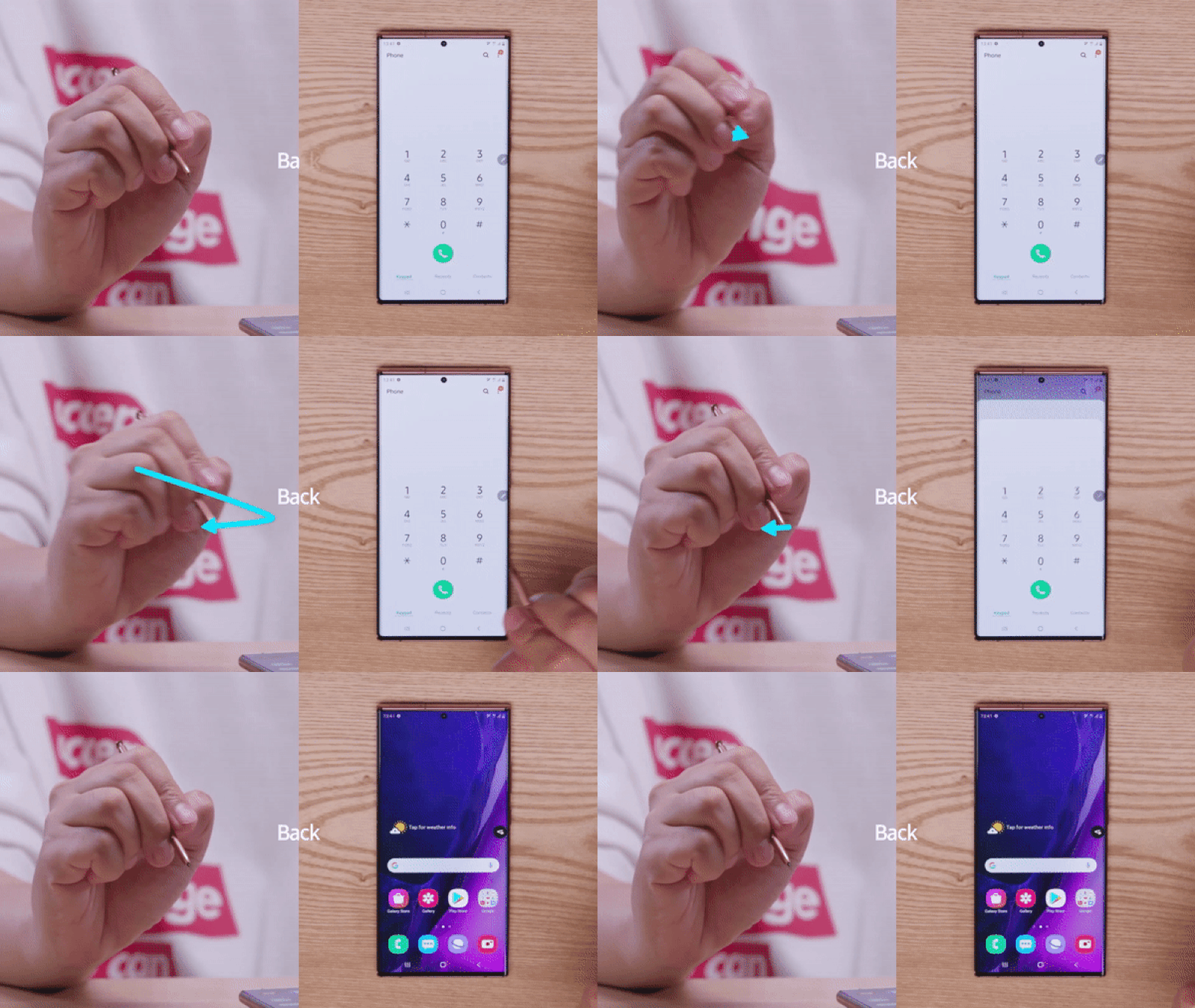
3. Thao tác quay trở lại
Bạn đưa bút S-Pen vòng qua bên trái để thực hiện thao tác quay trở lại - Back.
4. Mở ứng dụng gần đây
Bạn đưa bút S-Pen vòng qua bên phải để mở lại ứng dụng gần đây nhất.
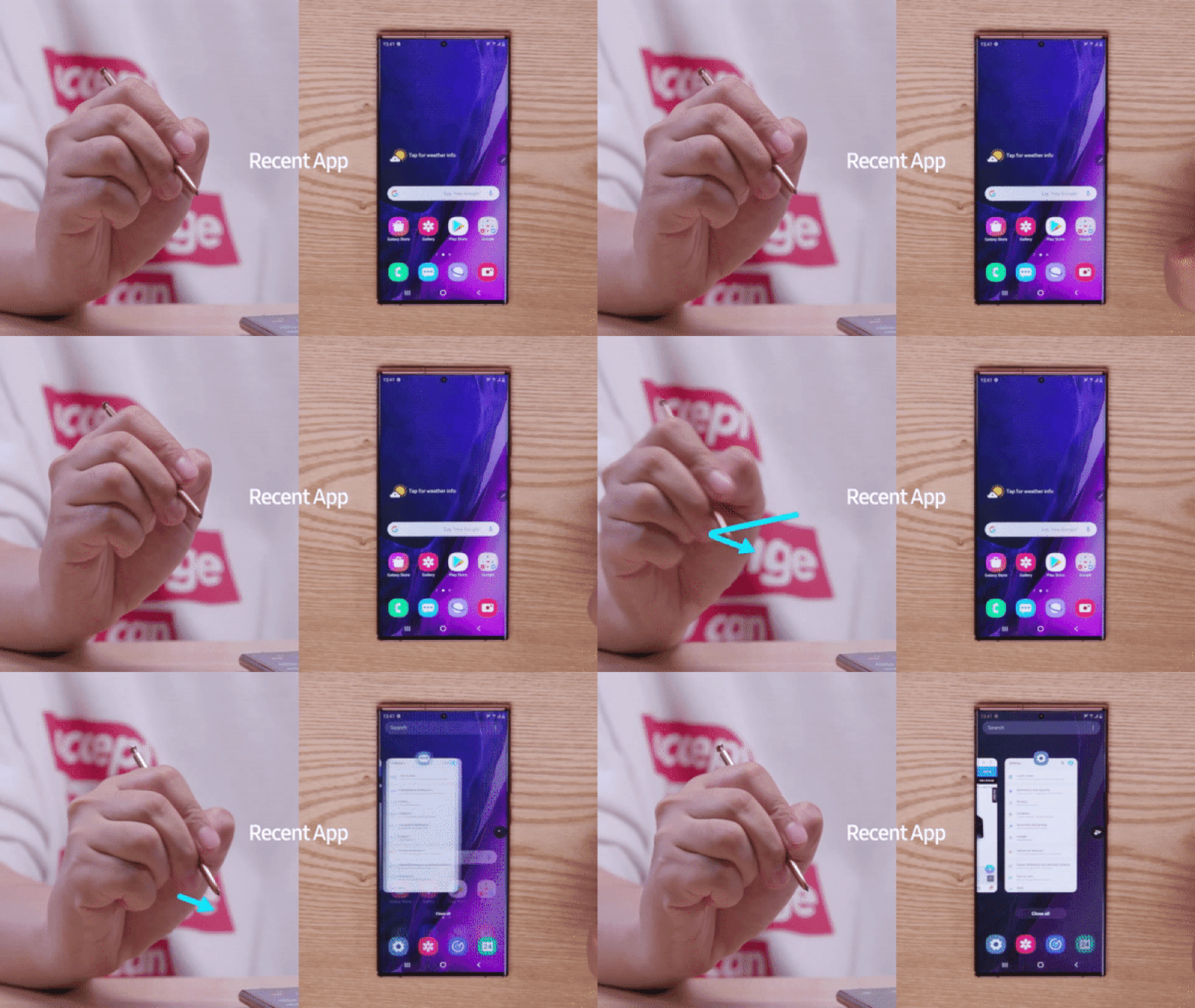
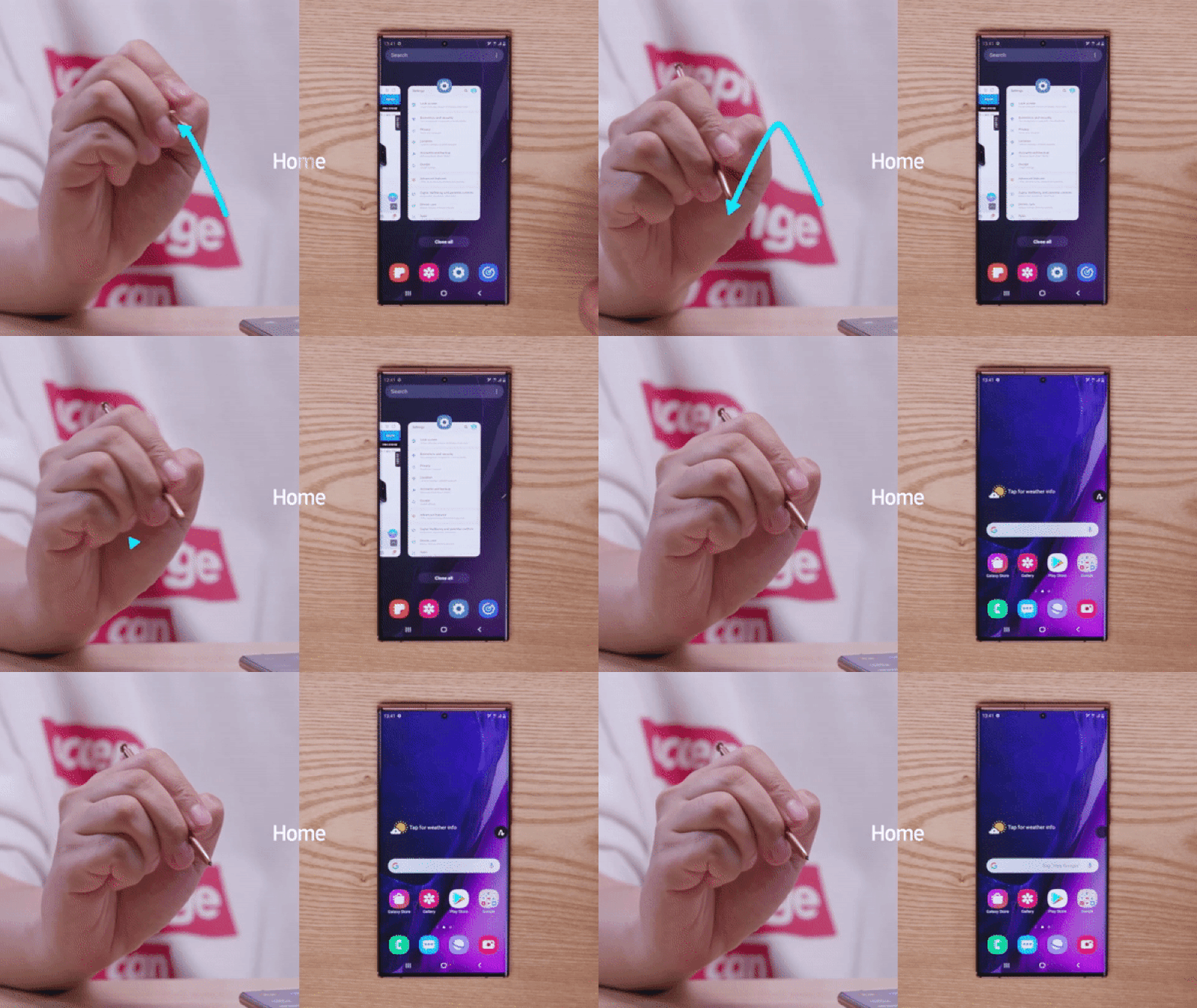
5. Quay về màn hình Home Screen
Và cuối cùng, bạn đưa bút S-Pen vòng lên trên để quay trở về màn hình chính của thiết bị.
Hi vọng những tính năng cao cấp trên của 'bút thần' S-Pen sẽ giúp ích nhiều cho bạn. Nhớ ấn Like và Chia sẻ ủng hộ mình nhé.
Xem thêm:
- Galaxy Note 20 đi kèm với chế độ Pro Video được cải tiến giúp người dùng thỏa sức sáng tạo những video chuyên nghiệp
- Mời bạn tải về bộ hình nền chính thức của Samsung Galaxy Note 20, Note 20 Ultra và Galaxy Z Fold 2



ĐĂNG NHẬP
Hãy đăng nhập để comment, theo dõi các hồ sơ cá nhân và sử dụng dịch vụ nâng cao khác trên trang Tin Công Nghệ của
Thế Giới Di Động
Tất cả thông tin người dùng được bảo mật theo quy định của pháp luật Việt Nam. Khi bạn đăng nhập, bạn đồng ý với Các điều khoản sử dụng và Thoả thuận về cung cấp và sử dụng Mạng Xã Hội.