






































 Xóa địa chỉ

Hướng dẫn ghép video trên iPhone 2024 cho bạn những video xịn như editor chuyên nghiệp
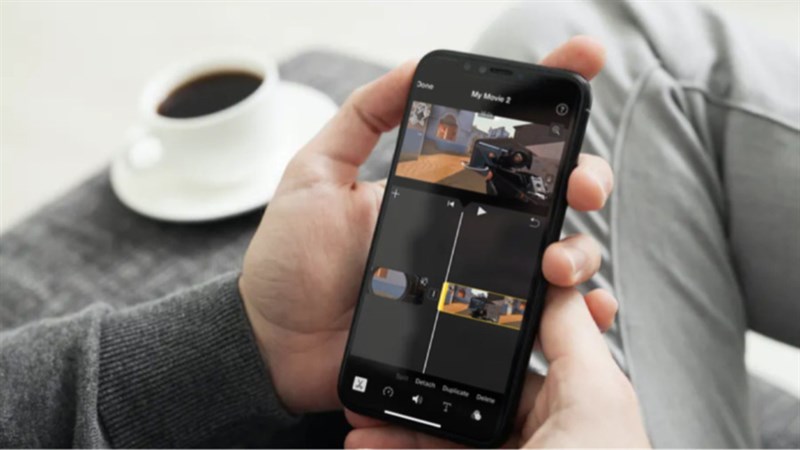
Trong quá trình sử dụng iPhone, có nhiều lúc các bạn sẽ cần ghép 2 hay nhiều video thành một clip hoàn chỉnh để gửi cho bạn bè của bạn, hay chia sẻ lên mạng xã hội. Bài viết sau đây sẽ hướng dẫn ghép video trên iPhone cho các bạn để có được những thước phim vô cùng chuyên nghiệp cho chính mình. Đặc biệt, với iPhone 16 thường, bạn có thể thực hiện các thao tác này một cách nhanh chóng và mượt mà nhờ hiệu suất mạnh mẽ.Hãy cùng bắt đầu nhé!
Nhờ trang bị chip Ultra Wideband thế hệ thứ hai, thế hệ iPhone mới có thể kết nối với nhau ở phạm vi rộng gấp ba lần so với trước đây giúp dễ dàng chia sẻ vị trí của bạn và tìm người khác, ngay cả trong đám đông. Xem thêm thông tin về iPhone 15, iPhone 15 Plus 128 GB, iPhone 15 Pro 128GB, iPhone 15 Pro Max.
Hướng dẫn ghép video trên iPhone
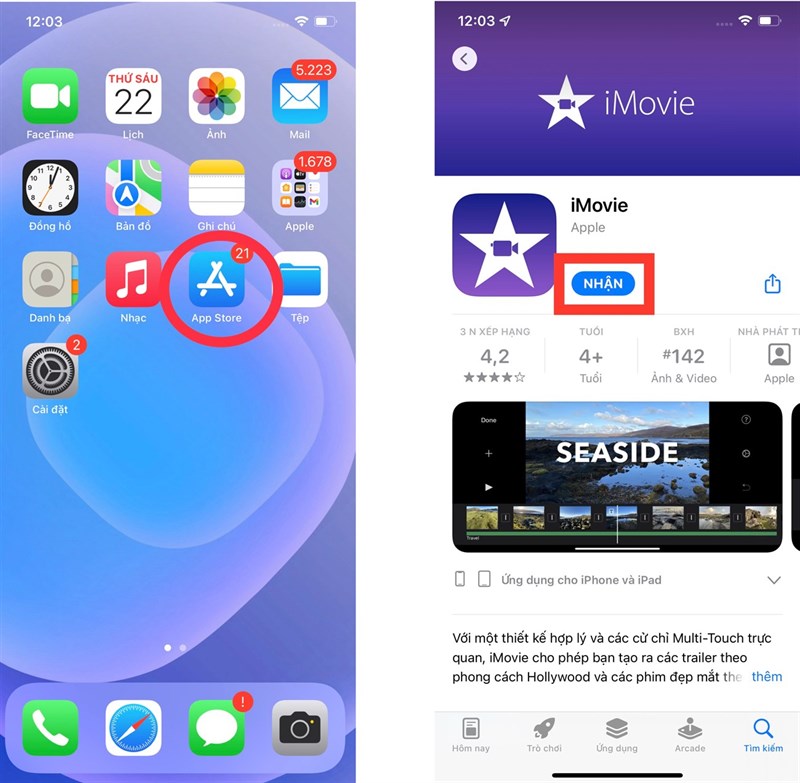
Bước 1: Bạn truy cập App Store, tìm kiếm và tải về ứng dụng iMovie.
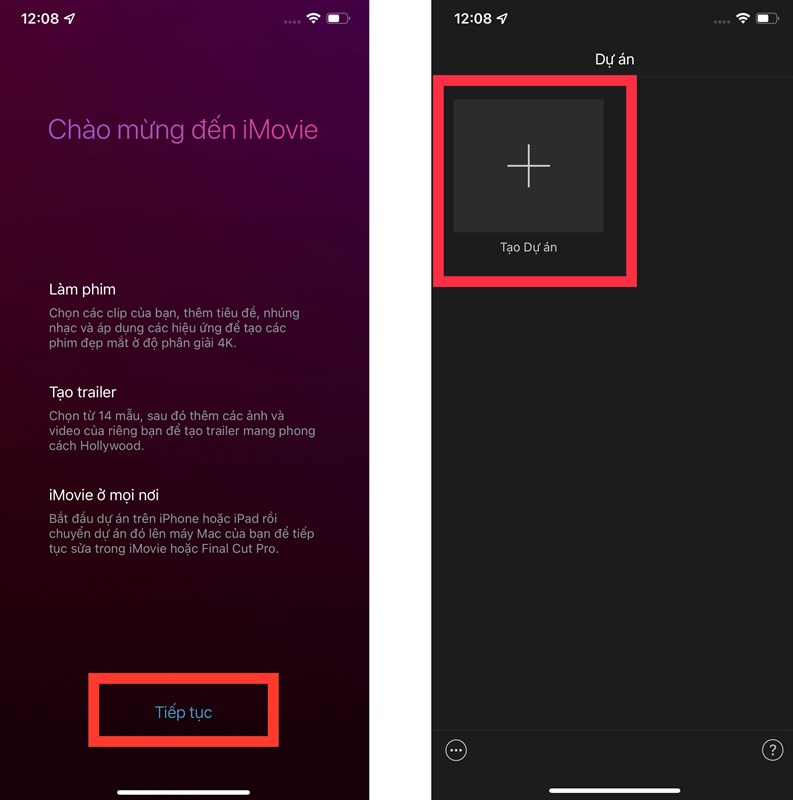
Bước 2: Mở ứng dụng iMovie bạn vừa tải về, bạn hãy chọn vào Tạo dự án.
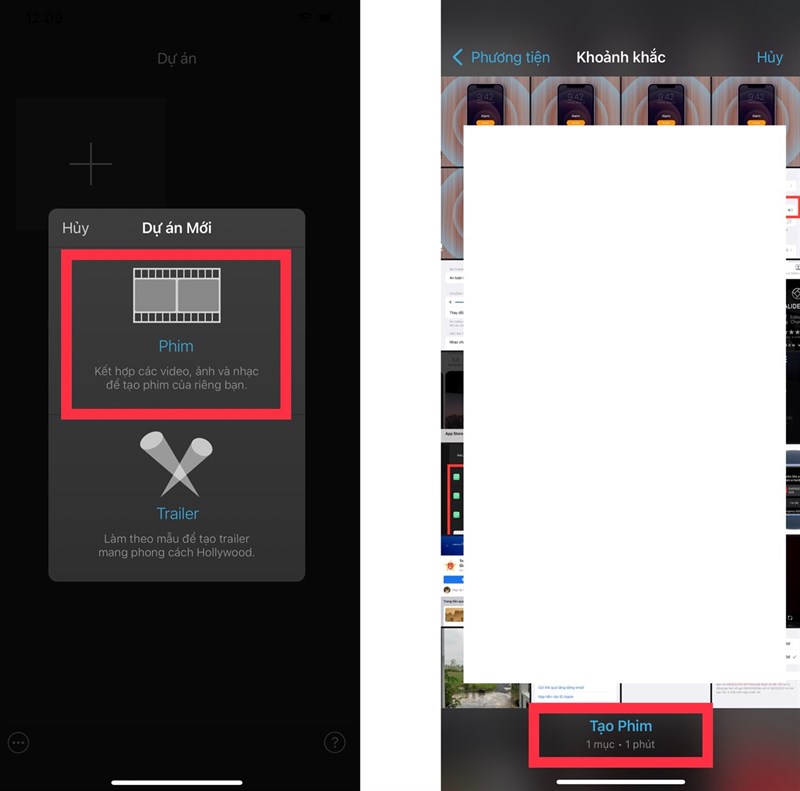
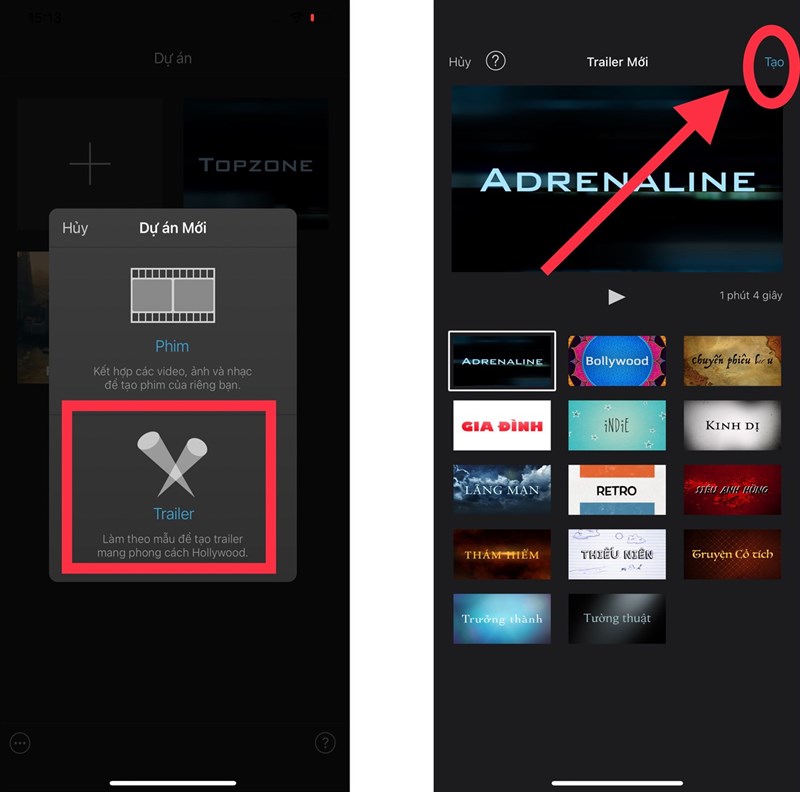
Bước 3: Ứng dụng có 2 chế độ cho bạn lựa chọn là Phim (ghép các video, ảnh, nhạc) và Trailer (tạo đoạn trailer theo mẫu).
- Ở phần tạo Phim: Bạn chọn các video bạn muốn ghép lại với nhau, sau đó chọn Tạo phim. Bạn thực hiện các thao tác chỉnh sửa với các tùy chỉnh cơ bản như: các bộ lọc video, các chủ đề video như: Du lịch, Tin tức, Cổ điển, … thêm bản nhạc có sẵn hoặc yêu thích vào video, tạo 1 đoạn nền đen trước khi vào hay kết thúc video, điều chỉnh tốc độ video.
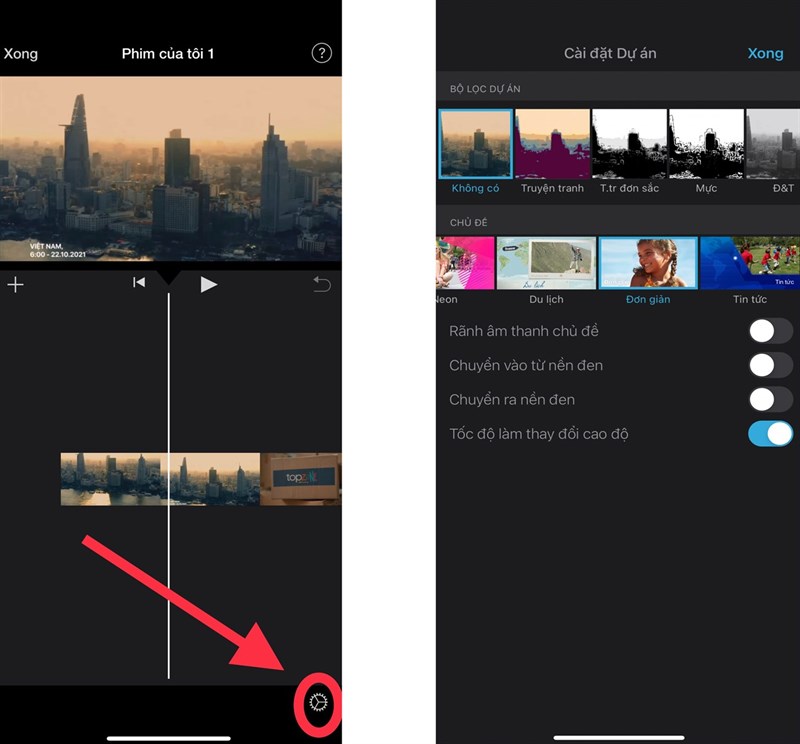
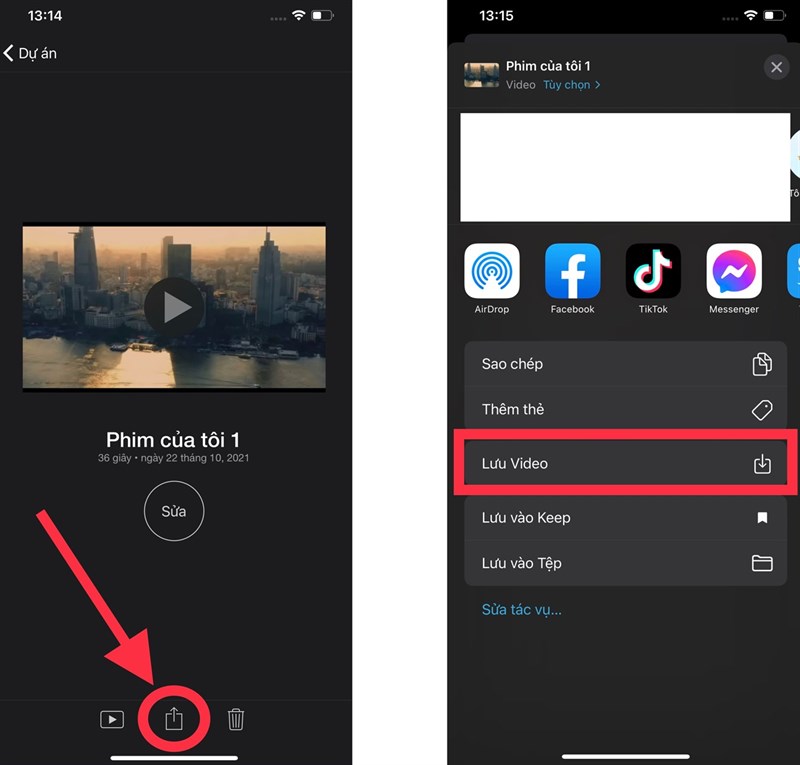
Sau khi lựa chọn các tùy chỉnh phù hợp, các bạn bấm Xong phía trên. Video ghép đã hoàn thành, bạn có thể bấm vào để sửa lại nếu chưa ưng ý hoặc bấm vào biểu tượng chia sẻ bên dưới sau đó chọn Lưu video vào thư viện.
- Ở phần tạo Trailer: Bạn chọn 1 chủ đề trailer bạn muốn thực hiện, sau đó bạn thực hiện theo mẫu với các khung hình do bạn sáng tạo.
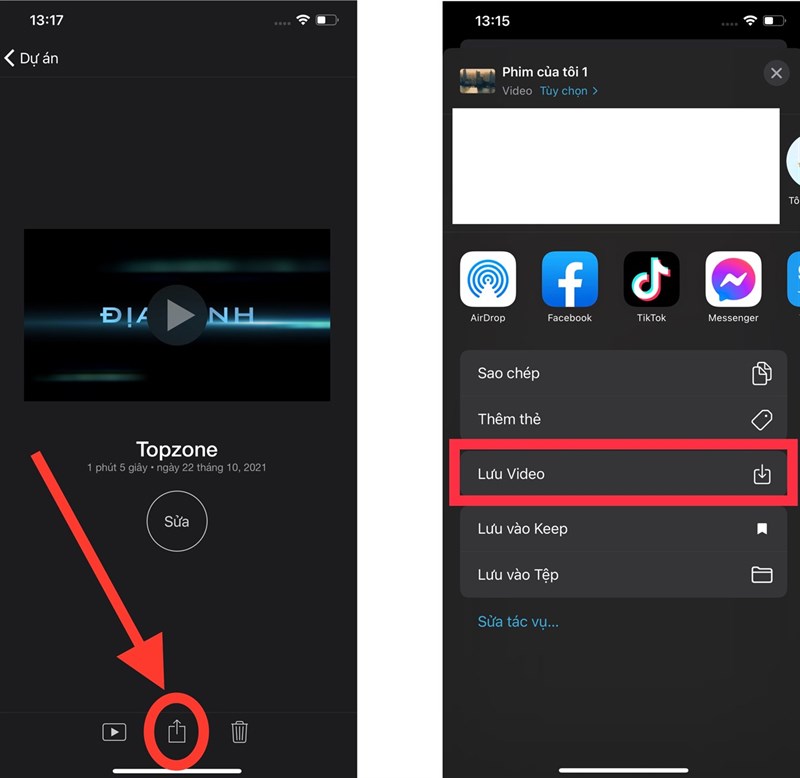
Sau khi lựa chọn các tùy chỉnh phù hợp, các bạn bấm Xong phía trên. Trailer đã hoàn thành, bạn có thể bấm vào để sửa lại nếu chưa ưng ý hoặc bấm vào biểu tượng chia sẻ bên dưới sau đó chọn Lưu video vào thư viện.
Vậy mình đã hướng dẫn ghép video trên iPhone rồi nhé. Mình đã thử ghép một số video thấy phần mềm này xài khá tốt, ổn định, không bị quảng cáo và gắn watermark, do đây là app chính chủ của Apple. Thành quả cho ra chuyên nghiệp và bạn đã không vất vả trong việc ghép video trên iPhone nữa rồi.
Nếu các bạn thấy hữu ích thì nhớ chia sẻ cho bạn bè cùng biết nhé! Rất cảm ơn các bạn đã xem bài viết. Ngoài ra, bạn có thể xem thêm cách ghép video trên iPhone nữa nhé!
Bên cạnh 24h Công nghệ, độc giả có thể tham khảo thêm nhiều thông tin uy tín về Apple như khuyến mãi HOT, mẹo dùng iPhone, iPad… trên trang TekZone thuộc TopZone. Đặc biệt là các iFans thì khó lòng nào bỏ qua đấy nha, bấm vào nút cam bên dưới để truy cập nếu bạn quan tâm nhé!
TEKZONE - TRANG TIN APPLE UY TÍN
Xem thêm:
- Nghe nhạc YouTube khi tắt màn hình, vừa xem video vừa lướt web trên iPhone
- Cách tra cứu điểm thi THPT Quốc gia 2023, điểm xét đại học chính xác
- iOS 15.1 chính thức ra mắt: Bổ sung SharePlay, iPhone 13 Pro hưởng lợi
- 6 cách tra cứu điểm thi THPT Quốc gia 2025 CHÍNH THỨC nhanh nhất


ĐĂNG NHẬP
Hãy đăng nhập để comment, theo dõi các hồ sơ cá nhân và sử dụng dịch vụ nâng cao khác trên trang Tin Công Nghệ của
Thế Giới Di Động
Tất cả thông tin người dùng được bảo mật theo quy định của pháp luật Việt Nam. Khi bạn đăng nhập, bạn đồng ý với Các điều khoản sử dụng và Thoả thuận về cung cấp và sử dụng Mạng Xã Hội.