






















































 Xóa địa chỉ

Hướng dẫn quét virus trong vài giây bằng công cụ phân tích của Microsoft
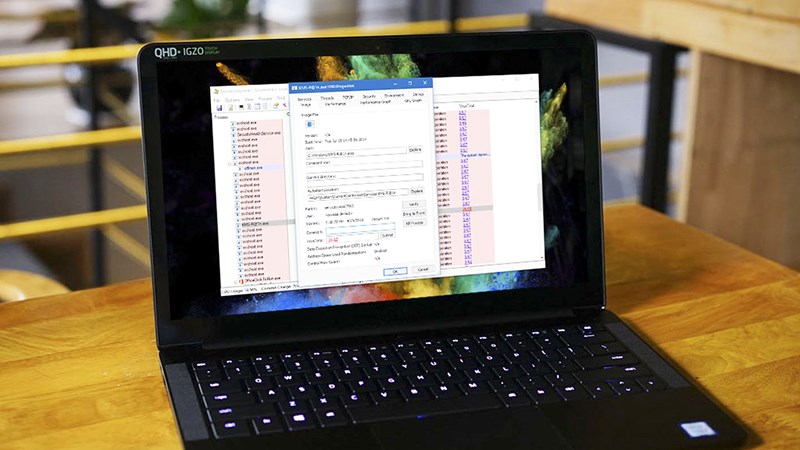
Process Explorer là công cụ chính chủ từ Microsoft được dùng để theo dõi và quản lý tất cả các tiến trình đang hoạt động trên máy tính. Từ kết quả thu được, người dùng có thể phân tích xem hệ thống của mình đang gặp phải sự cố gì, chẳn hạn như nhiễm mã độc, spyware, adware hay virus độc hại.
Ngoài ra, công cụ này còn cho phép người dùng gỡ rối cho các phần mềm, tắt hoặc vô hiệu hóa dịch vụ đang hoạt động hay thậm chí xóa chúng khỏi máy tính nếu nghi ngờ đó là mã độc được cài cắm.
Điểm mạnh mẽ nhất trên Process Explorer chính là khả năng liên kết đến cơ sở dữ liệu của hàng chục phần mềm diệt virus khác trên thế giới. Từ đó giúp đưa ra các đánh giá chính xác hơn về tình trạng hoạt động của hệ thống.
Các tính năng chính trên Process Explorer
- Kiểm soát và theo dõi các tiến trình đang hoạt động trên hệ thống.
- Xem chi tiết các thông tin về các chương trình.
- Phát hiện phần mềm gián điệp, mã độc.
- Thiết lập mức độ ưu tiên của từng tiến trình.
- Tạm dừng hoặc tiếp tục một hoạt động.
- Khởi chạy các tiến trình với quyền hạn chế, nâng cao.
Như bạn thấy, Process Explorer có rất nhiều tính năng khác nhau, tuy nhiên trong bài viết hôm nay mình sẽ chỉ đề cập đến khả năng quét virus, mã độc trên máy tính.
Hướng dẫn tải về và sử dụng Process Explorer để quét virus, mã độc trên máy tính
Bước 1: Tải về Process Explorer theo đường dẫn sau:
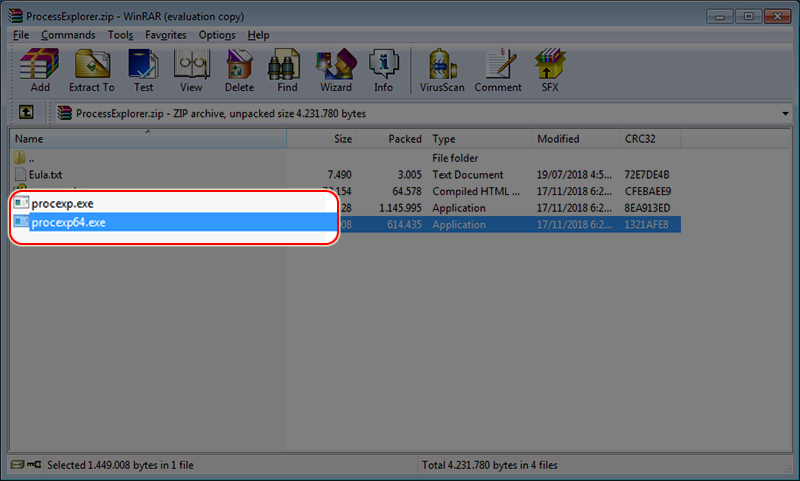
Bước 2: Process Explorer có thể khởi chạy trực tiếp trên máy tính mà không cần cài đặt, tuy nhiên bạn cũng cần lưu ý thêm. Đối với máy tính 32 bit thì hãy khởi chạy file "procexp.exe", đối với máy tính 64 bit thì hãy khởi chạy file "procexp64.exe".
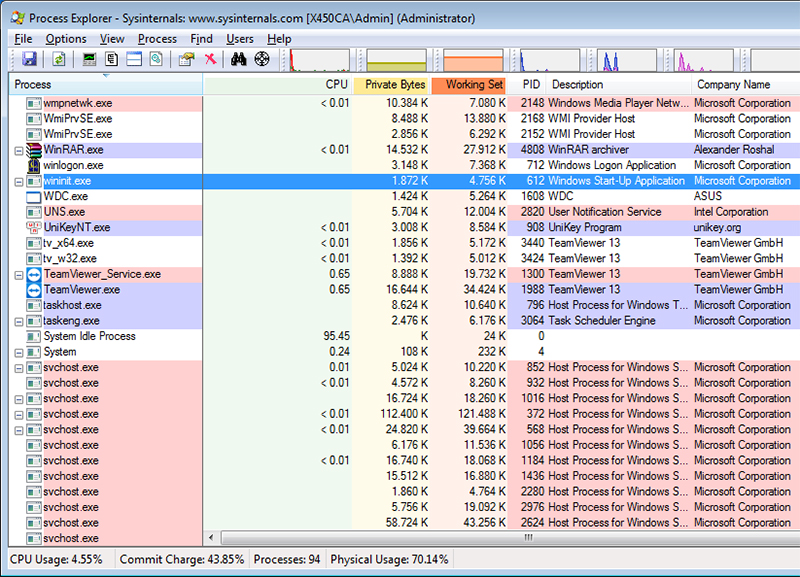
Bước 3: Giao diện chính của Process Explorer khá đơn giản với cột bên trái là tên "dịch vụ" đang chạy trên máy tính, và cột bên phải là các thông số đi kèm như (tiêu thụ bao nhiêu RAM, CPU, GPU...).
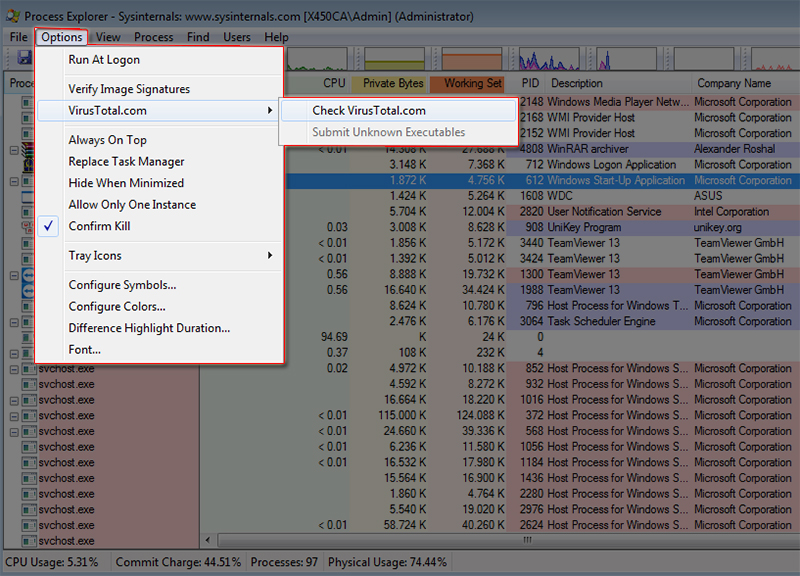
Sau khi hoàn tất, Process Explorer sẽ đánh giá mức độ an toàn và đưa ra cảnh báo cho từng dịch vụ dang chạy trên máy tính. Các cảnh báo màu đỏ được xem là "có vấn đề", chỉ số đi kèm ví dụ như 1/68 có ý nghĩa trong 68 phần mềm diệt virus trả về, có 1 phần mềm nghi ngờ dịch vụ này bị nhiễm mã độc, virus...

Để biết vấn đề cụ thể đó là gì bạn có thể nhấp chọn vào dòng chữ màu đỏ, ngay lập tức VirusTotal sẽ cung cấp cho bạn kết quả nhận diện. Ví dụ ở đây, sau khi quét dịch vụ của phần mềm tăng tốc tải Internet Download Manager, 67 phần mềm diệt virus nhận diện là an toàn, nhưng Bkav nhận diện dịch vụ này đang bị nhiễm virus W32.eHeur.Malware03.

Bước 4: Sau khi phát hiện được vấn đề, bạn có thể tải về phần mềm diệt virus đã nhận diện ra mối nguy hiểm ở trên, trong trường hợp này là BKAV để loại bỏ virus W32.eHeur.Malware03 ra khỏi máy tính.
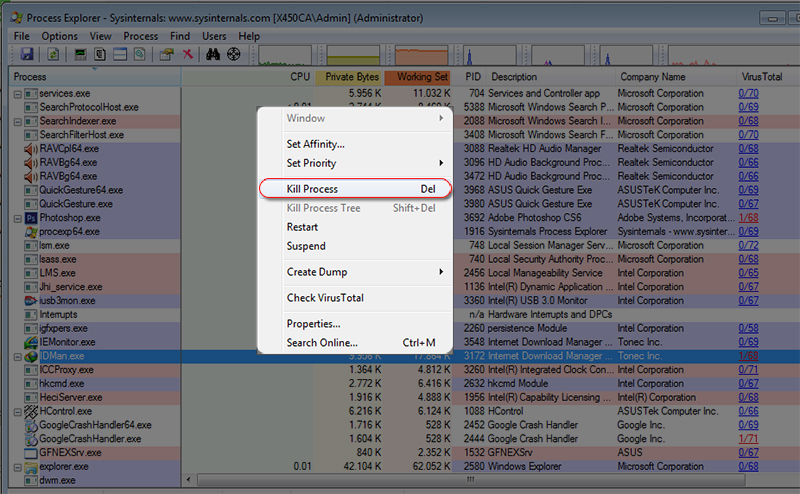
Ngoài ra, để chữa cháy tạm thời tránh lây lan bạn có thể click chuột phải vào dịch vụ nguy hiểm > Chọn vào Kill Proces để loại bỏ dịch vụ này khỏi quyền hoạt động trên máy tính.
Như vậy mình đã giới thiệu đến bạn Process Explorer, một công cụ chuyên nghiệp đến từ Microsoft giúp quét và kiểm soát tình trạng bảo mật của hệ thống máy tính. Chúc các bạn thao tác thành công và đừng quên chia sẻ với bạn bè nếu thấy hữu ích nhé!
Xem thêm:
- Hướng dẫn kiểm tra mạng máy tính nhà bạn có an toàn hay không?
- Hướng dẫn xóa phông nền ảnh Online chỉ vài giây, không cần Photoshop






ĐĂNG NHẬP
Hãy đăng nhập để comment, theo dõi các hồ sơ cá nhân và sử dụng dịch vụ nâng cao khác trên trang Tin Công Nghệ của
Thế Giới Di Động
Tất cả thông tin người dùng được bảo mật theo quy định của pháp luật Việt Nam. Khi bạn đăng nhập, bạn đồng ý với Các điều khoản sử dụng và Thoả thuận về cung cấp và sử dụng Mạng Xã Hội.