




































 Xóa địa chỉ

Hướng dẫn tạo sticker bằng hình ảnh cho iMessage siêu dễ thương, bạn xem ngay

Khi nhắn tin bằng iMessage trên iPhone hay iPad thì sticker là một tính năng mà rất nhiều bạn sử dụng. Việc dùng sticker do chính bạn tạo ra chắc chắn là sẽ rất thú vị đó. Vậy ngay sau đây mình sẽ hướng dẫn tạo sticker bằng hình ảnh cho iMessage đến với tất cả mọi người nha.
Hướng dẫn tạo sticker bằng hình ảnh cho iMessage
Tạo sticker bằng hình ảnh cho iMessage rất dễ dàng thôi nè, mọi người hãy làm theo các bước dưới đây nhé.
Bước 1: Việc đầu tiên các bạn hãy truy cập vào đường link bên dưới để tải về máy ứng dụng Stickerclip hoặc vào Appstore tìm kiếm từ khóa Stickerclip và nhấn Nhận để cài đặt.
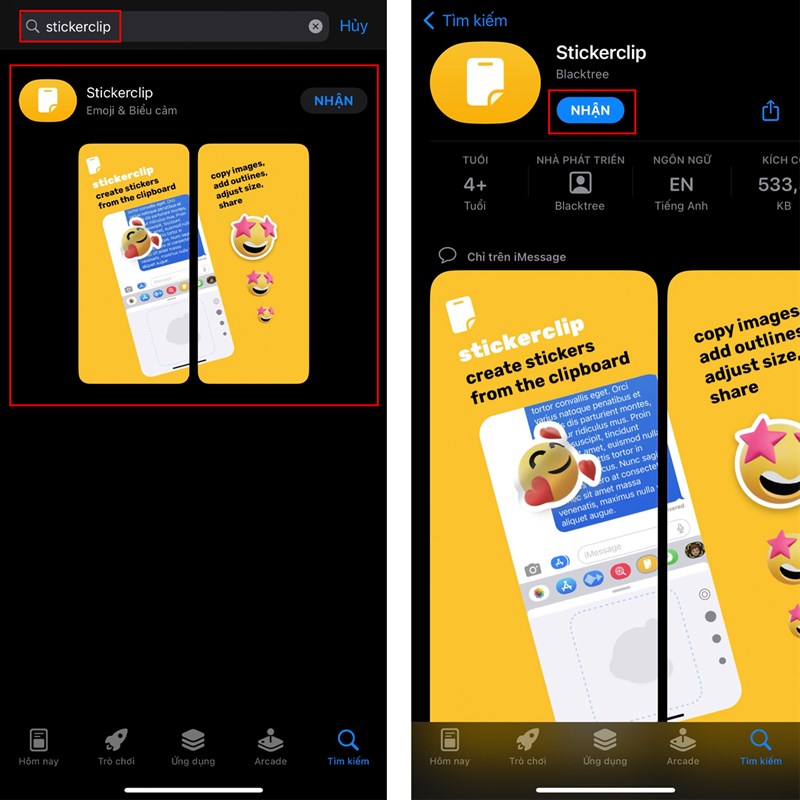
Bước 2: Bạn mở một hình ảnh muốn tạo sticker, nhấn giữ và chọn Sao chép chủ đề > Sau đó mở đoạn iMessage trong tin nhắn lên tìm đến Stickerclip và dán hình ảnh vừa sao chép vào.

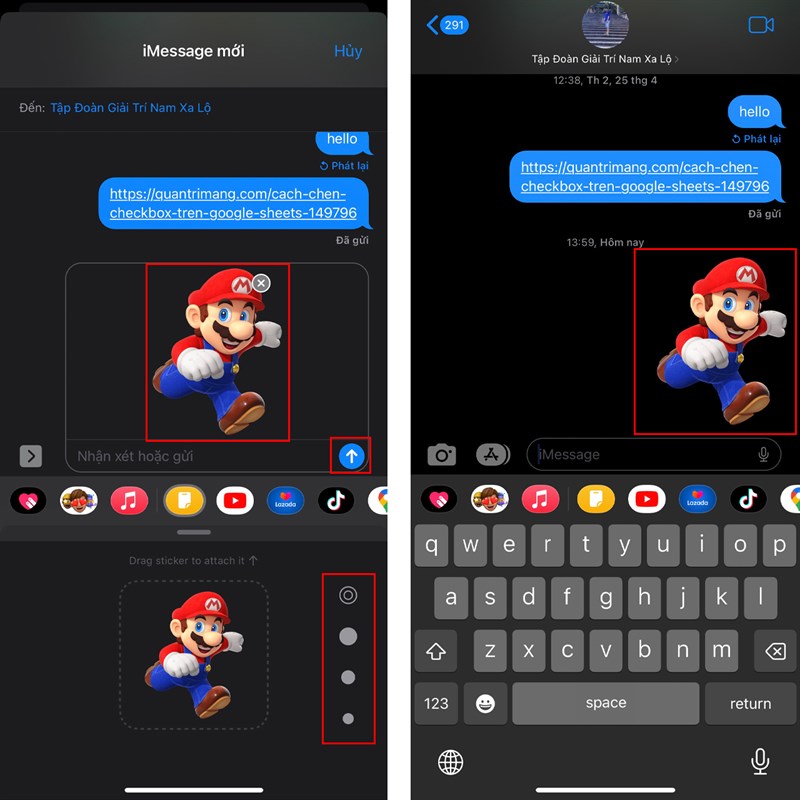
Bước 3: Lúc này sau khi dán xong hệ thống sẽ tự động chuyển hình ảnh thành sticker và bạn có thể tùy chỉnh kích thước sticker bằng cách nhấn vào vòng tròn bên cạnh phải hoặc muốn loại bỏ viền trắng thì kích chọn biểu tượng 2 vòng tròn nằm ở vị trí đầu tiên > Kích vào sticker để đưa lên khung gửi > Nhấn nút gửi để gửi đi nha.
Như vậy, mình đã hướng dẫn tạo sticker bằng hình ảnh cho iMessage đến với mọi người. Hy vọng bài viết giúp ích được cho mọi người. Nếu thấy hay thì hãy chia sẻ bài viết và bình luận ở phía dưới để cùng nhau trao đổi nhiều hơn nhé.
Những chiếc điện thoại iPhone thời thượng và đẳng cấp luôn là lựa chọn hàng đầu của dân yêu công nghệ. Để sở hữu cho mình những chiếc iPhone chính hãng và tha hồ lựa chọn màu sắc, dung lượng bộ nhớ thì các bạn đừng quên chuỗi cửa hàng Thế Giới Di Động nhé! Nhấn vào nút cam bên dưới để chọn mua ngay!
MUA IPHONE CHÍNH HÃNG TẠI TGDĐ
Xem thêm:
- Đánh giá iOS 16: Có gì mới? Những điểm mới so với iOS 15 là gì?
- iOS 16 có gì mới: Cá nhân hóa sâu hơn, đã có danh sách máy cập nhật
- 5 tính năng mới trên iMessage giúp bạn nhắn tin có các hiệu ứng thú vị
- iOS 16 có hao pin không? 4 cách giải quyết vấn đề trong một nốt nhạc
- iOS 16 nóng máy phải làm sao? 5 cách xử lý giúp giảm nhiệt nhanh chóng






ĐĂNG NHẬP
Hãy đăng nhập để comment, theo dõi các hồ sơ cá nhân và sử dụng dịch vụ nâng cao khác trên trang Tin Công Nghệ của
Thế Giới Di Động
Tất cả thông tin người dùng được bảo mật theo quy định của pháp luật Việt Nam. Khi bạn đăng nhập, bạn đồng ý với Các điều khoản sử dụng và Thoả thuận về cung cấp và sử dụng Mạng Xã Hội.