


































 Xóa địa chỉ

Hướng dẫn tạo thư mục bên trong menu ứng dụng trên Galaxy S6 và S6 Edge
 Đóng góp bởi Dương Lê
Việc tạo thư mục chứa các ứng dụng ở ngoài màn hình chính đã trở nên quá phổ biến và dễ dàng. Giờ đây, bạn còn có thể nhóm các ứng dụng cùng thể loại lại với nhau trong cùng một thư mục ở bên trong menu ứng dụng. Nếu chưa biết cách, mời tham khảo bài viết để biết thêm chi tiết.
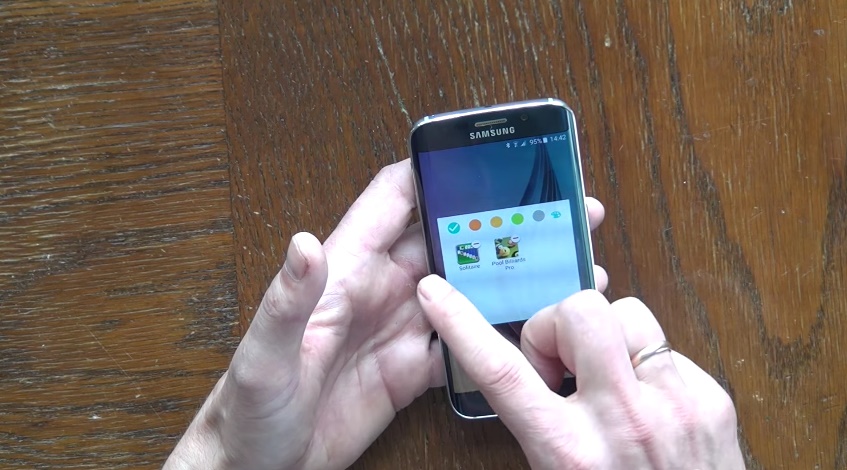
Nhóm các ứng dụng lại với nhau trong cùng một thư mục ở ngoài màn hình chính trên Galaxy S6/S6 Edge nói riêng, cũng như trên các thiết bị Android khác nói chung đã không còn là điều gì quá mới mẻ. Thậm chí kể từ iOS 4 và Windows Phone 8.1 trở về sau đều được trang bị tính năng nói trên. Tuy nhiên, khi màn hình chính trở nên ngăn nắp và gọn gàng hơn thì cũng chính là thời điểm để sắp xếp lại ngăn kéo ứng dụng hay còn gọi là menu ứng dụng, theo một cách khoa học nhất. Mời các bạn tham khào cách thức tạo thư mục bên trong menu ứng dụng trên Galaxy S6 và S6 Edge bên dưới.
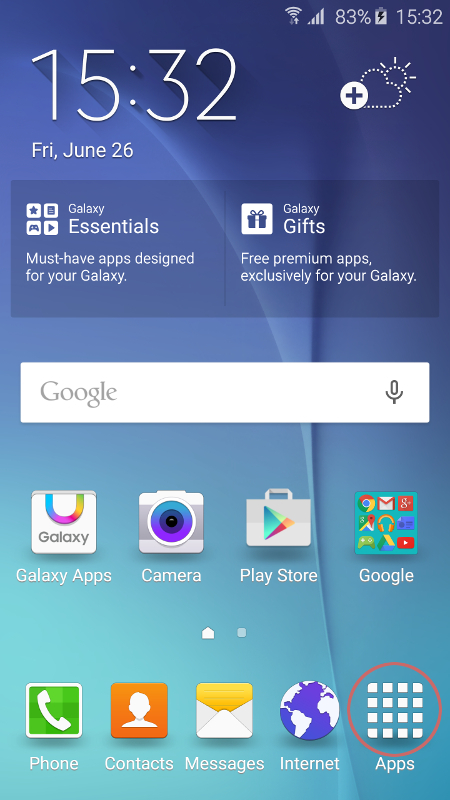
Bước 1: Truy cập menu ứng dụng
Tại màn hình chính bạn hãy chạm vào biểu tượng Ứng dụng (được khoanh tròn như ảnh chụp màn hình bên dưới).
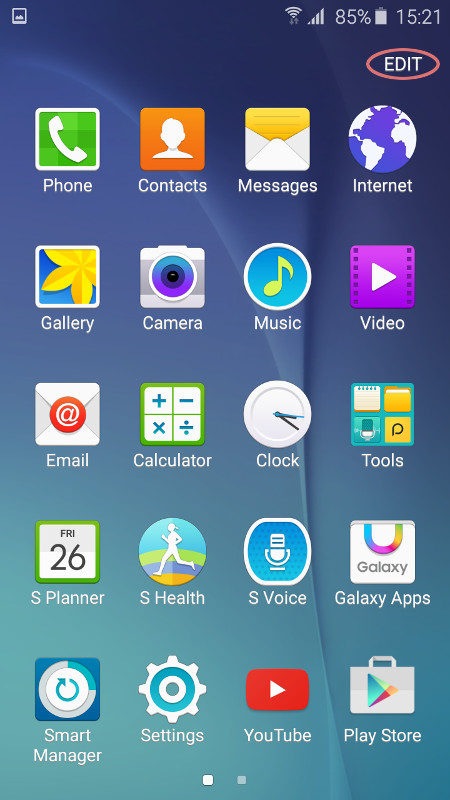
Bước 2: Chỉnh sửa menu ứng dụng
Tại giao diện ngăn kéo ứng dụng, bạn chạm vào chữ Edit nằm ở góc trên bên phải.
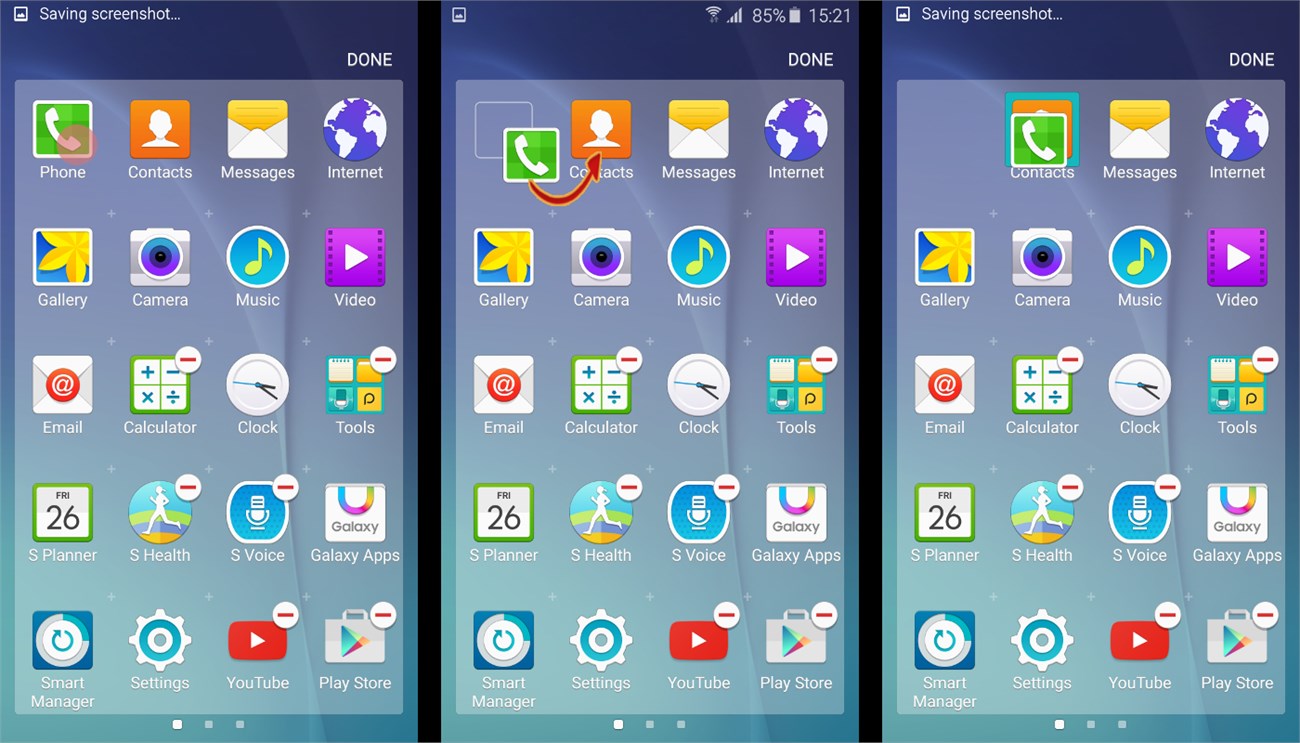
Bước 3: Các chế độ chỉnh sửa
Ở trong chế độ Edit, khi nhấn giữ một biểu tượng ứng dụng nào đó, bạn sẽ không bị chuyển ra ngay màn hình chính để tạo shortcut (phím tắt). Vì vậy, hãy chạm và giữ biểu tượng bạn muốn đặt trong một thư mục, rồi sau đó kéo nó sang một biểu tượng khác mà bạn muốn nhóm cả hai lại với nhau (thêm nhiều hơn 2 ứng dụng với cách thức tương tự).
Bước 4: Đặt trên cho thư mục ứng dụng
Như vậy là thư mục ứng dụng/game của bạn đã được tạo ra trong ngăn kéo ứng dụng. Bên cạnh đó, bạn còn có thể vô tư đổi tên và thậm chí thay đổi cả màu chữ (nếu muốn).
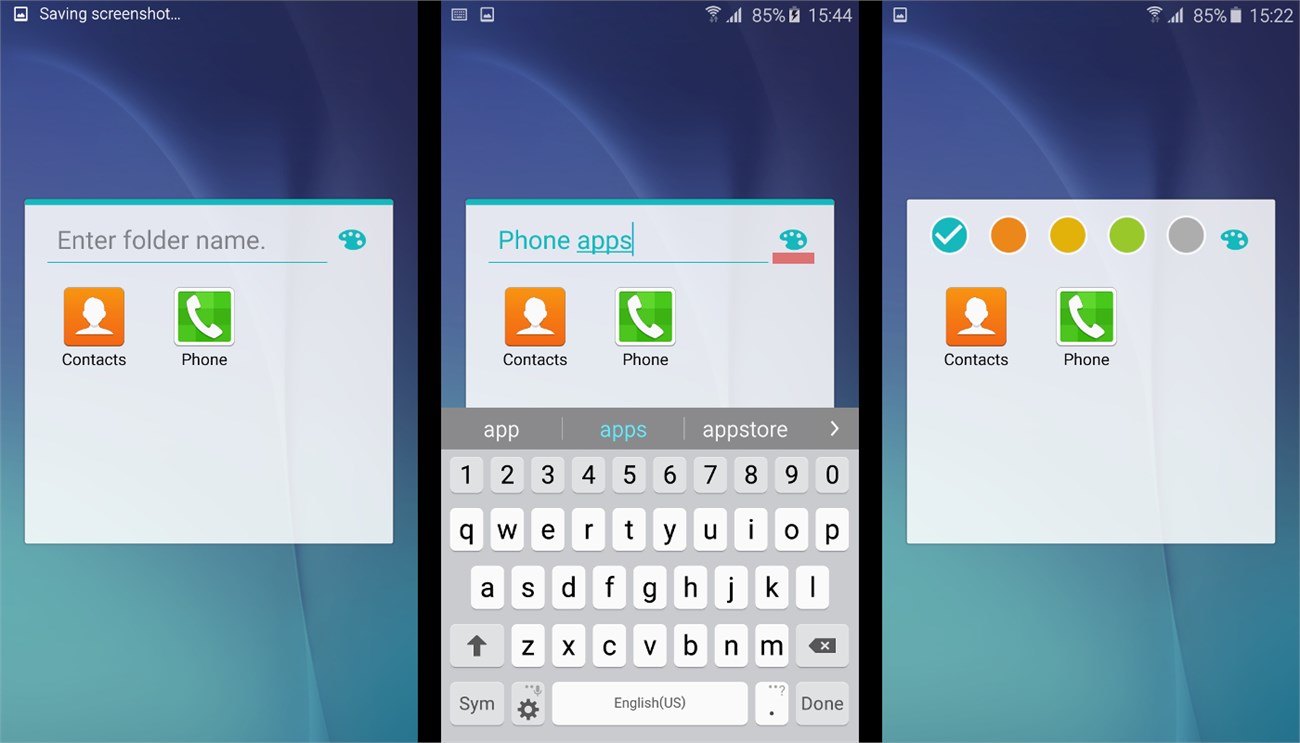
Bước 5: Áp dụng
Tại giao diện sửa đổi trong thư mục ứng dụng, nhấn nút cảm ứng điện dung Quay lại để đưa bạn về ngăn kéo ứng dụng trong chế độ Edit. Cuối cùng, bấm Done để các thay đổi được chính thức áp dụng.
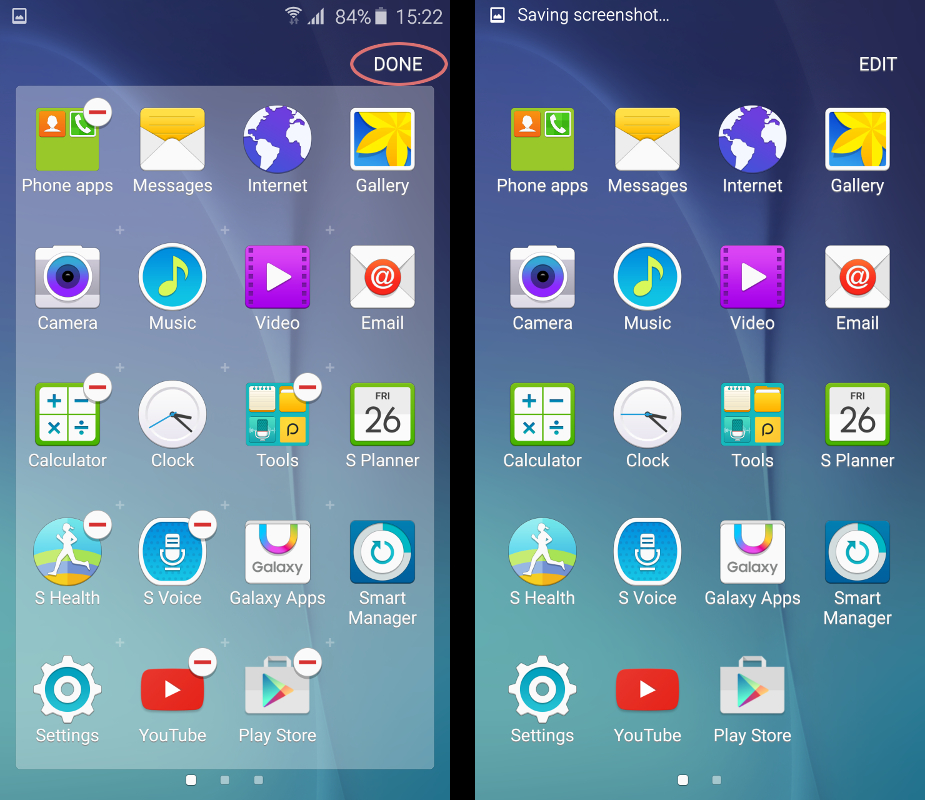
Quá dễ dàng để tạo thư mục bên trong menu ứng dụng trên Samsung Galaxy S6 và S6 Edge đúng không các bạn? Nếu vẫn còn thắc mắc gì trong quá trình sử dụng, các bạn hãy để lại bình luận ngay bên dưới bài viết này!
Xem thêm các Mẹo hay khác, bạn bấm vào >>>đường link này<>
Thegioididong (Ảnh chụp màn hình: PhoneArena)


ĐĂNG NHẬP
Hãy đăng nhập để comment, theo dõi các hồ sơ cá nhân và sử dụng dịch vụ nâng cao khác trên trang Tin Công Nghệ của
Thế Giới Di Động
Tất cả thông tin người dùng được bảo mật theo quy định của pháp luật Việt Nam. Khi bạn đăng nhập, bạn đồng ý với Các điều khoản sử dụng và Thoả thuận về cung cấp và sử dụng Mạng Xã Hội.