


































 Xóa địa chỉ

Hướng dẫn thêm ô trên Galaxy Fit3 để sử dụng nhanh nhiều tính năng thông minh
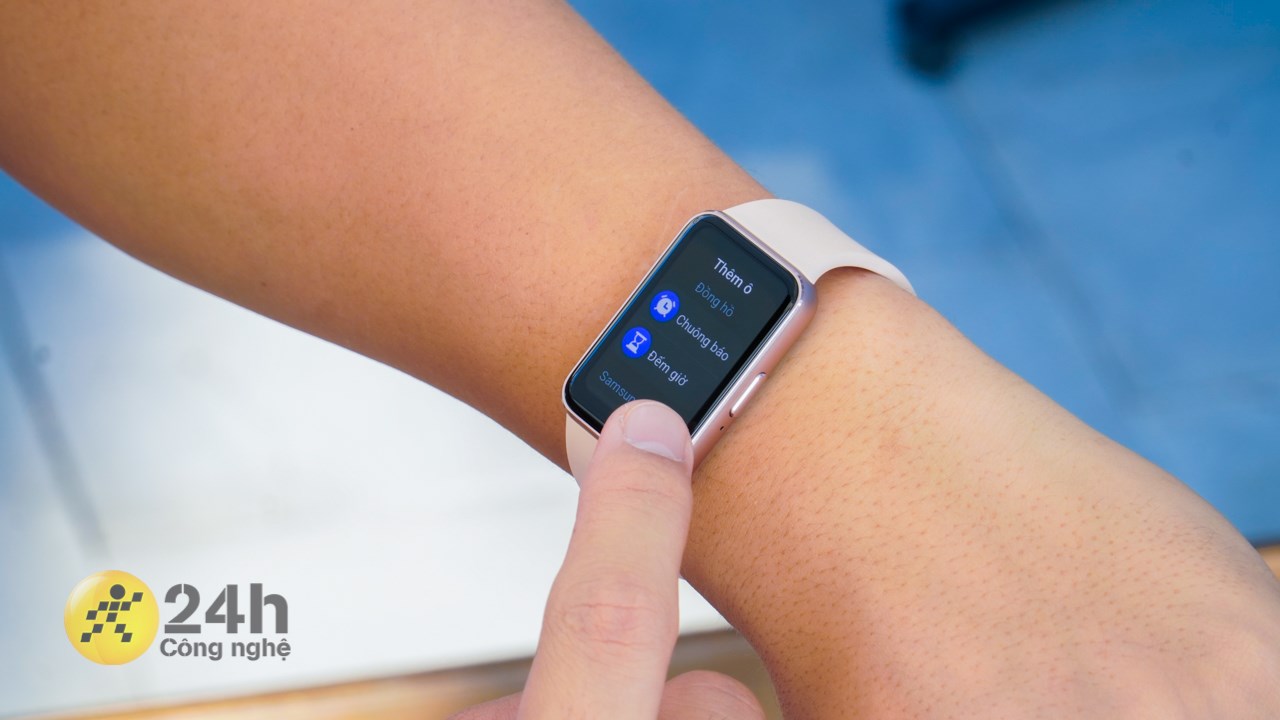
Trong quá trình sử dụng Galaxy Fit3 sẽ có những tính năng bạn thường hay sử dụng và cũng có những tính năng rất ít khi dùng. Đối với những tính năng mà hay sử dụng thì bạn có thể mang nó lên màn hình chính để dùng cho nhanh. Dành cho những bạn chưa biết cách chỉnh thì trong bài viết này mình sẽ hướng dẫn thêm ô trên Galaxy Fit3, xem ngay nhé.
Hướng dẫn thêm ô trên Galaxy Fit3
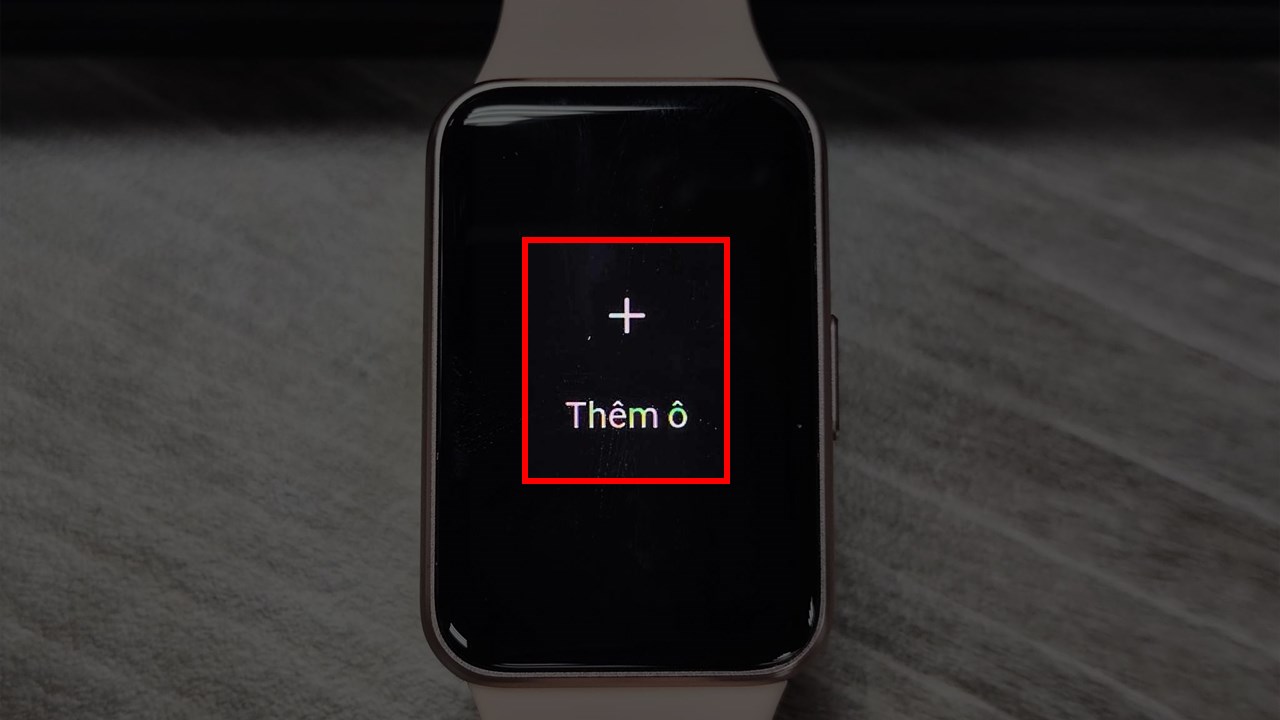
Bước 1: Để thêm được một ô tính năng trên Galaxy Fit3, hãy bắt đầu từ màn hình chính của đồng hồ, vuốt qua bên phải đến cuối cùng bạn sẽ thấy được một biểu tượng dấu + Thêm ô, ấn vào đó.
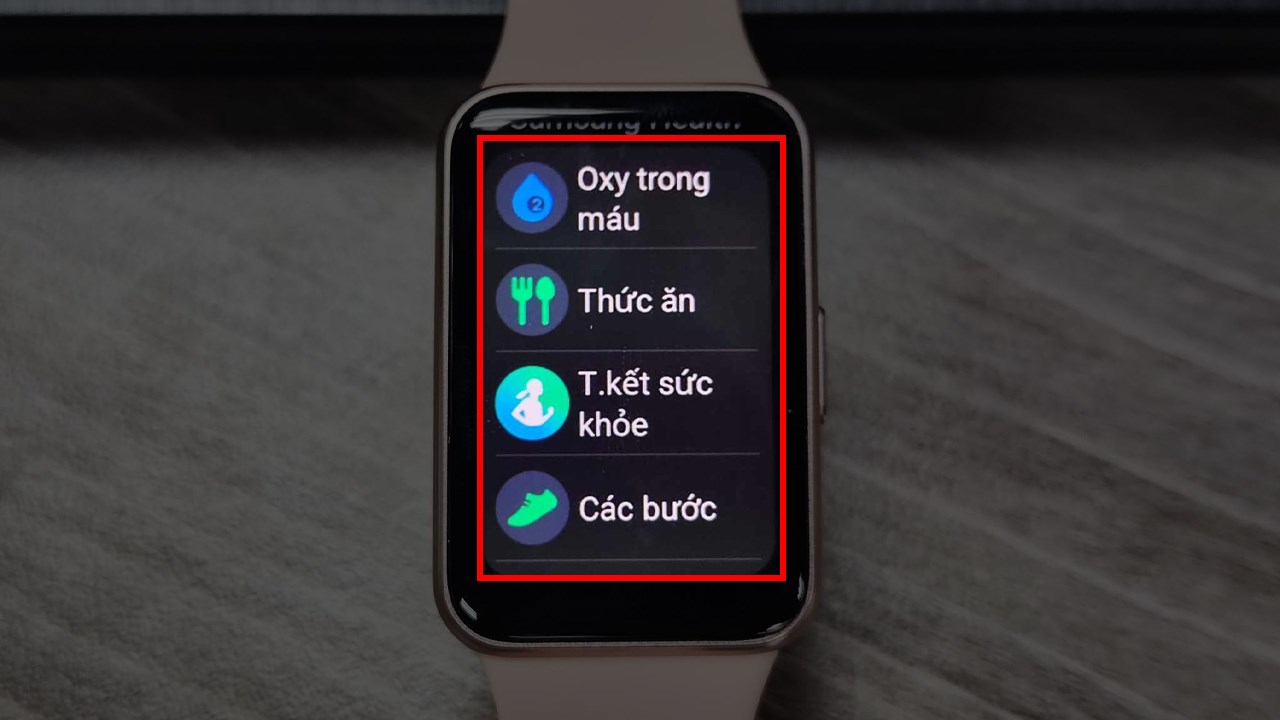
Bước 2: Một loạt các chức năng sẽ hiện ra cho bạn và việc bạn cần làm tiếp theo chỉ là chọn tính năng mình hay sử dụng để thêm nó vào màn hình chính là xong.
Chúc các bạn thực hiện thành công hướng dẫn thêm ô trên Galaxy Fit3 qua bài viết vừa rồi. Đừng quên chia sẻ nó đến người dùng cần nó mà bạn biết nha. Cuối cùng, cảm ơn các bạn đã theo dõi bài viết.
24h Công nghệ là trang web cung cấp cho bạn các thông tin mới nhất và chính xác nhất về công nghệ trong nước và quốc tế. Đừng bỏ lỡ những tin tức thú vị bằng cách nhấn vào nút màu cam ở dưới.
24H CÔNG NGHỆ TRÊN GOOGLE NEWS
1.370.000₫ -29%
Xem đặc điểm nổi bật
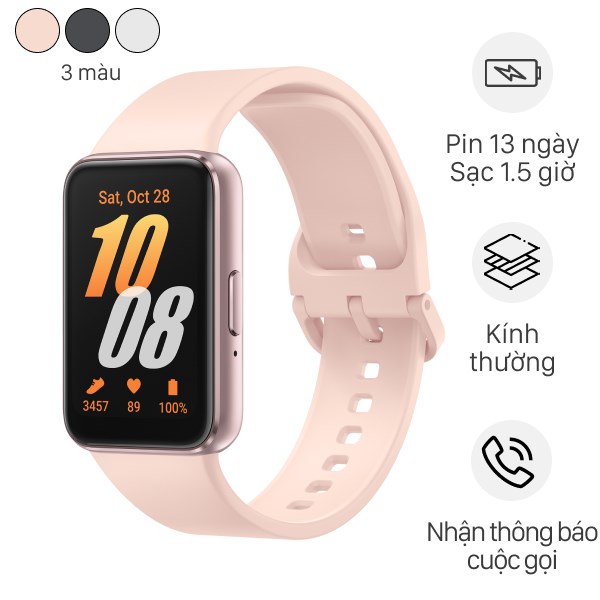
- Màn hình: AMOLED, 1.6 inch
- Theo dõi sức khỏe: Đếm số bước chân, Đo nồng độ oxy (SpO2), Đo nhịp tim
- Thông báo ứng dụng: Zalo, WhatsApp, Viber
Xem thêm:
- Trên tay Galaxy Fit3: Thiết kế tinh tế, hỗ trợ nhiều tính năng hay
- Mất hơn 3 năm để 'chào sân', liệu bạn có nên mua Galaxy Fit3?








ĐĂNG NHẬP
Hãy đăng nhập để comment, theo dõi các hồ sơ cá nhân và sử dụng dịch vụ nâng cao khác trên trang Tin Công Nghệ của
Thế Giới Di Động
Tất cả thông tin người dùng được bảo mật theo quy định của pháp luật Việt Nam. Khi bạn đăng nhập, bạn đồng ý với Các điều khoản sử dụng và Thoả thuận về cung cấp và sử dụng Mạng Xã Hội.