






















































 Xóa địa chỉ

Hướng dẫn xóa bộ nhớ cache của Dropbox trên Windows và Linux
Khi xóa các tập tin "nhạy cảm" từ tài khoản Dropbox xong, chắc bạn nghĩ rằng tất cả đã biến mất vĩnh viễn. Tuy nhiên, các tập tin vẫn còn lưu trong thư mục bộ nhớ cache ẩn trên ổ đĩa cứng đến 3 ngày mới tự động xoá, phòng trường hợp bạn muốn phục hồi dữ liệu.
Nếu bạn cần thêm không gian trống để lưu trữ dữ liệu mới, hay muốn xoá triệt để các dữ liệu này, thì có thể tự tay xóa cache của Dropbox trên nền tảng Windows (hoặc Linux) theo những bước đơn giản bên dưới.
Xóa cache Dropbox trên Windows
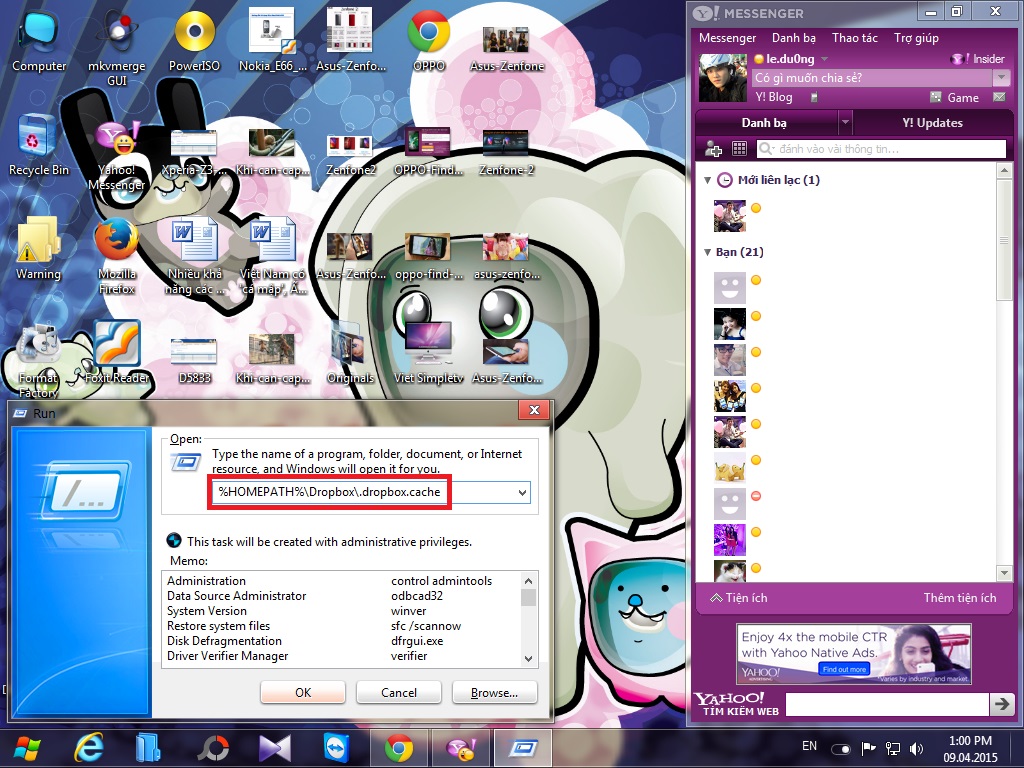
Đầu tiên, các bạn nhấn tổ hợp phím Windows key + R để mở hộp thoại Run. Sau đó, gõ thủ công hoặc sao chép và dán dòng lệnh này vào: %HOMEPATH%\Dropbox\.dropbox.cache rồi nhấn OK hoặc Enter.
Chọn tất cả các tập tin và thư mục con trong thư mục .dropbox.cache rồi nhấn nút Delete trên bàn phím để xóa, cũng có thể dùng thao tác nhấp chuột phải vào chúng và chọn Delete. Lúc này, các tập tin sẽ được chuyển sang thùng rác Recycle Bin, vì vậy bạn sẽ cần dọn sạch Recycle Bin một lần nữa để xóa chúng vĩnh viễn.
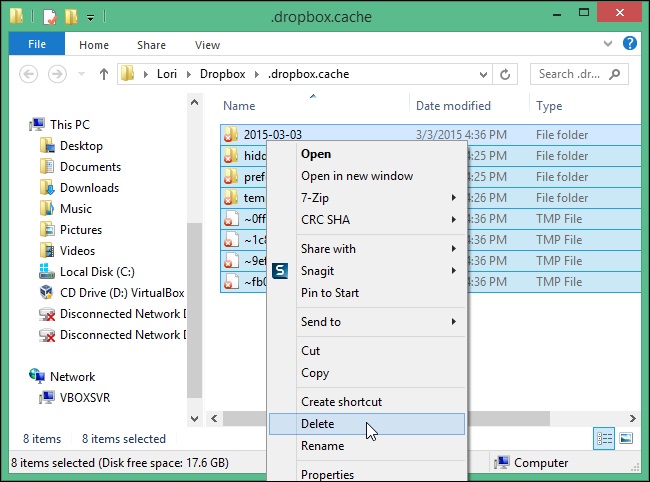
Thư mục cache Dropbox trên Windows
Chú ý: Bạn cũng có thể nhấn Shift + Delete để xóa vĩnh viễn các tập tin ngay lập tức, mà không cần phải mất thêm thời gian với Recycle Bin, hoặc xóa các tập tin bằng một cách an toàn khác mà bạn biết.
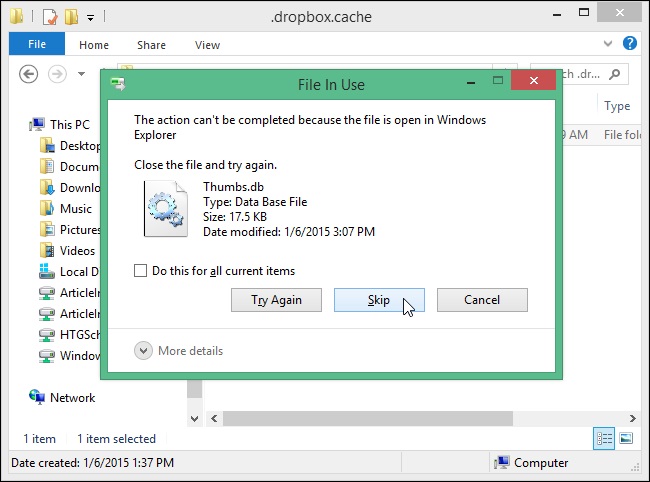
Quá trình xóa các tập tin từ thư mục .dropbox.cache sẽ xuất hiện một hộp thoại thông báo đại loại: "Chưa thể xóa tập tin thumbs.db vào lúc này", như hình minh họa phía trên. Vậy thì tại sao lại có thông báo này và cách xóa chúng thế nào?
Trong Windows, tất cả thư mục chứa các tập tin đa phương tiện (hình ảnh và phim) luôn sở hữu một cơ sở dữ liệu hình thu nhỏ (tập tin thumbs.db), cung cấp hình ảnh đại diện cho các tập tin. Khi bạn cố gắng xóa một thư mục có chứa các tập tin thumbs.db, Windows sẽ khóa tập tin đó lại và không cho bạn xóa, bởi vì nó đang được sử dụng.
Để xóa các tập tin thumbs.db, bạn nhấn tổ hợp phím Windows Key + R để mở hộp thoại Run lên, rồi gõ cleanmgr.exe trong Open và nhấn OK (hay phím Enter đều được).
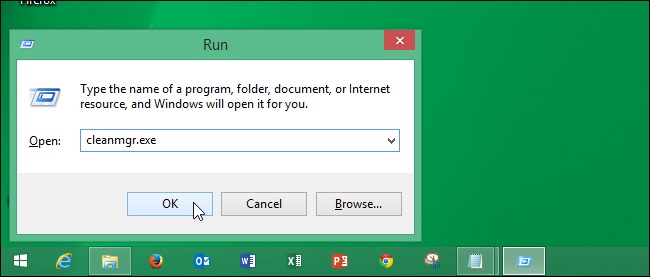
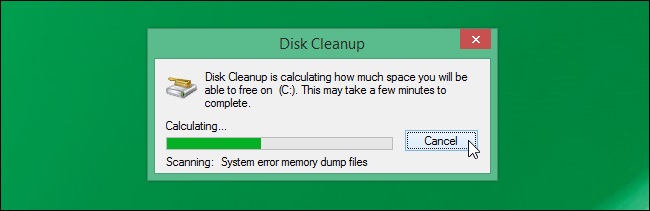
Hộp thoại Disk Cleanup xuất hiện, hiển thị quá trình xóa tập tin thumbs.db
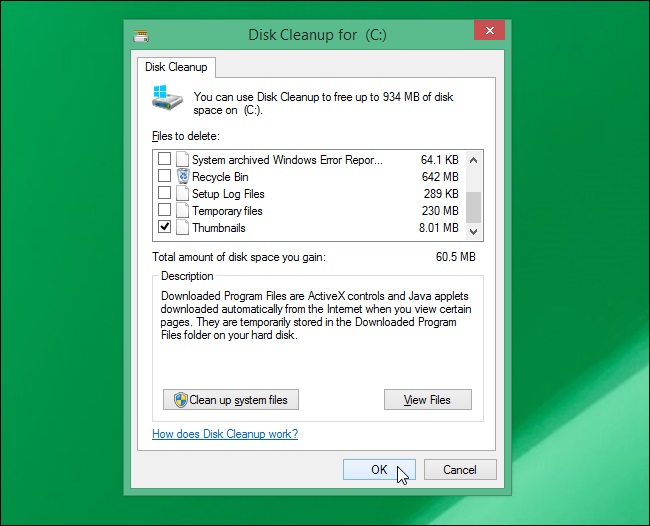
Trường hợp bạn muốn xóa thêm các tập tin thumbs.db khác, cứ tick vào ô tương ứng và chọn OK để xác nhận
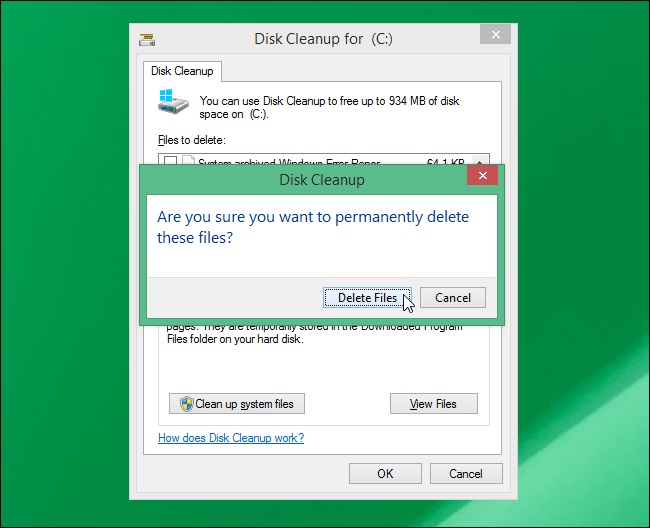
Kế tiếp chọn Delete Files để xóa
Như vậy là bạn đã xóa thành công các tập tin thumbs.db. Bạn cũng có thể thiết lập ngăn không cho Windows tạo ra các tập tin "thumbs.db" nữa, bằng cách.
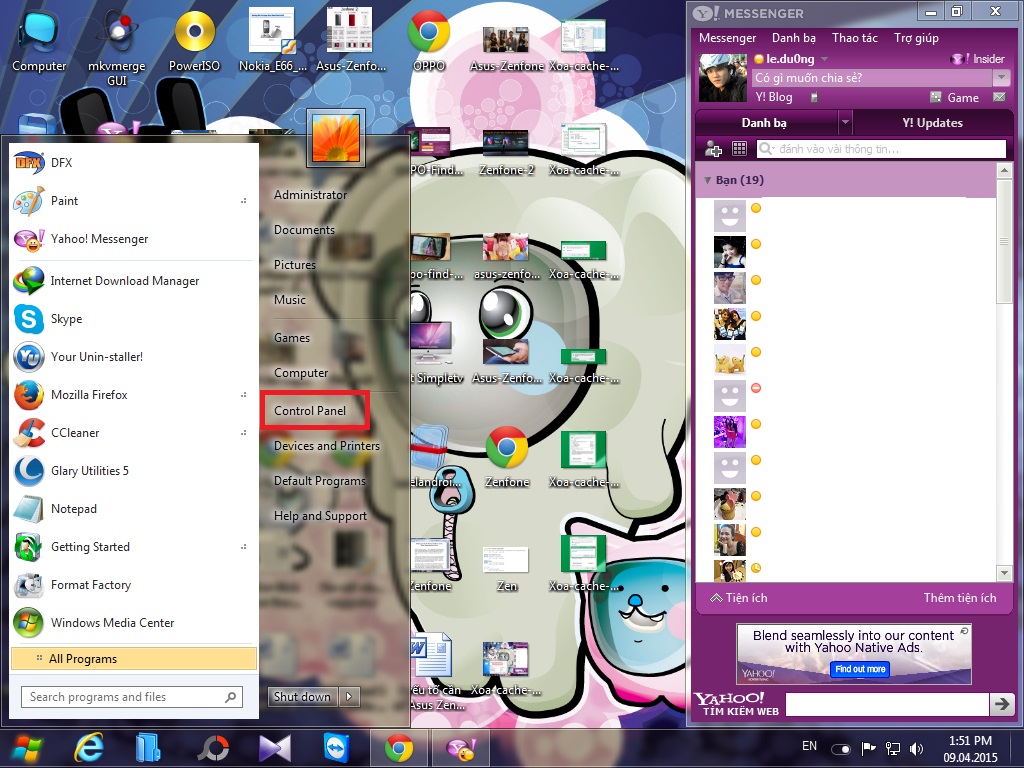
Mở Control Panel
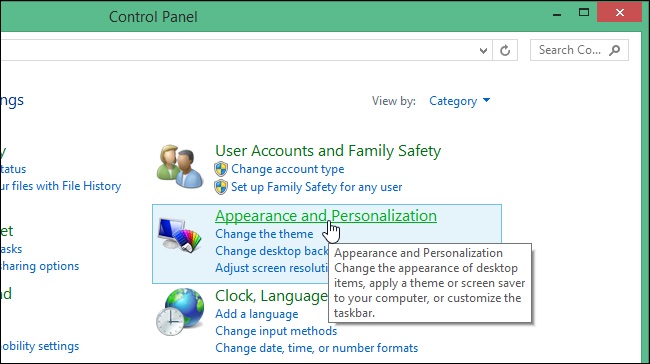
Chọn Appearance and Personalization
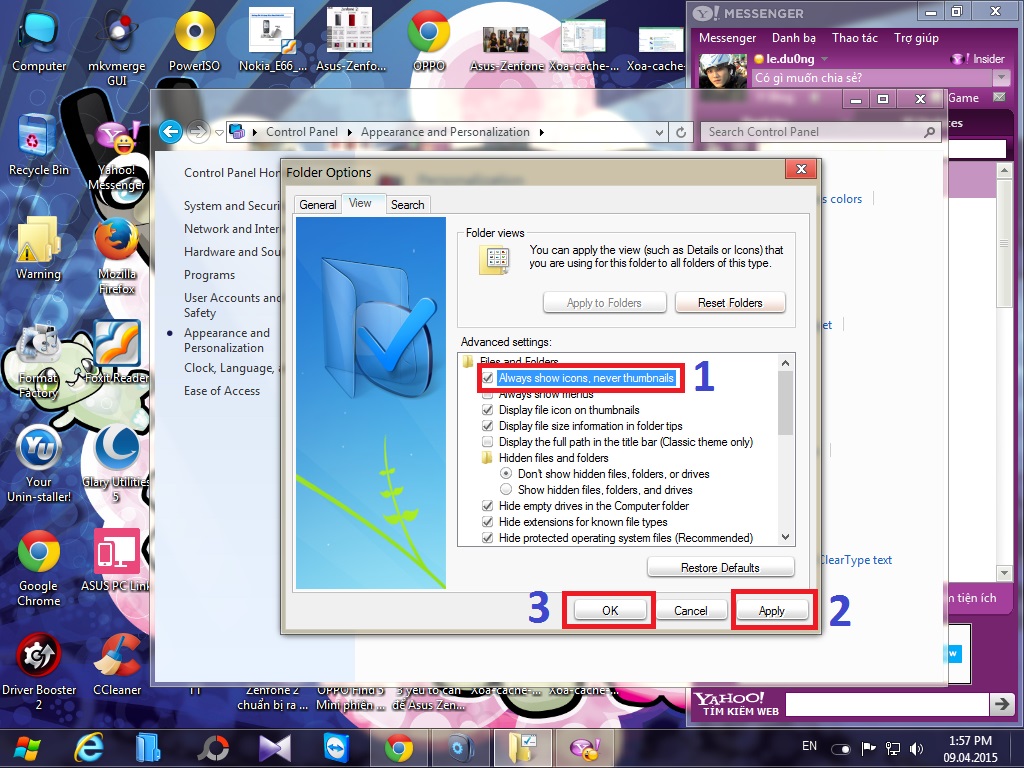
Sau đó, click vào mục Folder Options > chuyển sang tab View > tick chọn ô Always show icons, never thumbnails, nhấn Apply để xác nhận và chọn OK kết thúc.
Xóa cache Dropbox trên Linux
Đầu tiên, để truy cập vào Files Manager trong Linux Mint, bạn nhấn đúp vào biểu tượng Home trên màn hình desktop.
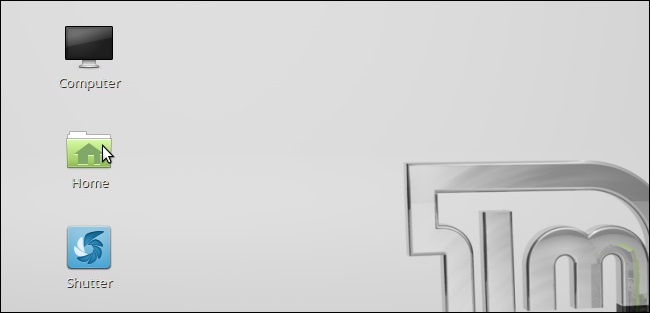
Bạn cũng có thể truy cập vào Files Manager bằng cách nhấn vào biểu tượng Files được pin trên bảng điều khiển phía dưới.

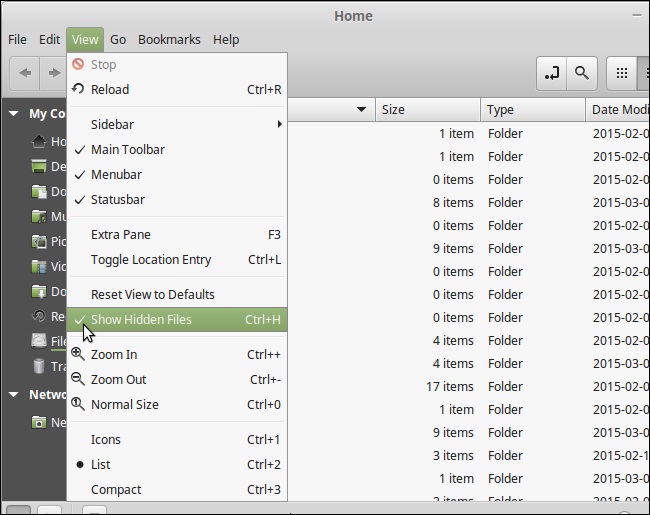
Bạn phải chắc chắn rằng các tập tin ẩn đang được hiển thị. Để làm điều này, chuyển sang tab View và tick chọn dòng Show Hidden Files (như hình minh họa). Có thể nhấn tổ hợp phím Ctrl + H để chuyển đổi nhanh tùy chọn tập tin ẩn.
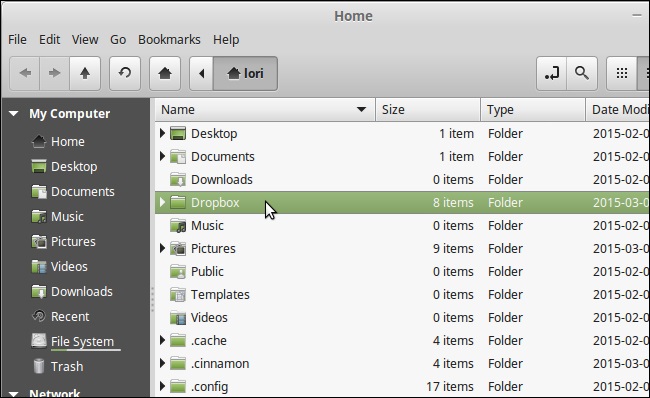
Mở thư mục Dropbox
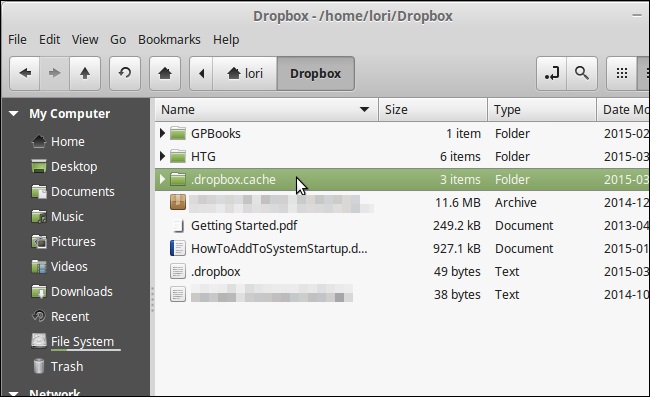
Nhấn đúp chuột vào thư mục .dropbox.cache
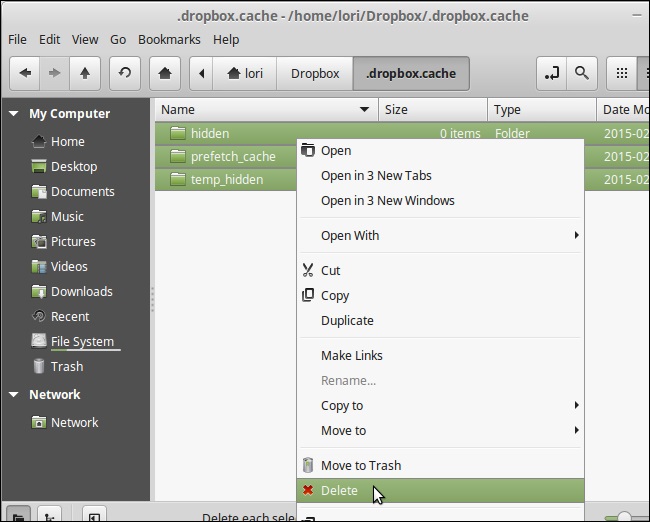
Chọn tất cả các thư mục con và tập tin trong thư mục .dropbox.cache, kích chuột phải vào chúng và chọn Delete (xóa vĩnh viễn các tập tin) hoặc Move to Trash (di chuyển các tập tin vào thùng rác).
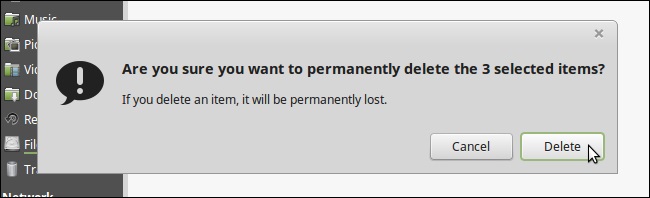
Khi bạn đã chọn Delete thì các tập tin sẽ bị xóa vĩnh viễn
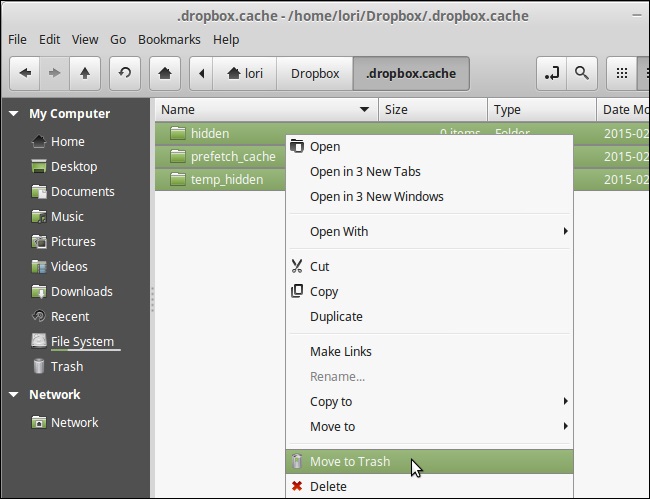
Nếu muốn di chuyển các tập tin vào thùng rác, chọn Move to Trash hoặc nhấn Delete trên bàn phím
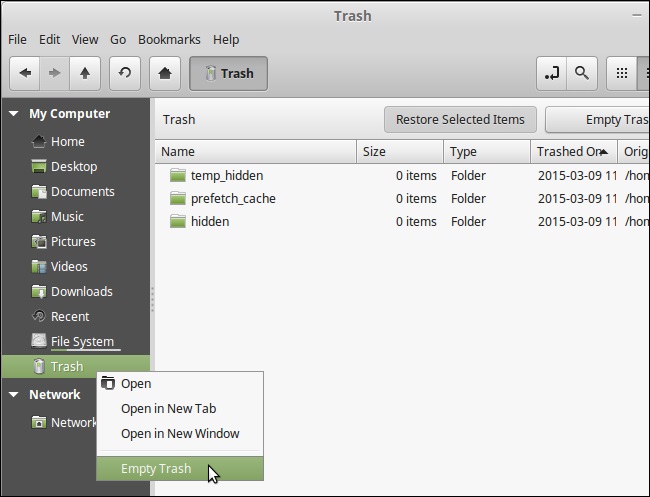
Nếu bạn đã di chuyển các tập tin vào thùng rác, bạn có thể xóa vĩnh viễn các tập tin bằng cách kích chuột phải vào biểu tượng Trash (nằm bên dưới mục My Computer) trong khung bên trái và chọn Empty Trash từ popup menu.
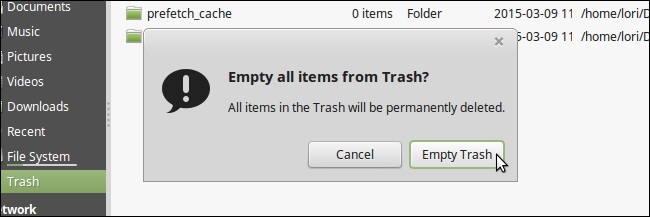
Một hộp thoại xác nhận sẽ hiển thị để chắc chắn rằng bạn muốn xóa vĩnh viễn các tập tin trong thùng rác. Nhấp vào Empty Trash để tiến hành.
Các bạn cứ yên tâm, Dropbox vẫn còn giữ các tập tin đã xóa trên máy chủ của họ trong 30 ngày. Việc xóa các tập tin bộ nhớ cache trên máy tính của bạn cũng không ảnh hưởng gì đến các tập tin đã xóa được lưu trữ trên máy chủ của họ. Đồng thời, tập tin đã bị xóa từ tài khoản Dropbox của bạn vẫn có thể được phục hồi trong vòng 30 ngày, ngay cả khi bạn đã xóa các thư mục cache của Dropbox trên máy tính.
* Nếu vẫn còn thắc mắc về cách thức xóa bộ nhớ cache của Dropbox trên Windows và Linux, các bạn hãy bình luận ngay bên dưới bài viết này.
Thegioididong (tham khảo howtogeek)





ĐĂNG NHẬP
Hãy đăng nhập để comment, theo dõi các hồ sơ cá nhân và sử dụng dịch vụ nâng cao khác trên trang Tin Công Nghệ của
Thế Giới Di Động
Tất cả thông tin người dùng được bảo mật theo quy định của pháp luật Việt Nam. Khi bạn đăng nhập, bạn đồng ý với Các điều khoản sử dụng và Thoả thuận về cung cấp và sử dụng Mạng Xã Hội.