






















































 Xóa địa chỉ

Tại sao Instagram không hiện thông báo trên iPhone? Đây là 4 cách khắc phục
Instagram không hiện thông báo trên iPhone sẽ gây ra nhiều khó chịu cho những người thường xuyên sống ảo với ứng dụng quen thuộc này. Instagram không hiện thông báo thường xảy ra do những thiết lập của bạn trên máy hoặc trên ứng dụng chưa chuẩn. Vậy nên bài viết này mình sẽ chỉ bạn cách khắc phục lỗi Instagram không hiện thông báo trên iPhone cực kì đơn giản luôn nhé!
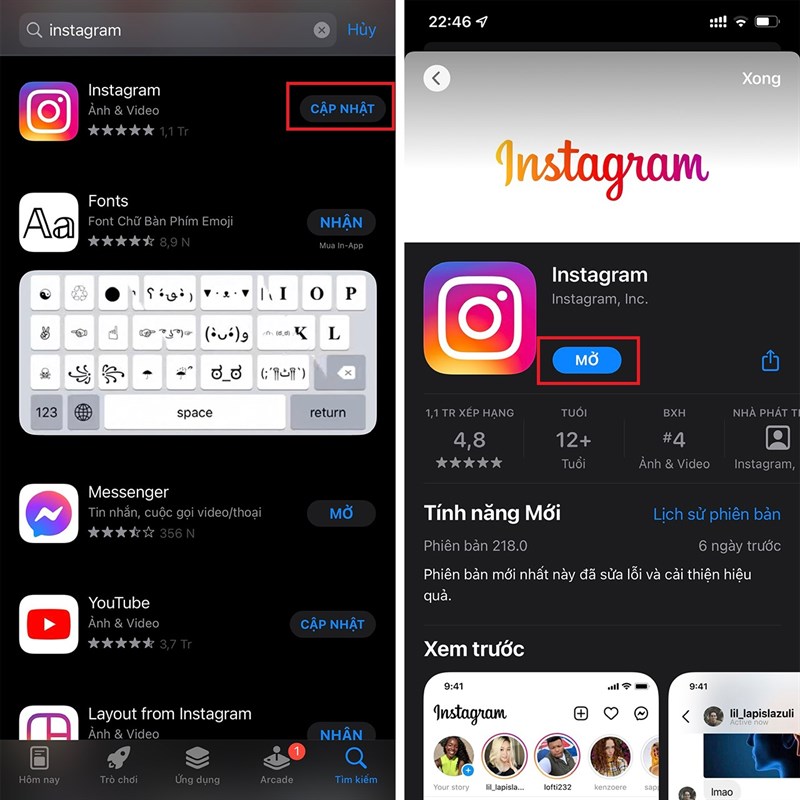
1. Cập nhật mới ứng dụng
Phiên bản của Instagram cũng là một trong những vấn đề làm cho ứng dụng này bị lỗi dẫn đến việc mất thông báo đó nhé! Hãy cập nhật mới ứng dụng của bạn và mở lại ngay thử xem sao.
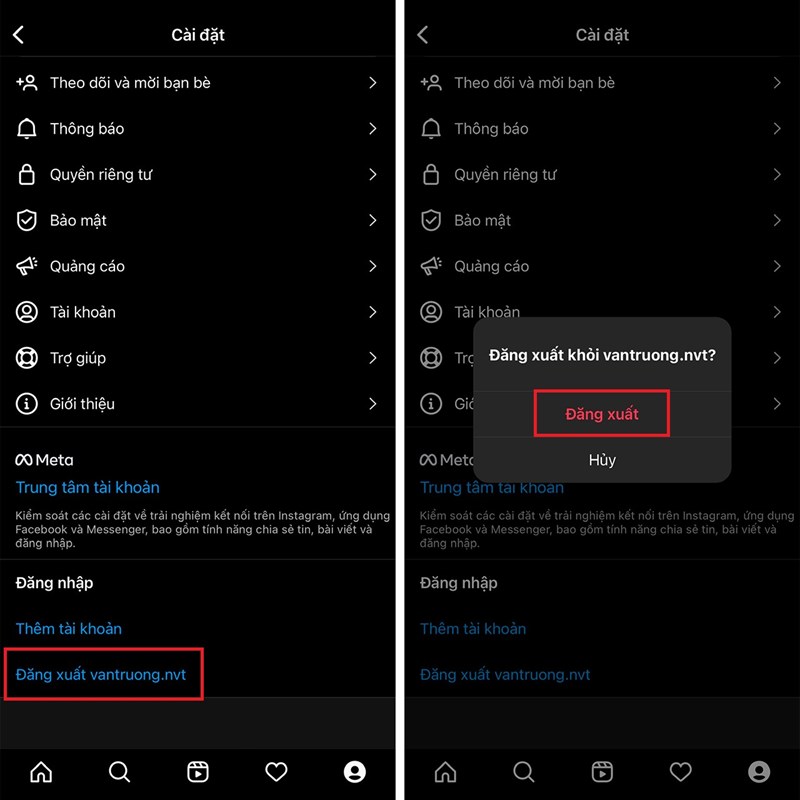
2. Đăng xuất và đăng nhật lại Instagram
Hãy thử đăng xuất và đăng nhật lại ứng dụng, vì biết đâu chỉ là lỗi hệ thống trên ứng dụng thôi nè!
3. Kiểm tra cài đặt thông báo trên iPhone và ứng dụng Instagram
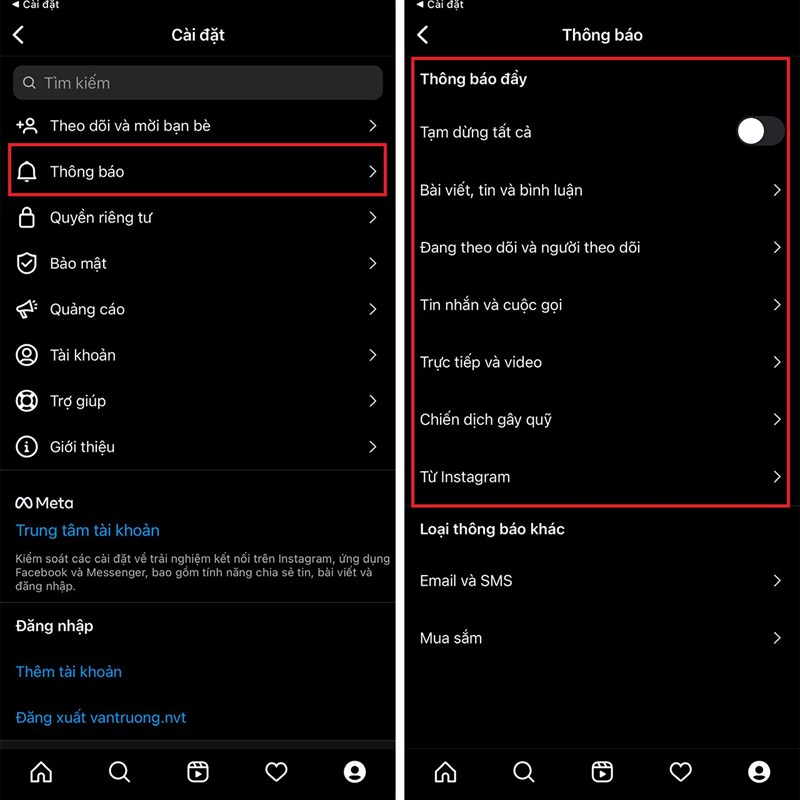
- Kiểm tra thông báo của Instagram
Bạn hãy vào mục Cài đặt của ứng dụng > Tìm đến Thông báo > và hãy kiểm tra hết tất cả các mục mà bạn muốn Instagram thông báo đến bạn nhé.
- Kiểm tra thông báo ứng dụng trên iPhone
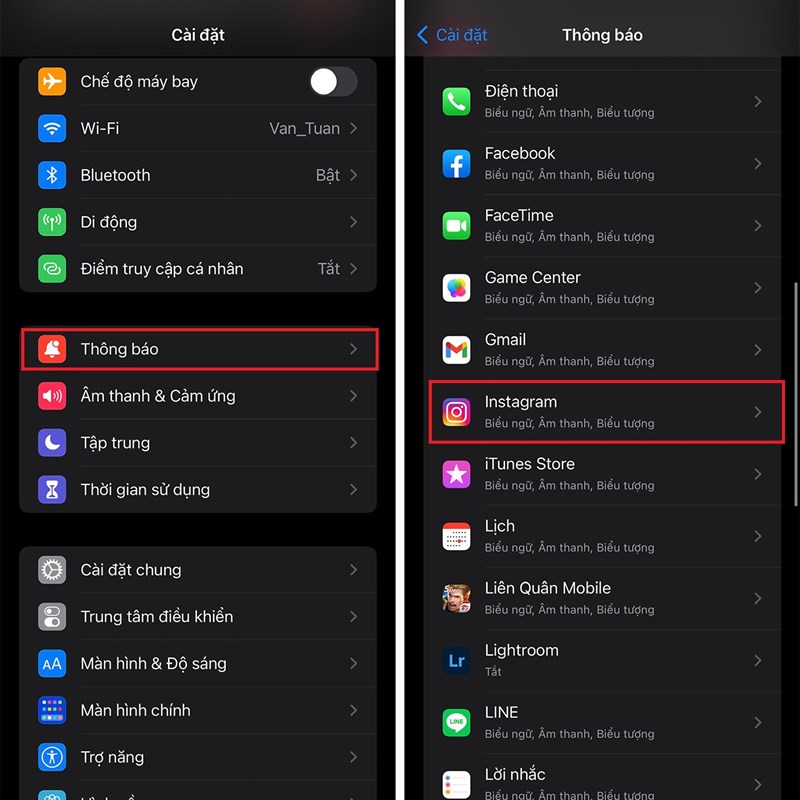
Bước 1: Bạn mở Cài đặt của máy > tìm đến mục Thông báo > tìm ứng dụng Instagram.
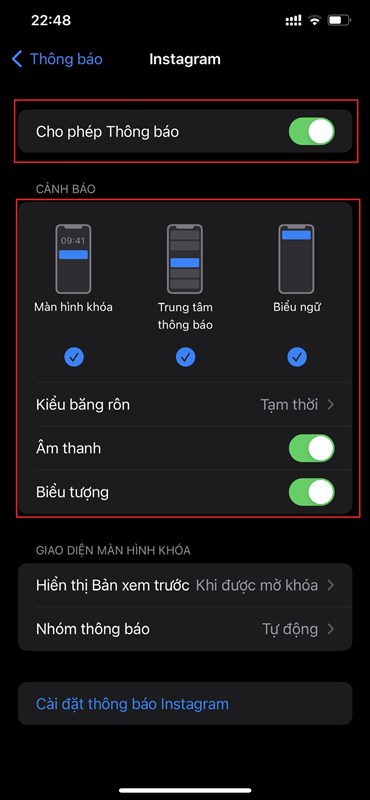
Bước 2: Tại đây bạn hãy kiểm tra là đã cho ứng dụng được phép thông báo trên iPhone của bạn hay chưa nhé!
4. Làm mới ứng dụng trong nền
Hãy bật làm mới ứng dụng trong nền cho Instagram lên, bạn yên tâm việc làm mới ứng dụng trong nên này sẽ hoàn toàn không làm hao pin iPhone như bạn nghĩ đâu nhé!
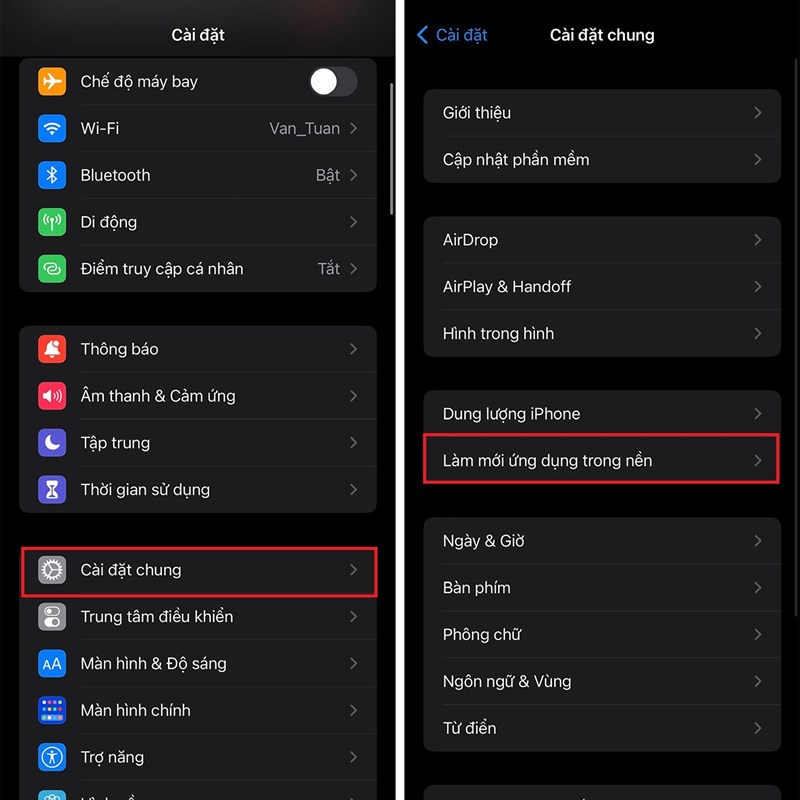
Bước 1: Bạn mở Cài đặt và vào Cài đặt chung > chọn vào mục Làm mới ứng dụng trong nền.
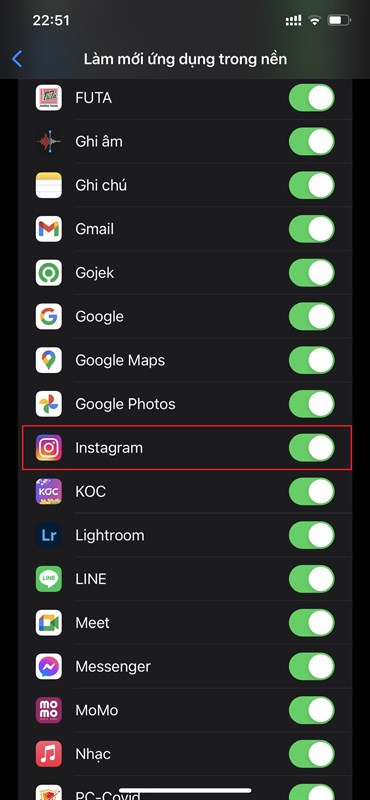
Bước 2: Ở đây bạn tìm đến ứng dụng Instagram và cho phép ứng dụng này làm mới trong nền là được.
Đây là những cách mà mình thấy có thể khắc phục được lỗi thông báo này của ứng dụng Instagram trên iPhone. Nếu còn cách nào khác bạn hãy bình luận bên dưới nhé!
iPhone vẫn luôn là một trong những sự lựa chọn tốt nhất với cấu hình mạnh mẽ, chụp ảnh đẹp và hệ điều hành cực kỳ mượt mà! Nhấn vào nút cam bên dưới để chọn mua ngay iPhone mới chính hãng tại TopZone nhé!
MUA IPHONE CHÍNH HÃNG TẠI TOPZONE
Xem thêm:
- Cách thay đổi thứ tự ảnh trên Instagram mà bạn đã đăng lên cực dễ
- Cách hẹn giờ gửi tin nhắn chúc mừng trên điện thoại vào dịp năm mới
- Cách tìm người yêu trên Instagram cực hot 2022, ai đang ế thì xem ngay



ĐĂNG NHẬP
Hãy đăng nhập để comment, theo dõi các hồ sơ cá nhân và sử dụng dịch vụ nâng cao khác trên trang Tin Công Nghệ của
Thế Giới Di Động
Tất cả thông tin người dùng được bảo mật theo quy định của pháp luật Việt Nam. Khi bạn đăng nhập, bạn đồng ý với Các điều khoản sử dụng và Thoả thuận về cung cấp và sử dụng Mạng Xã Hội.