


































 Xóa địa chỉ

Cách khắc phục lỗi không tải xuống được các tập tin từ Internet, giúp bạn thoải mái tải xuống những gì bạn muốn

Trong trường hợp bạn tải về một tập tin từ Internet khi nhấn vào link liên kết nhưng vẫn không có gì xảy ra hoặc vừa xuất hiện hộp thoại Save As nhưng nhanh chóng mất đi, trong bài viết này mình sẽ hướng dẫn bạn cách giải quyết vấn đề trên.
Xem thêm: Firefox 50 đã cho phép tải về trên Android.
Mình sẽ liệt kê những nguyên nhân cũng như cách khắc phục dưới đây cho bạn đọc theo dõi:
1. Nguyên nhân có thể do Internet bạn kiểm tra và đảm bảo đường truyền vẫn bình thường.
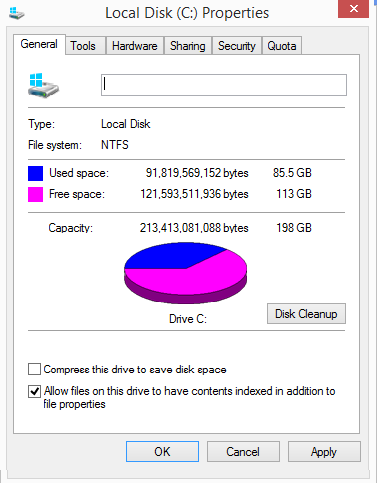
2. Xóa các tập tin tạm như Clear Internet Cache, Temporary File, Cookies, History...bằng cách sử dụng các công cụ có sẵn như Disk Cleanup hay công cụ bên ngoài Ccleaner sau đó khởi động lại máy và tải lại.
3. Chọn lại nơi lưu tập tin, rất có thể thư nơi lưu trữ bị hỏng hoặc gặp một số vấn đề khác.
4. Đặt lại tên tệp tải xuống, lưu ý hạn chế đặt tên có dấu để tránh phát sinh lỗi.
5. Nếu bạn đang sử dụng một Download Manager, vô hiệu hóa nó kiểm tra lại kết quả.
6. Nếu bạn cho rằng tập tin đó an toàn hãy vô hiệu hóa tường lửa và chương trình chống virus hoặc phần mềm bảo mật và kiểm tra tiến trình tải về có hoạt động hay không.
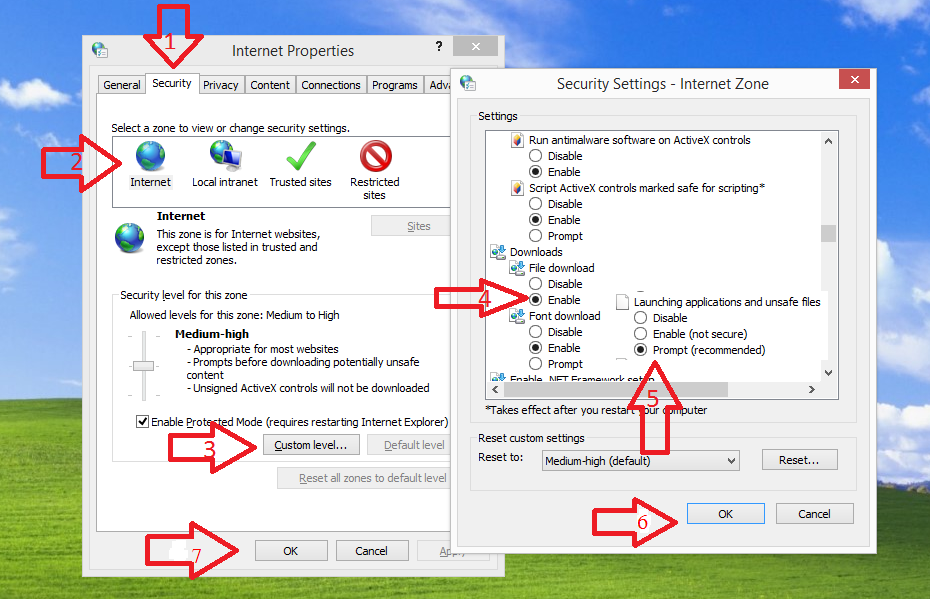
7. Để chắc rằng tải file được cho phép, bạn nhấn tổ hợp phím Windows + R nhập vào inetcpl.cpl để mở Internet Options và chọn tab Security tiếp tục nhấn chọn mục Custom level. Trong Security Settings kéo xuống dưới tim mục Dowloads phần File dowload và chọn Enable. Tiếp tục di chuyển xuống một chút nữa để kiểm tra xem mục Launching applications and unsafe files đã được thiết lập là Prompt hay chưa.
9. Hầu hết các trình duyệt khởi động chương trình chống virus của bạn để quét các tập tin khi họ hoàn thành tải. Bạn có thể tạm thời vô hiệu hóa tính năng này qua cài đặt trình duyệt của bạn , nếu bạn chắc chắn rằng các tập tin được tải về là an toàn. Bạn cũng có thể vô hiệu hóa chức năng quét chống virus các file được download của bạn bằng cách chỉnh sửa Registry của Windows. Để làm điều này, chạy regedit và nhấn Enter để mở Registry.

Đầu tiên, bạn mở hộp thoại Run bằng tổ hợp phím Windows + R và nhập vào từ khóa regedit > Enter để mở Registry, và tìm theo đường dẫn sau HKEY_CURRENT_USER\Software\Microsoft\Windows\Curre ntVersion\Policies\Attachments, Nếu không tìm thấy khóa Attachments, bạn hãy tạo ra nó bằng cách kích chuột phải và chọn New > DWORD (32-bit), rồi đặt tên ScanWithAntiVirus với giá trị là 1.
10. Nếu những cách trên không được thì bạn hãy đặt lại trình duyệt của mình và thử tải lại nhé.
Rất cảm ơn các bạn đã xem bài viết.
Xem thêm:
- 3 cách khắc phục lỗi YouTube bị lag trên Windows 11 cực kỳ hiệu quả
- Cách hiển thị lịch âm trên Windows 11
- 5 mẹo hay trên Windows và Windows Phone tuần vừa qua
- Mẹo tăng tốc khi lướt web bằng trình duyệt Microsoft Edge
- Cách tạo nhiều màn hình Desktop trên Windows 11
- Cách chỉnh tần số quét màn hình trên Windows 11 cực dễ dàng cho bạn




ĐĂNG NHẬP
Hãy đăng nhập để comment, theo dõi các hồ sơ cá nhân và sử dụng dịch vụ nâng cao khác trên trang Tin Công Nghệ của
Thế Giới Di Động
Tất cả thông tin người dùng được bảo mật theo quy định của pháp luật Việt Nam. Khi bạn đăng nhập, bạn đồng ý với Các điều khoản sử dụng và Thoả thuận về cung cấp và sử dụng Mạng Xã Hội.