






































 Xóa địa chỉ

Không bật được giao diện tối trên Zalo iPhone do đâu? Bạn xem 3 cách sửa ngay

Zalo luôn là một ứng dụng được nhiều người dùng Việt ưa chuộng. Ngoài những tính năng như nghe gọi, nhắn tin thì Zalo còn hoạt động tốt trên các nền tảng điện thoại, máy tính. Nhà phát hành còn đem lên ứng dụng Zalo giao diện sáng, tối để thay đổi tùy theo sở thích của người dùng. Tuy vậy, giao diện tối rất hay bị lỗi trên iPhone. Vậy không bật được giao diện tối trên Zalo iPhone do đâu? Nay mình sẽ chia sẻ cách khắc phục nhé.
1. Tùy chỉnh lại giao diện trong Zalo
Đôi lúc ứng dụng Zalo sẽ xung đột với hệ thống của iPhone vì vậy giao diện tối sẽ không hoạt động được. Hãy thử các bước sau nhé.
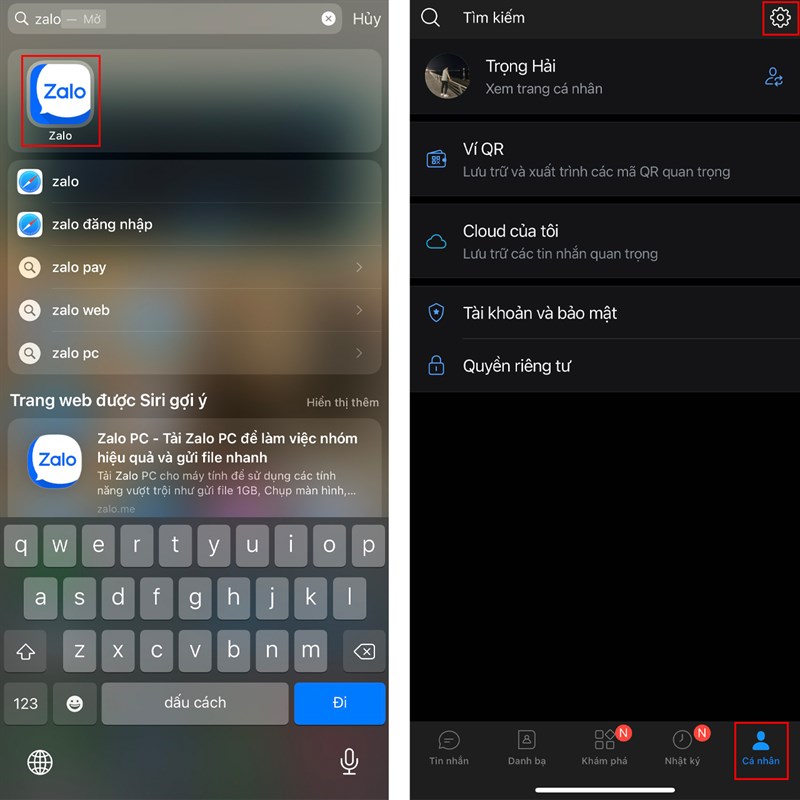
Bước 1: Truy cập vào Zalo > Chọn Cá nhân > Chọn biểu tượng cài đặt trên góc phải màn hình.
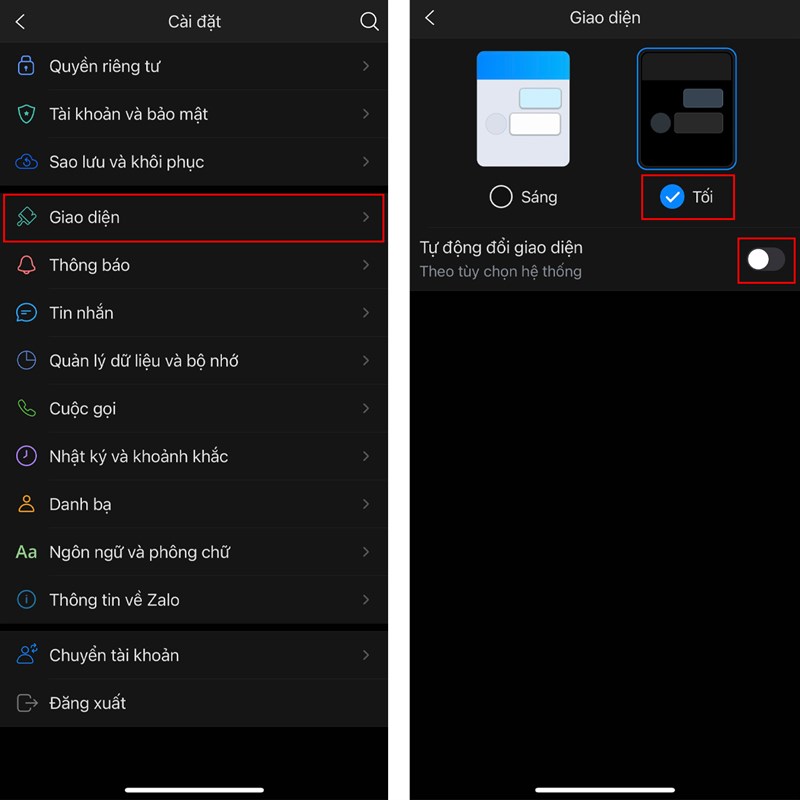
Bước 2: Chọn Giao diện > Tắt Tự động đổi giao diện > Chọn Tối.
2. Cài lại giao diện tối Zalo
Hãy thử xóa và tải lại Zalo nhé, cách này sẽ giúp chúng ta có một Zalo hoàn toàn mới từ đó bạn có thể tùy chỉnh lại giao diện tối hoạt động ổn định hơn. Các bước thực hiện như sau.
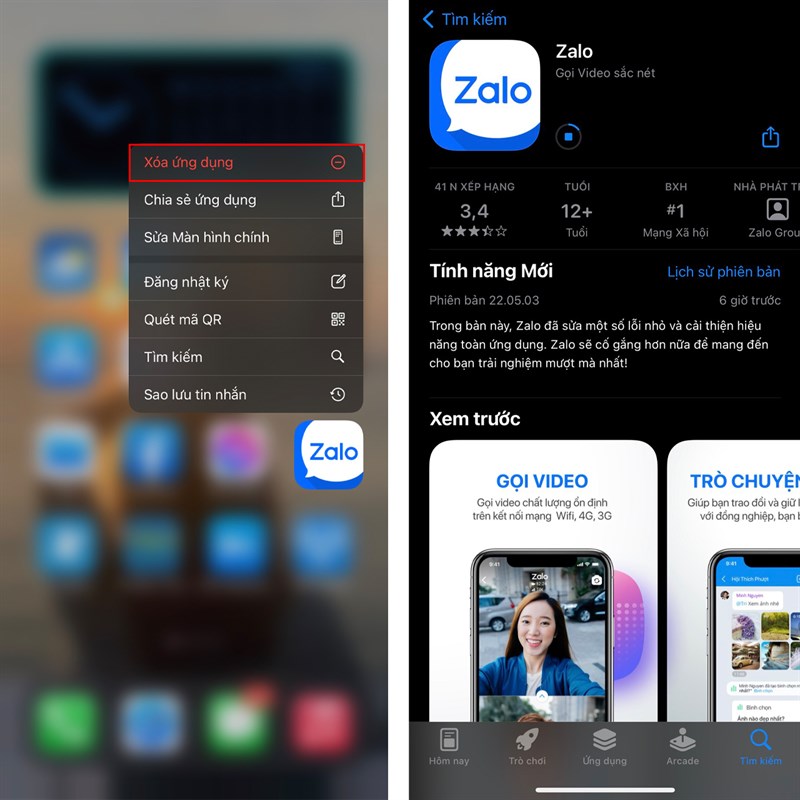
Bước 1: Nhấn giữ Zalo > Chọn Xóa ứng dụng > Truy cập vào cửa hàng và tải lại Zalo.
Bước 2: Truy cập vào Zalo > Chọn Cá nhân > Chọn biểu tượng cài đặt trên góc phải màn hình.
Bước 3: Chọn Giao diện > Tắt Tự động đổi giao diện > Chọn Tối.
3. Xóa bộ nhớ đệm Zalo
Cách xóa bộ nhớ đệm đi cũng là một cách rất tốt để sửa lỗi giao diện tối Zalo. Nó sẽ giúp ứng dụng của bạn hoạt động tốt hơn và ít xảy ra lỗi.
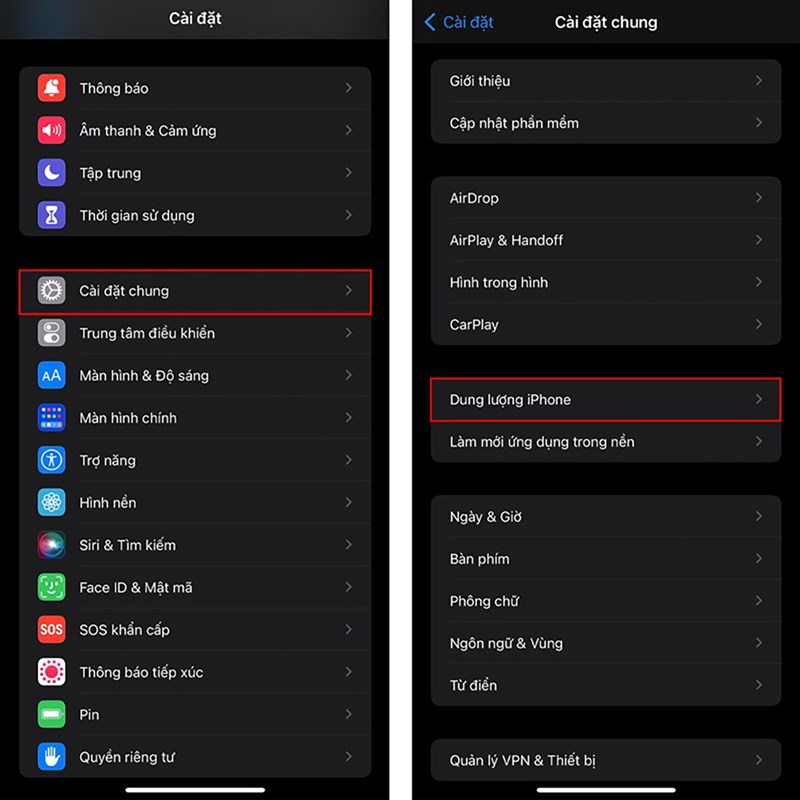
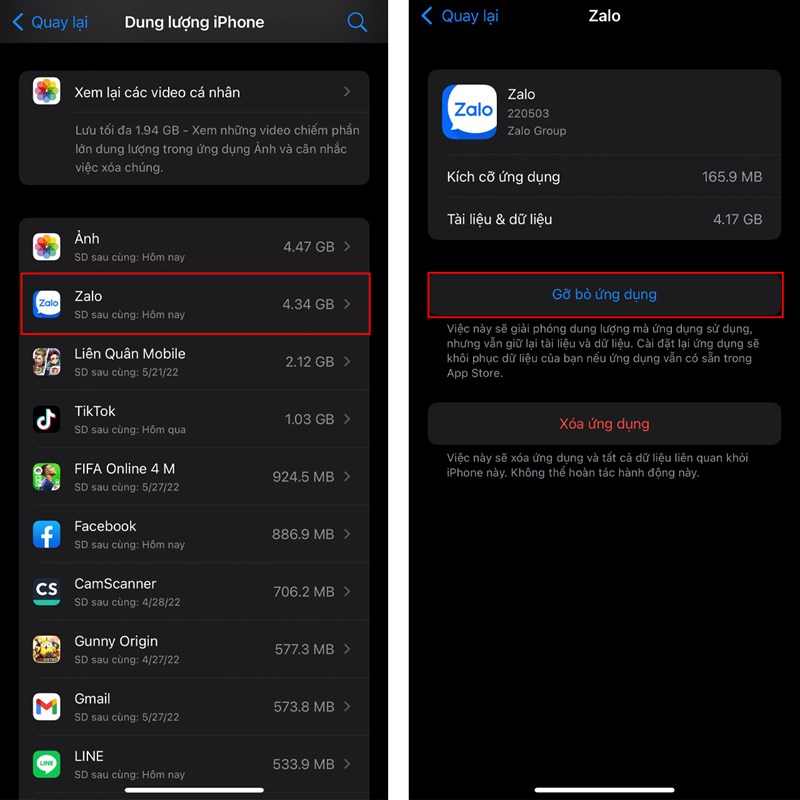
Bước 1: Vào Cài đặt > Chọn Cài đặt chung > Kích chọn Dung lượng iPhone.
Bước 2: Chọn Zalo > Chọn Gỡ bỏ ứng dụng > Sau đó vào cửa hàng và tải lại nhé.
Bước 3: Truy cập vào Zalo > Chọn Cá nhân > Chọn biểu tượng cài đặt trên góc phải màn hình.
Bước 4: Chọn Giao diện > Tắt Tự động đổi giao diện > Chọn Tối.
Hy vọng các mẹo trên sẽ giúp ích được cho các bạn sử dụng Zalo mobile, Zalo PC, Zalo web bên cạnh đó bọn mình còn có rất nhiều các mẹo về Zalo chat me, Zalo me, Zalo đăng nhập, Zalo download, Zalo pay hay Zalo business, hãy để lại cho mình 1 like, 1 share, và bình luận phía bên dưới để có thể chia sẻ nhiều hơn với mọi người nhé.
Bên cạnh 24h Công nghệ, độc giả có thể tham khảo thêm nhiều thông tin uy tín về Apple như khuyến mãi HOT, mẹo dùng iPhone, iPad… trên trang TekZone thuộc TopZone. Đặc biệt là các iFans thì khó lòng nào bỏ qua đấy nha, bấm vào nút cam bên dưới để truy cập nếu bạn quan tâm nhé!
TEKZONE - TRANG TIN APPLE UY TÍN
Xem thêm:
- 3 cách bảo mật email trên iPhone của bạn an toàn hơn cực kỳ hiệu quả
- 5 tính năng mới trên iMessage giúp bạn nhắn tin có các hiệu ứng thú vị
- Cách xem trước tin nhắn trên Zalo mà không cần mở ứng dụng cực hay



ĐĂNG NHẬP
Hãy đăng nhập để comment, theo dõi các hồ sơ cá nhân và sử dụng dịch vụ nâng cao khác trên trang Tin Công Nghệ của
Thế Giới Di Động
Tất cả thông tin người dùng được bảo mật theo quy định của pháp luật Việt Nam. Khi bạn đăng nhập, bạn đồng ý với Các điều khoản sử dụng và Thoả thuận về cung cấp và sử dụng Mạng Xã Hội.