


































 Xóa địa chỉ

Kích hoạt FaceTime trên Macbook
Facetime là chương trình cho phép bạn thực hiện các cuộc gọi video với chất lượng rất tốt, hình ảnh rõ nét thông qua kết nối internet.
Bạn có thể sử dụng camera trước để nói chuyện mặt đối mặt (Face to Face) hoặc quay camera phía sau để chia sẻ khung cảnh xung quanh. Tính năng này được ra mắt lần đầu tiên trên iPhone 4, đến nay đã được tích hợp trên iPad 2, iPod Touch 4 và hiện nay với Macbook có hệ điều hành 10.6.4 trở lên cũng đã được hỗ trợ.

Giúp bạn và người thân trở nên gần nhau hơn
Bước 1: Để sử dụng tính năng này bạn cần download Facetime về máy tính và cài đặt ứng dụng.
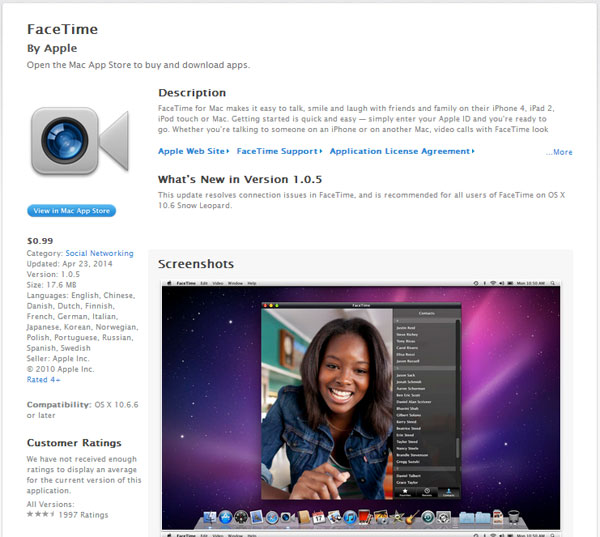
Download FaceTime từ Apple
Bước 2: Mở ứng dụng và đăng nhập bằng tài khoản Apple ID, nếu chưa có sẵn Apple ID bạn có thể click Create New Account để tạo tài khoản.
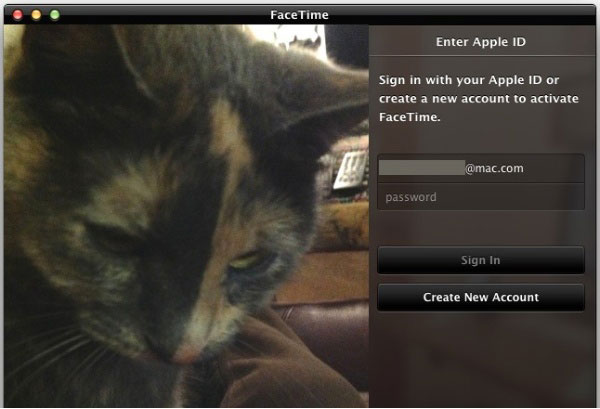
Đăng nhập tài khoản Apple ID của bạn
Bước 3: Khai báo email bạn sử dụng và nhận cuộc gọi từ FaceTime User khác, click chọn Next

Đăng nhập email bạn sử dụng, đây không phải Apple ID
Bước 4: Chọn Preference từ menu của app để chắc chắn rằng FaceTime đã được kích hoạt On, click Done để tiếp tục.
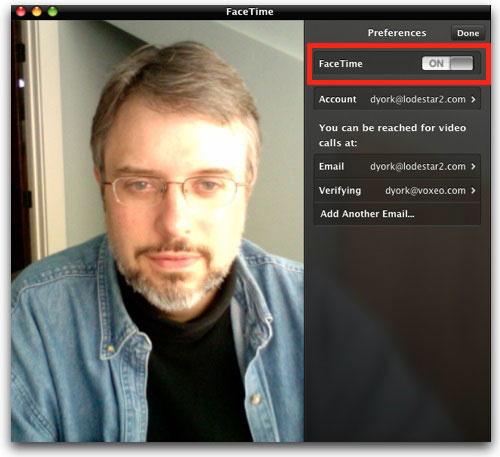
Bạn cũng có thể thay đổi email sử dụng khác tại đây
Bước 5: Danh sách liên hệ của bạn sẽ xuất hiện, từ đây bạn chỉ việc lựa chọn người mà mình muốn nói chuyện và thực hiện cuộc gọi.

Danh bạ xuất hiện bên phải màn hình
Điểm đặc biệt, với ứng dụng này bạn có thể nhìn thấy mình trên Macbook ở phần màn hình nhỏ. Nếu người bạn của bạn xoay điện thoại của họ, FaceTime sẽ tự động điều chỉnh hình ảnh.
Lưu ý: Để danh sách liên hệ của bạn xuất hiện trong FaceTime của Mac, bạn phải đồng bộ danh bạ của mình lên iCloud (Settings > iCloud > Contacts > ON).
Như vậy FaceTime giúp cho bạn, người thân và bạn bè trở nên gần gũi hơn, liên lạc với nhau một cách tiết kiệm nhất.








ĐĂNG NHẬP
Hãy đăng nhập để comment, theo dõi các hồ sơ cá nhân và sử dụng dịch vụ nâng cao khác trên trang Tin Công Nghệ của
Thế Giới Di Động
Tất cả thông tin người dùng được bảo mật theo quy định của pháp luật Việt Nam. Khi bạn đăng nhập, bạn đồng ý với Các điều khoản sử dụng và Thoả thuận về cung cấp và sử dụng Mạng Xã Hội.