


































 Xóa địa chỉ

3 lỗi Zalo trên iPhone mà người dùng thường gặp nhất và đây là cách khắc phục cho bạn
Zalo hiện nay là một trong những nền tảng, ứng dụng mạng xã hội lớn nhất Việt Nam với hàng triệu người dùng tại Việt Nam. Tuy nhiên, trong quá trình sử dụng ứng dụng Zalo thì bạn vẫn gặp phải một số lỗi thông thường làm ảnh hưởng đến quá trình sử dụng. Bài viết này mình sẽ liệt kê ra các lỗi Zalo trên iPhone thường hay gặp phải và hướng dẫn cách khắc phục những lỗi đó trên iPhone của bạn.
1. Zalo không thông báo trên màn hình khóa iPhone
Đây là lỗi mà đa số người dùng Zalo thường xuyên gặp phải nhất. Dẫn đến bạn sẽ bỏ lỡ các thông báo có tin nhắn mới từ bạn bè, người thân hoặc thông báo khi có người đăng ảnh mới lên dòng thời gian, từ đó làm gián đoạn công việc của bạn cũng như việc chia sẻ các khoảnh khắc với nhau. Sau đây là các bước để khắc phục lỗi trên.
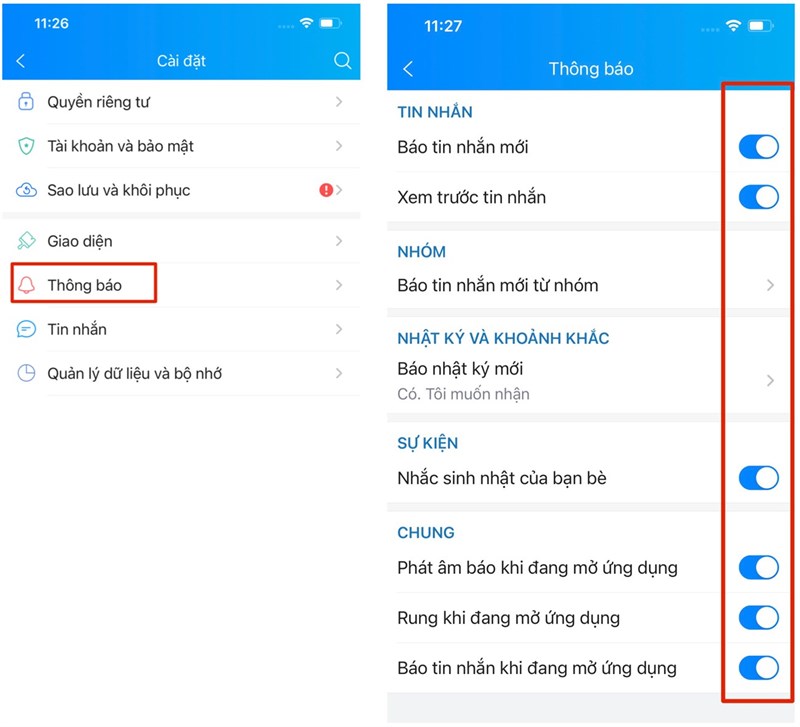
Bước 1: Bạn mở ứng dụng Zalo trên điện thoại, nhấn vào tab “Cá nhân” ở góc dưới bên phải, sau đó chọn vào “biểu tượng bánh răng” ở góc trên bên phải.

Bước 2: Bạn chọn vào mục “Thông báo”, kế tiếp bạn hãy kích hoạt bằng cách kéo các thanh gạt sang khung màu xanh dương ở các mục mà bạn muốn nhận thông báo như: Báo tin nhắn mới, báo tin nhắn từ mỗi nhóm,…
2. Zalo không truy cập được ảnh trên iPhone
Trong quá trình sử dụng Zalo bạn cần gửi đi hình ảnh đến bạn bè hay upload lên trang cá nhân Zalo của mình nhưng một số bạn vẫn gặp lỗi ở phần này. Nguyên nhân chính là do bạn chưa cấp quyền truy cập vào album ảnh cho ứng dụng Zalo. Để khắc phục, bạn thực hiện theo các bước sau.
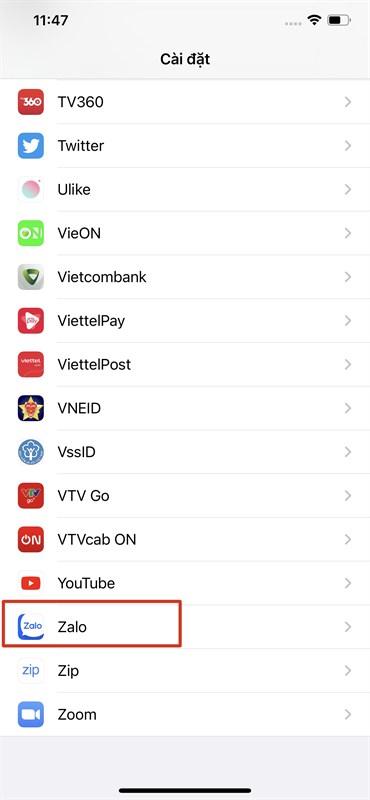
Bước 1: Bạn vào “Cài đặt” trên iPhone, kéo xuống dưới để tìm và chọn ứng dụng Zalo.
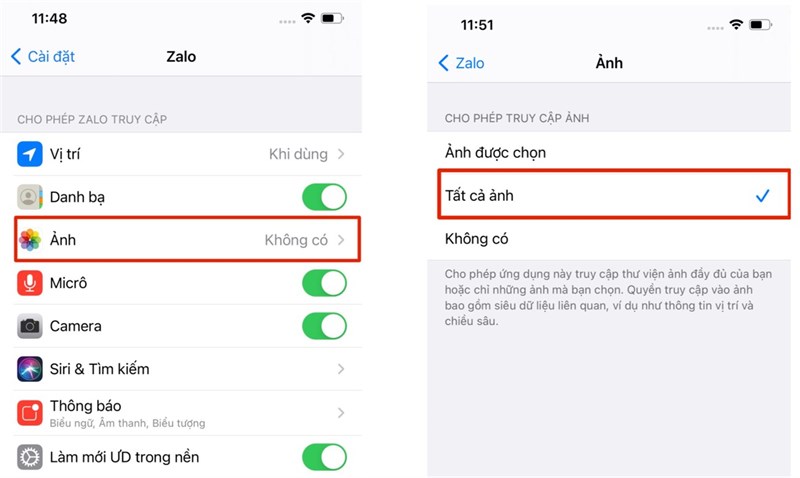
Bước 2: Nhấn chọn vào mục “Ảnh”. Tại mục “Cho phép truy cập ảnh”, bạn hãy chọn “Tất cả ảnh” để cấp quyền cho Zalo nhé.
3. Zalo không tìm quanh đây được trên iPhone
Một trong các tính năng khá thú vị của Zalo là “Tìm bạn quanh đây”, tính năng này giúp bạn kết nối được với nhiều người dùng Zalo hơn ở xung quanh bạn. Trong trường hợp bạn không thể sử dụng được tính năng này, bạn hãy làm các bước sau đây.
Bước 1: Bạn vào “Cài đặt” trên iPhone, chọn “Quyền riêng tư”
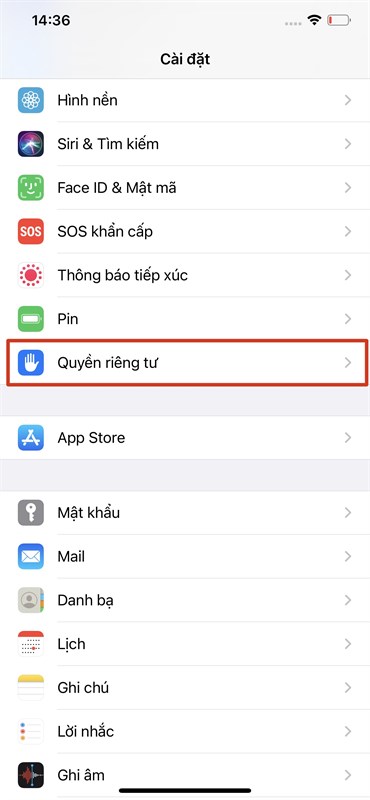
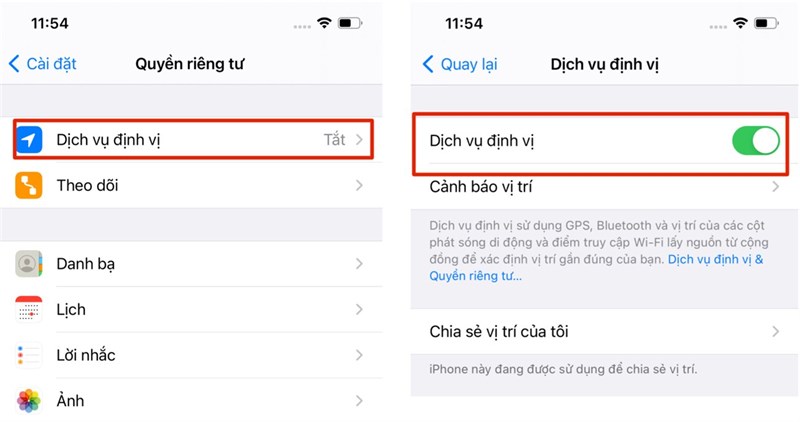
Bước 2: Sau đó chọn “Dịch vụ định vị”, bạn hãy bật lên Dịch vụ định vị
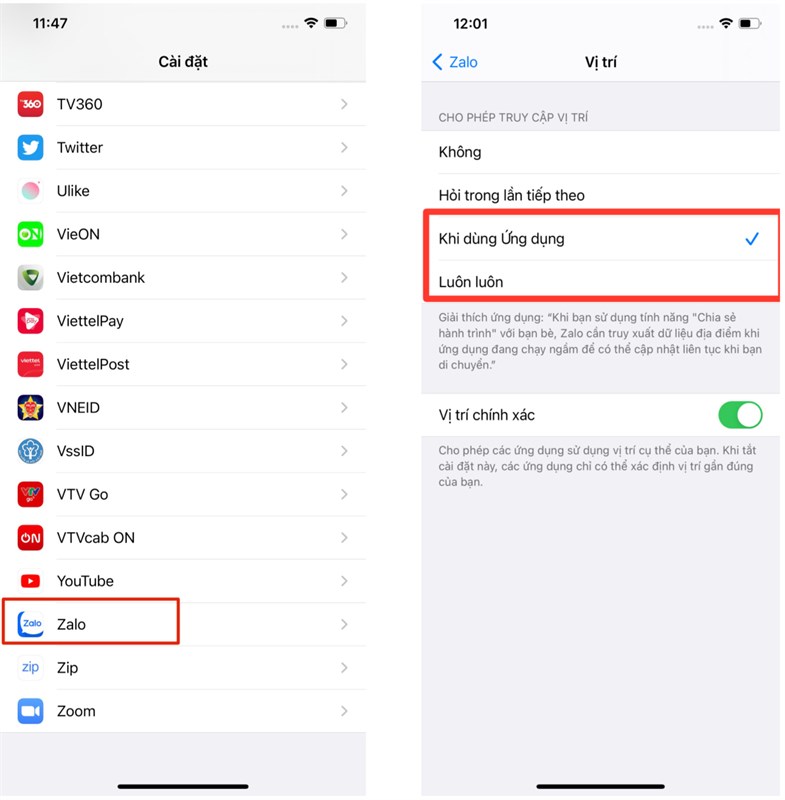
Bước 3: Tiếp đến, bạn trở lại "Cài đặt" hãy kéo xuống và chọn vào “ứng dụng Zalo”. Tại mục “Cho phép truy cập vị trí”, bạn chọn vào “Khi sử dụng ứng dụng” hoặc “Luôn luôn” để cấp quyền.
Hy vọng mẹo trên sẽ giúp ích được cho các bạn sử dụng Zalo bên cạnh đó bọn mình còn có rất nhiều các mẹo về Zalo Pay hay Zalo business, hãy để lại cho mình 1 like, 1 share, và bình luận phía bên dưới để có thể chia sẻ nhiều hơn với mọi người nhé.
Đừng quên truy cập chuyên mục Mẹo hay của Thế Giới Di Động mỗi ngày để cập nhật những thủ thuật bổ ích cho điện thoại và máy tính của mình nhé.
Xem thêm:
- Cách tự động xóa tin nhắn Zalo trên điện thoại và máy tính
- 10 tính năng hay trên Zalo mà nếu bạn chưa biết thì quả thực rất uổng






ĐĂNG NHẬP
Hãy đăng nhập để comment, theo dõi các hồ sơ cá nhân và sử dụng dịch vụ nâng cao khác trên trang Tin Công Nghệ của
Thế Giới Di Động
Tất cả thông tin người dùng được bảo mật theo quy định của pháp luật Việt Nam. Khi bạn đăng nhập, bạn đồng ý với Các điều khoản sử dụng và Thoả thuận về cung cấp và sử dụng Mạng Xã Hội.