



































 Xóa địa chỉ

Macrorit Disk Partition: Quản lý và phân chia ổ đĩa chứa hệ điều hành (Disk C)
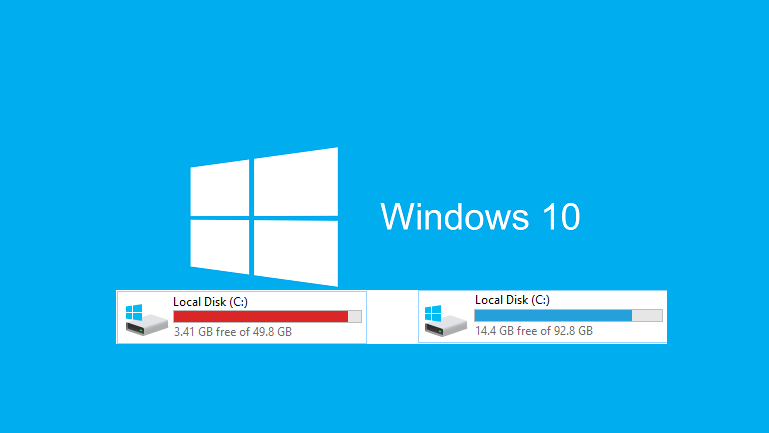
Macrorit Disk Partition là công cụ vô cùng mạnh mẽ giúp bạn kiểm soát và quản lý tất cả các phân vùng trên ổ đĩa đặc biệt là ổ đĩa hệ thống (Disk C). Hiện tại công cụ này đang được miễn phí bản quyền lên đến 660.000 VNĐ nên hãy nhanh tay tải về nhé!
Macrorit Disk Partition cung cấp đến người dùng rất nhiều công cụ hữu hiệu trong việc quản lý ổ đĩa như: Phân chia ổ đĩa, chuyển đổi định dạng, khắc phục sự cố, chống phân mãnh...
Những tính năng đáng giá trên Macrorit Disk Partition:
- Phân vùng ổ đĩa: Chuyển đổi, phân chia, định dạng, xóa...
- Kiểm tra lỗi và bề mặt.
- Không làm mất dữ liệu khi phân vùng.
- Tích hợp công nghệ chống sụt điện và khôi phục dữ liệu.
- Hỗ trợ chuyển đổi qua lại giữa MBR/GPT.
Hướng dẫn cài đặt và kích hoạt bản quyền Macrorit Disk Partition:
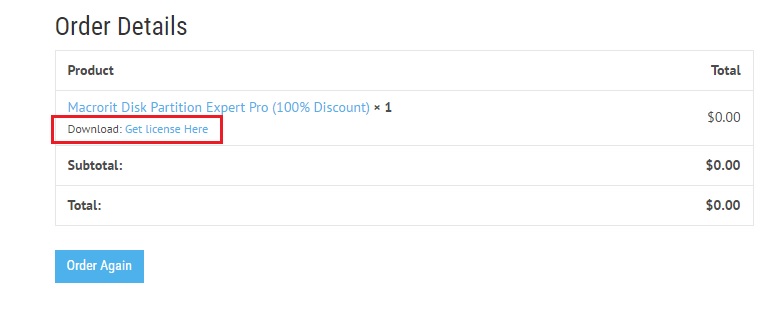
Bước 1: Nhấn vào đây để mở trang Download > Nhấn vào Download > Điền đầy đủ thông tin và nhấn vào "Get license Here" để tải về.
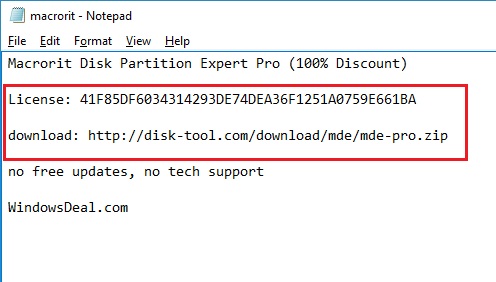
Bước 2: Giải nén tập tin vừa tải về sau đó mở lên tai được 1 file văn bản với nội dung:
- License: Mã kích hoạt bản quyền.
- Download: Dùng đường dẫn này để tải về file cài đặt chính.
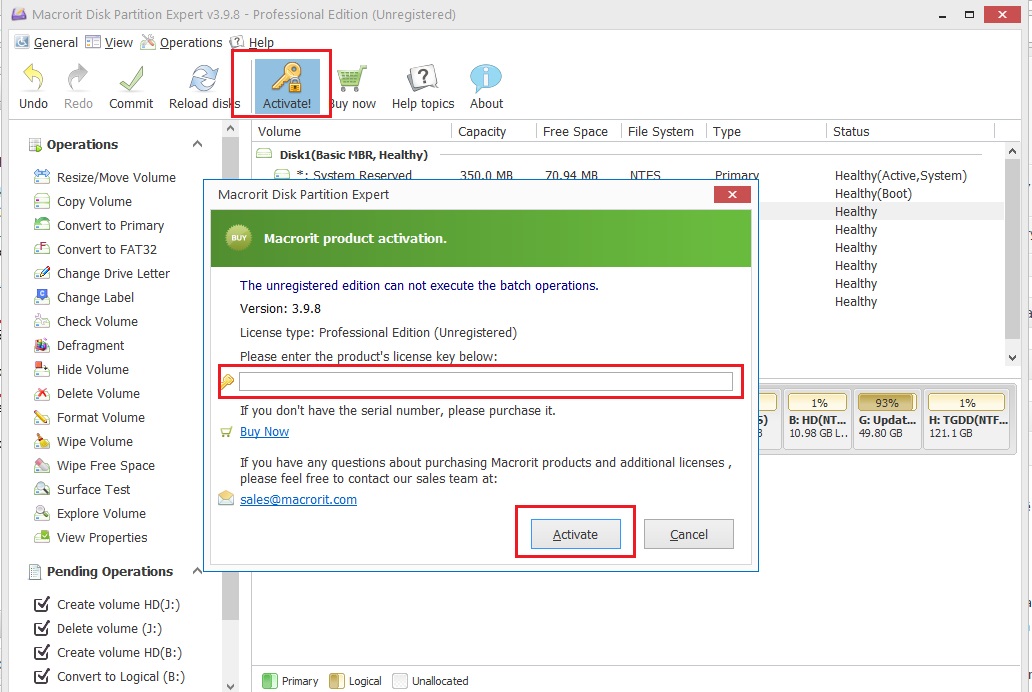
Bước 3: Sau khi tải về và cài đặt, tại giao diện chính của phần mềm Macrorit Disk Partition bạn nhấn vào Activate và nhập vào đoạn key đã được cung cấp ở Bước 2 vào và nhấn Activate để kích hoạt bản quyền phần mềm.
Hướng dẫn sử dụng Macrorit Disk Partition:
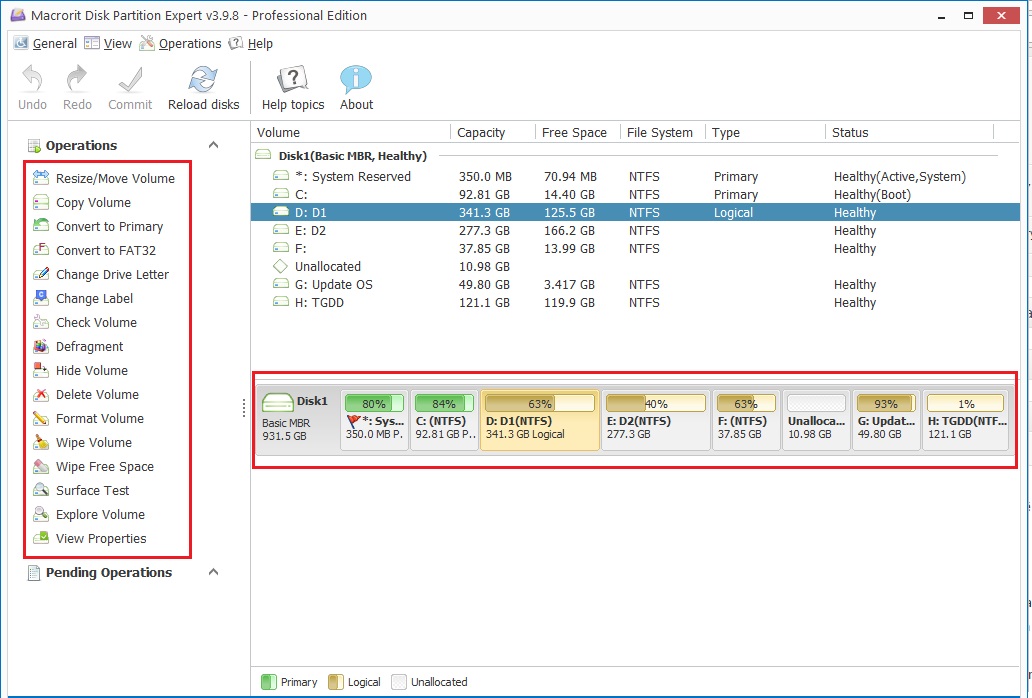
Giao diện chính của ứng dụng được chia làm 2 phần: Danh sách ổ đĩa và danh sách các công cụ quản lý.
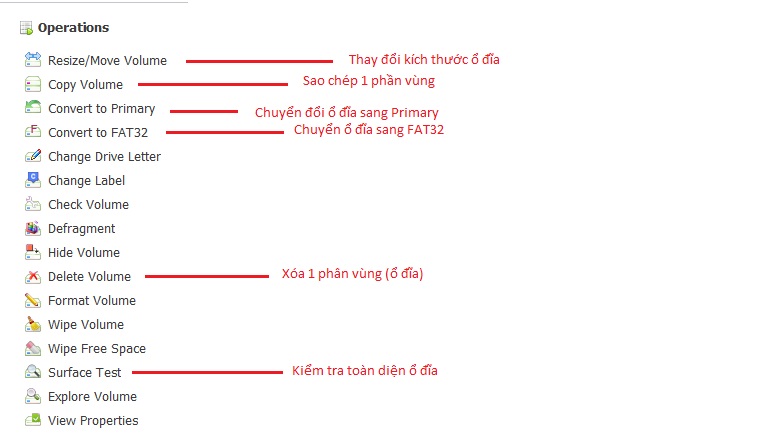
Danh sách các công cụ quản lý (Operations) bao gồm các tính năng chính sau:
Và sau đây là hướng dẫn giúp bạn thêm/bớt dung lượng ở ổ đĩa chứa Hệ Điều Hành (thông thường là đĩa C) bằng các công cụ trên.
Nguyên tắc cần nắm: Muốn thêm/bớt dung lượng ở 1 ổ đĩa bất kỳ thì bạn phải tạo thêm 1 phân vùng trống liền cạnh đó. Ví dụ: Muốn thêm/bớt dung lượng ổ C thì bạn phải có 1 phân vùng trống nằm giữa ổ C và ổ D. Và cách tạo phân vùng trống như thế nào thì bạn tham khảo hướng dẫn cụ thể ngay bên dưới.
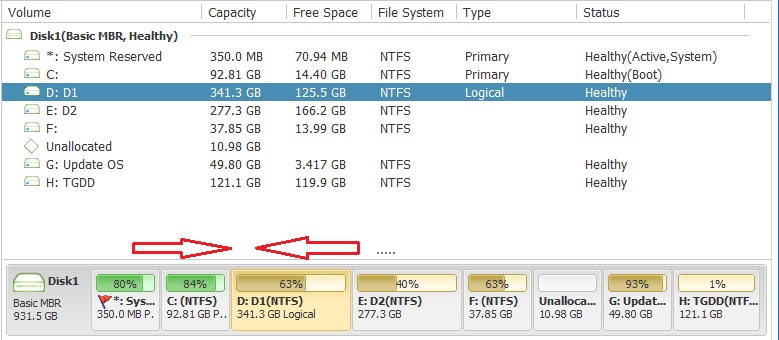
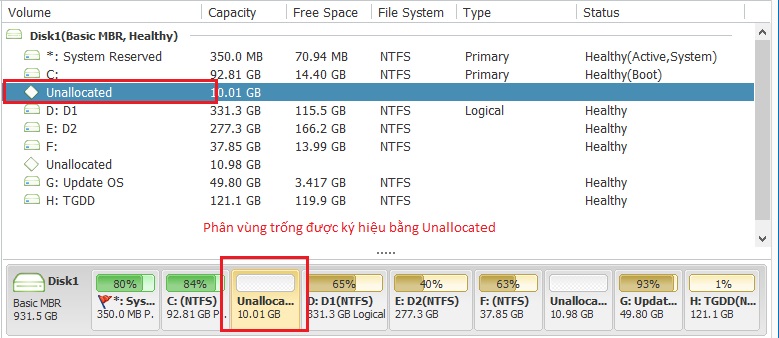
Như hình trên thì giữa ổ C và D chúng ta chưa có phân vùng trống, vì thế để tạo 1 phần vùng trống liền cạnh thì bạn phải tách dung lượng dư thừa từ ổ D ra bằng cách:
- Click chuột phải vào ổ D > Chọn Resize/ Move Volume
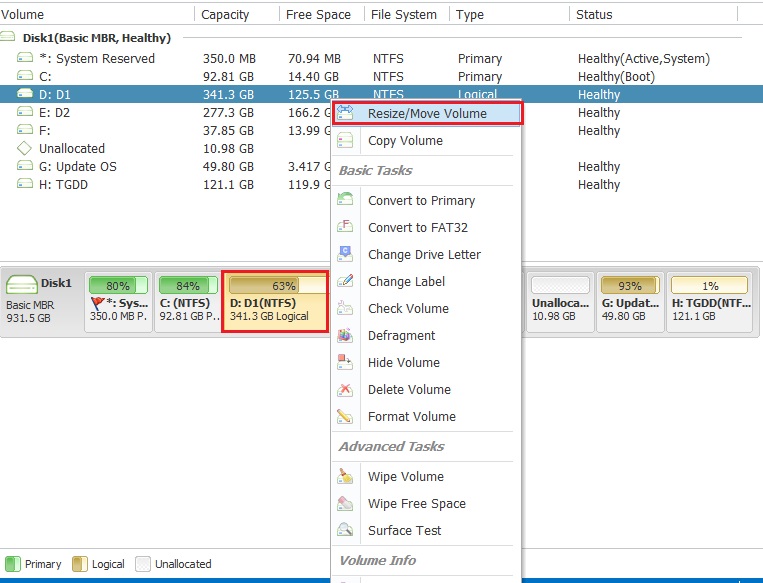
- Bạn để ý 2 mục: Unallocate space before (tạo phân vùng trống trước đó) tức là bạn tạo phân vùng trống trước ổ D và cạnh ổ C, Uallocate space after (tạo phân vùng trống sau đó) tức là bạn tạo phân vùng trống sau ổ D và liền kề với ổ E.
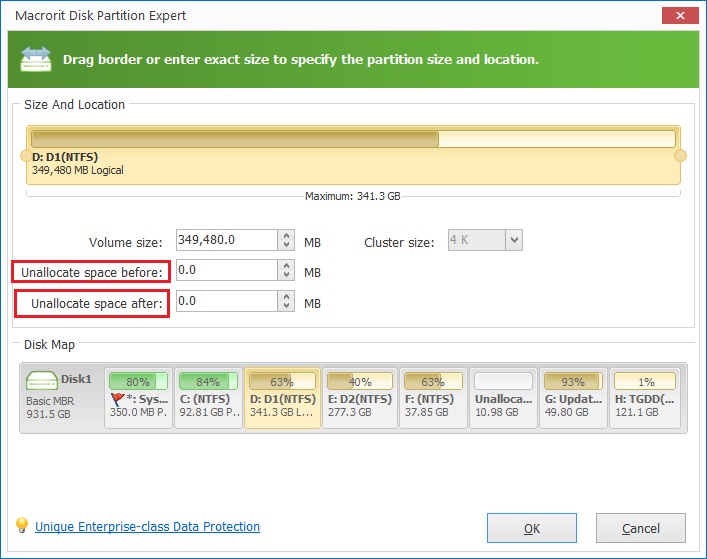
- Như vậy để tạo phân vùng trống giữ C và D thì bạn phải nhập vào Unallocate space before dung lượng cần chia. Ở đây mình sẽ tạo 10GB nên nhập vào 10x1024= 10.248 MB và nhấn OK để hoàn tất.
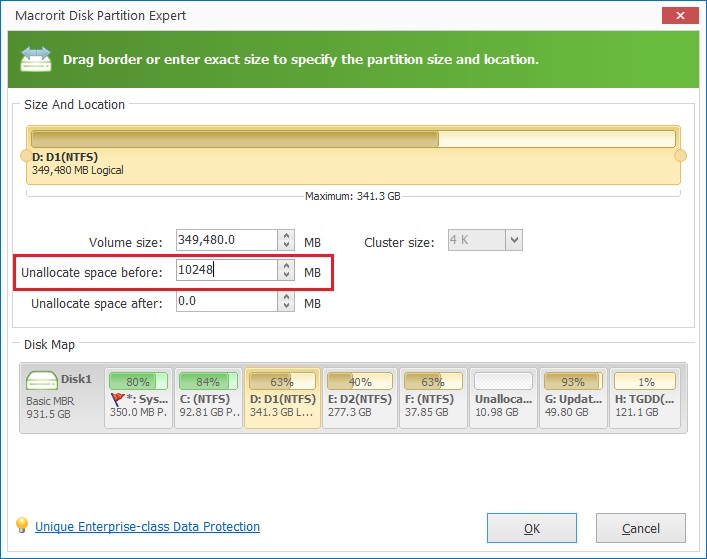
Như vậy bạn đã tạo xong phân vùng trống, bước kết tiếp rất đơn giản là nhập phân vùng này vào với ổ C.
Nhấp phải chuột vào ổ C > Chọn Resize/ Move Volume > Nhấp vào nút tròn bên phải và kéo hết cỡ về bên phải để nhập dữ liệu trống vào ổ C > Sau đó nhấn OK để lưu lại.
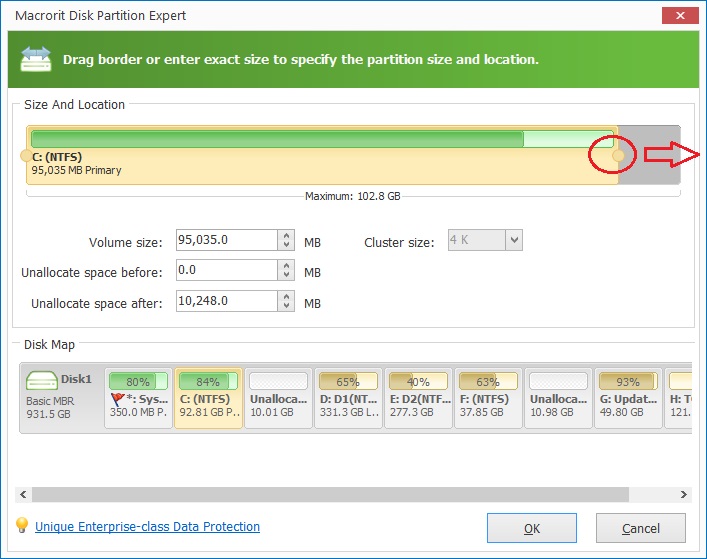
Sau khi nhập xong bạn nhấp vào Commit để tiến hành quá trình phân chia ổ đĩa.
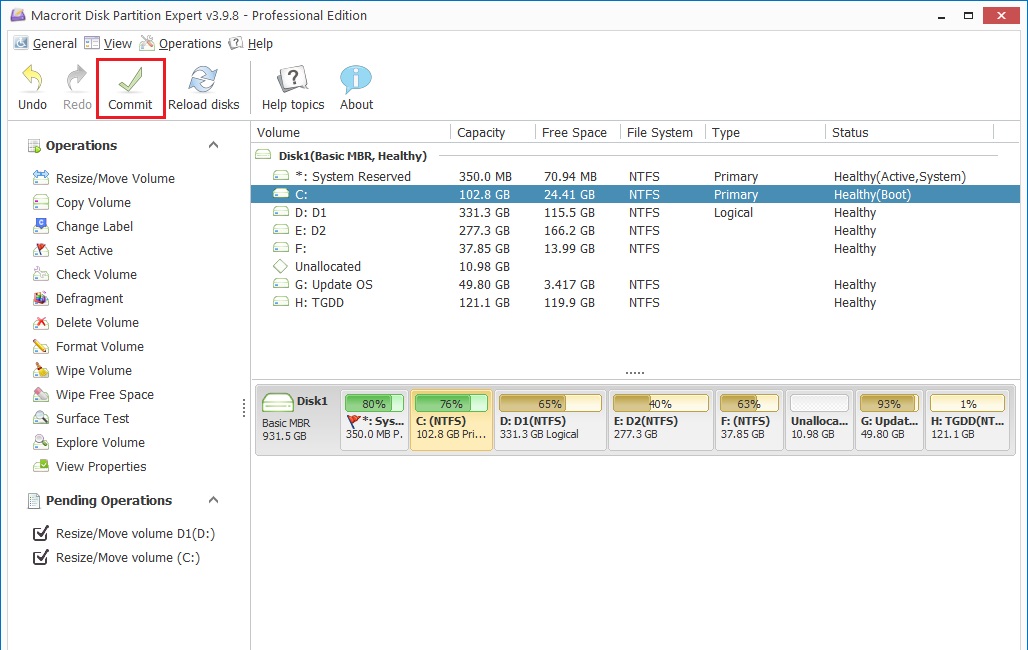
Như vậy mình đã hướng dẫn xong bạn cách để thêm/bớt dung lượng vào ổ đĩa chứa hệ điều hành (ổ C), nếu thấy hữu ích đừng quên chia sẻ với bạn bè nhé!
Xem thêm: Cách ẩn đi những hình ảnh, video và dữ liệu nhạy cảm trên iPhone cực đơn giản






ĐĂNG NHẬP
Hãy đăng nhập để comment, theo dõi các hồ sơ cá nhân và sử dụng dịch vụ nâng cao khác trên trang Tin Công Nghệ của
Thế Giới Di Động
Tất cả thông tin người dùng được bảo mật theo quy định của pháp luật Việt Nam. Khi bạn đăng nhập, bạn đồng ý với Các điều khoản sử dụng và Thoả thuận về cung cấp và sử dụng Mạng Xã Hội.