


































 Xóa địa chỉ

Mẹo bật, tắt nhanh 3G và các thiết lập khác trên iOS 11
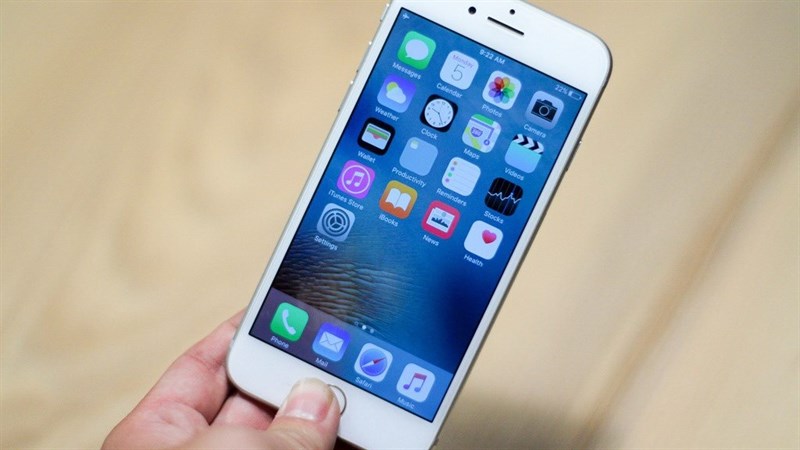
Có lẽ một trong số các tính năng mà người dùng iPhone mong đợi cũng như ganh tỵ với Android chính là khả năng bật tắt nhanh dữ liệu di động. Không cần phải nâng cấp iOS 11, iFan vẫn có thể trải nghiệm tiện ích này.
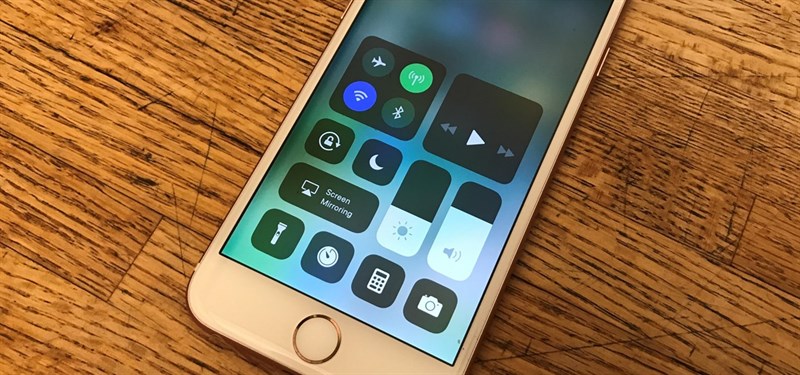
Một tính năng mà người dùng iPhone, iPad trông đợi qua từng bản cập nhật iOS có lẽ không có gì khác ngoài cải thiện trải nghiệm và nút bật tắt nhanh 3G ở trung tâm kiểm soát. Nhưng tiếc thay, hiện tại chỉ iOS 11 mới có khả năng làm được việc này, và dĩ nhiên iOS 11 đang trong quá trình thử nghiệm vì thế tính ổn định không cao.
Chỉ với gần 5 MB dung lượng bộ nhớ trong để cài đặt ứng dụng có tên Shortcuts, bạn đã có thể làm những điều tuyệt vời hơn thế nữa.
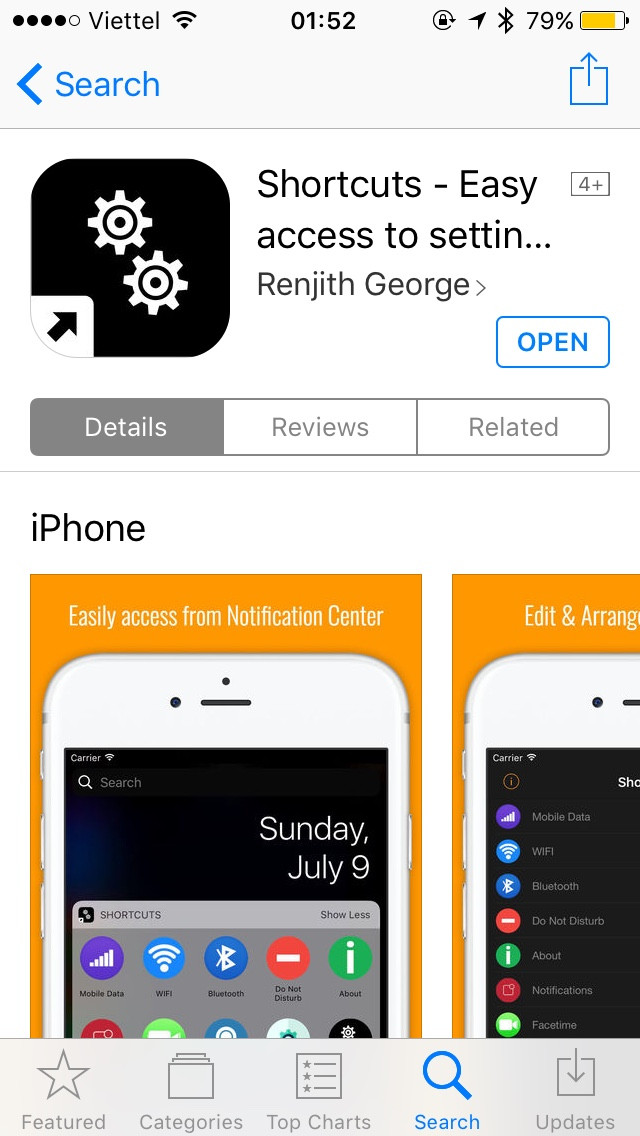
Shortcuts cho phép mọi thao tác khi truy cập các cài đặt iOS được trở nên nhanh chóng và tiện lợi hơn, phù hợp với những bạn mới chuyển từ Android qua cũng khá hữu ích.
Sau khi cài đặt ứng dụng hoàn tất. Để ứng dụng hiển thị trên thanh thông báo thì bạn nên kéo thanh thông báo xuống, chọn sửa để thêm tiện ích vào.
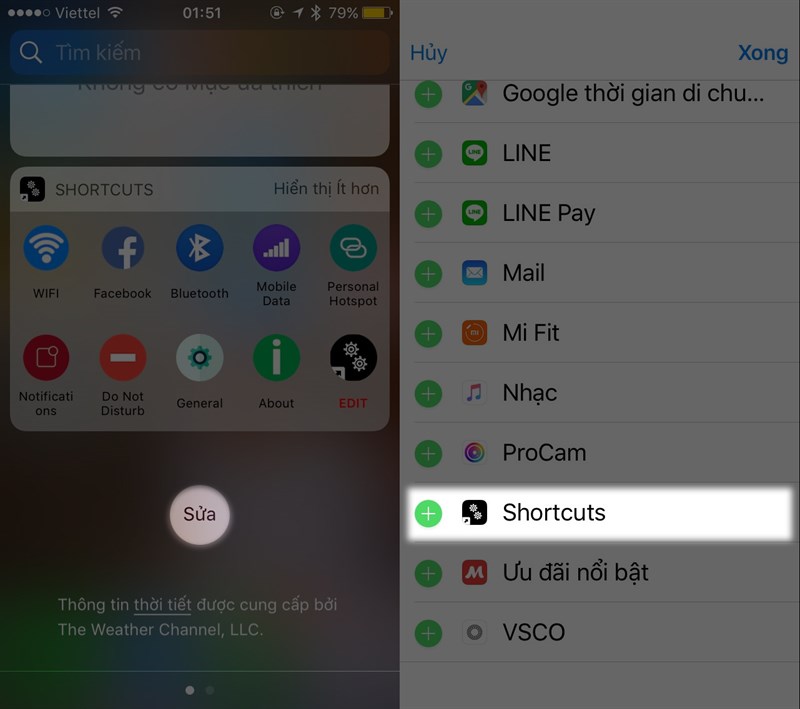
Shortcuts cho phép người dùng bật tắt nhanh các cài đặt như 3G, Wi-Fi, Bluetooth, iCloud,... Thêm vào đó hỗ trợ mở nhanh các cài đặt từ các ứng dụng như Safari hay Facebook.
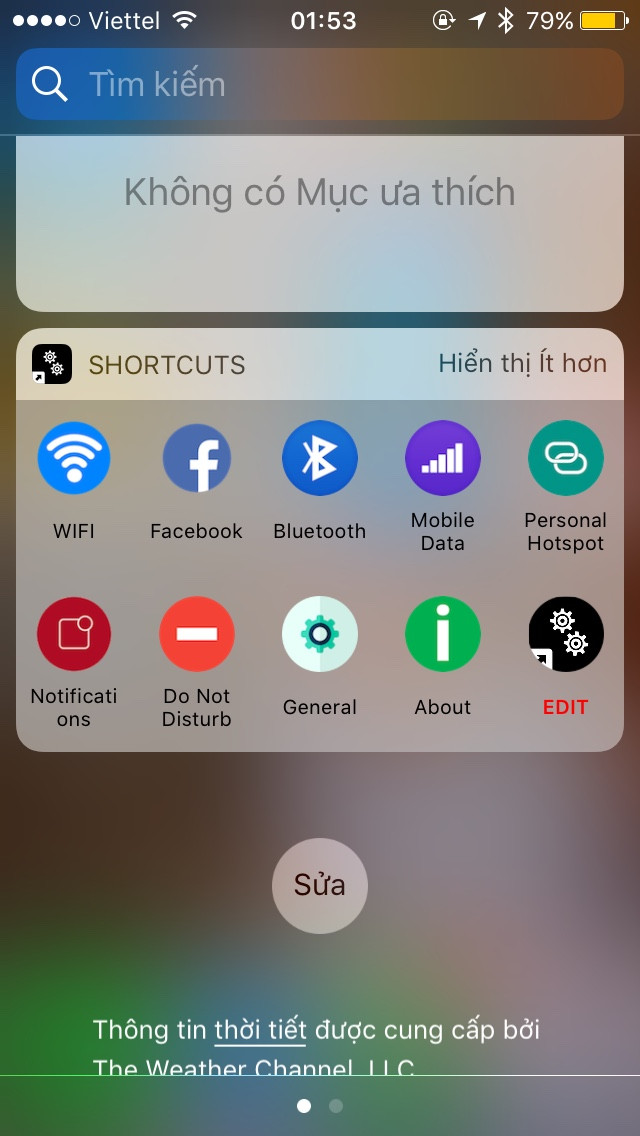
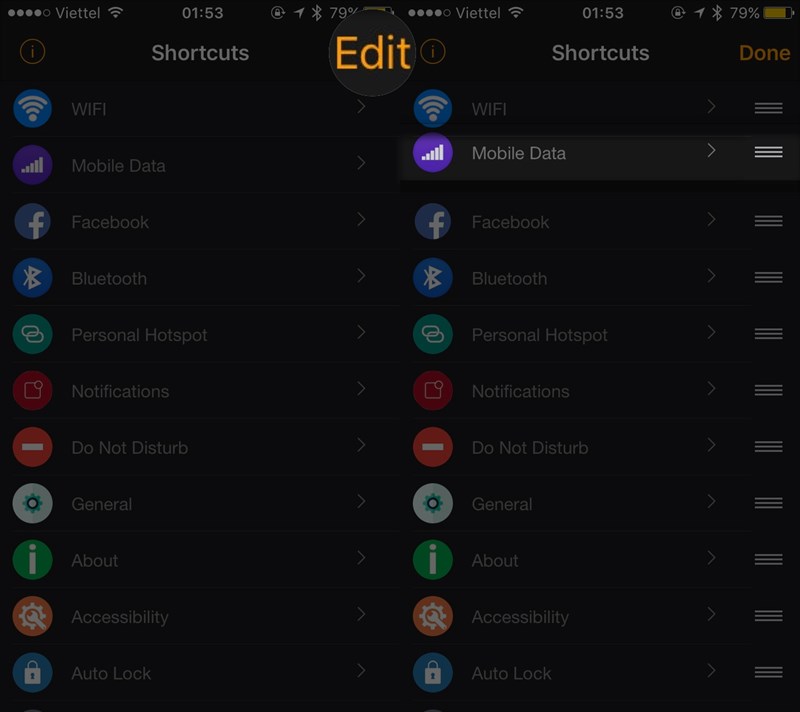
Hiện Shortcuts chỉ cho phép hiển thị tối đa 10 biểu tượng tại trung tâm thông báo, do đó bạn có thể tùy chỉnh các ứng dụng nào được hiển thị bằng cách vào ứng dụng chọn Edit sau đó chạm vào biểu tượng 3 gạch và di chuyển lên vị trí hàng đầu.
Nhìn chung ứng dụng thân thiện và dễ sử dụng, cũng như chiếm khá ít bộ nhớ thiết bị vì vậy để tiện lợi hơn trong quá trình trải nghiệm iOS, bạn nên tải ứng dụng này về và làm quen với nó.
Xem thêm:
- 5 điều cần nhớ nếu muốn sử dụng pin iPhone lâu không tưởng
- 7 cách tăng tốc iPhone sau khi cập nhật iOS 10.3.3
ĐĂNG NHẬP
Hãy đăng nhập để comment, theo dõi các hồ sơ cá nhân và sử dụng dịch vụ nâng cao khác trên trang Tin Công Nghệ của
Thế Giới Di Động
Tất cả thông tin người dùng được bảo mật theo quy định của pháp luật Việt Nam. Khi bạn đăng nhập, bạn đồng ý với Các điều khoản sử dụng và Thoả thuận về cung cấp và sử dụng Mạng Xã Hội.