





































 Xóa địa chỉ

Mẹo biết ai gọi đến mà không cần nhìn vào iPhone
Nếu đang lái xe, không tiện sử dụng điện thoại nhưng lúc này lại có thông báo cuộc gọi đến thì phải làm sao? Bài viết sẽ hướng dẫn cho bạn tuyệt chiêu để nhận biết chính xác người gọi mà không cần nhòm ngó vào iPhone.
Hiện nay chỉ cần đeo tai nghe, bạn có thể dễ dàng đồng ý nhận cuộc gọi. Tuy nhiên thao tác trên tai nghe, sẽ không thể giúp bạn xác định được người gọi là ai. Vậy làm sao để xác định được người gọi mà không cần lấy iPhone ra khỏi túi quần?
1. Dùng Siri để thông báo tên người gọi
Tính năng khá hữu ích cho người dùng, điển hình là trong các trường hợp đặc biệt như đang lái xe. Khi bật tính năng Thông báo cuộc gọi, nếu có cuộc gọi đến, Siri sẽ đọc tên tương ứng với tên mà bạn đã lưu trong danh bạ, vì thế bạn chẳng cần lấy điện thoại ra để xem nữa. (Có thể kết hợp tính năng này với tai nghe EarPods để nhận cuộc gọi).

Để bật tính năng này, mở Cài đặt. Sau đó chọn Điện thoại > Thông báo cuộc gọi. Tại đây bạn sẽ được cung cấp khá nhiều tùy chọn, lựa chọn cách thông báo phù hợp và lưu lại.
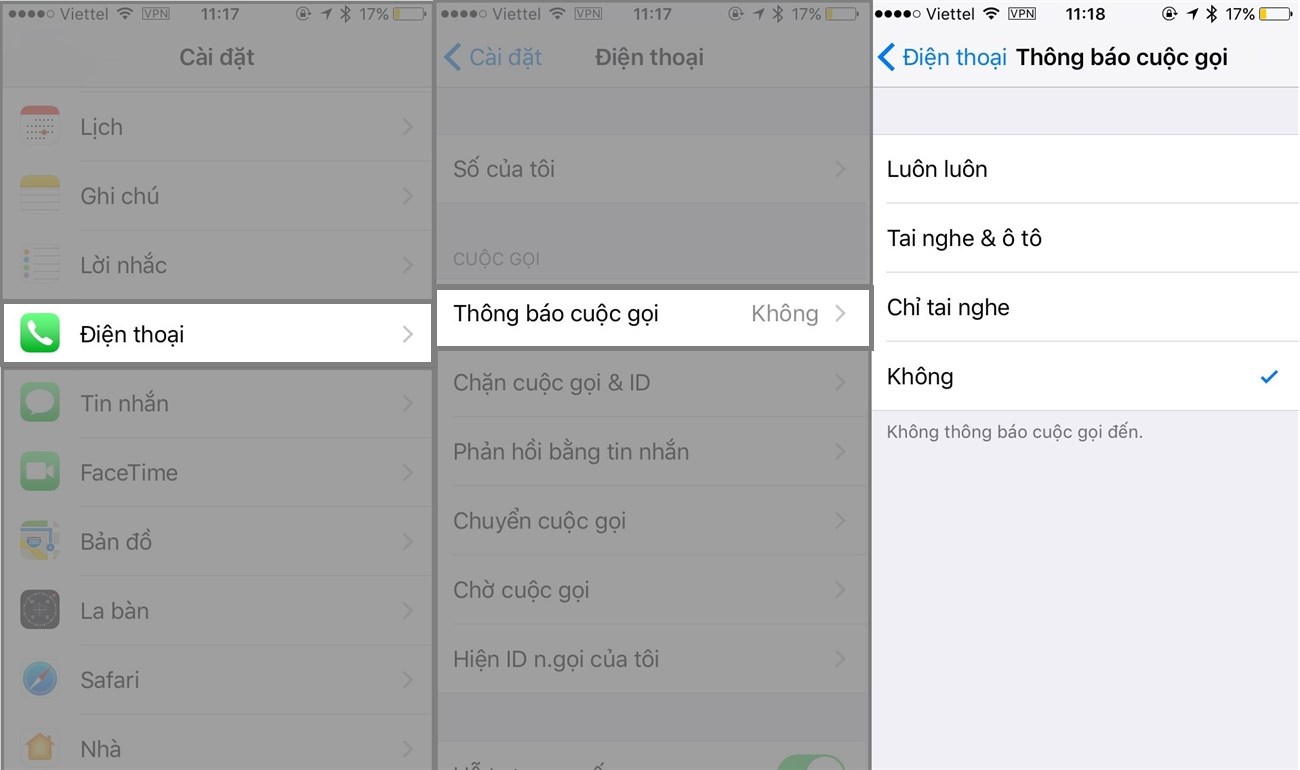
Sẽ có 3 tùy chọn cho người dùng lựa chọn:
- Luôn luôn: Siri sẽ luôn luôn thông báo tên người gọi khi có cuộc gọi đến, trừ khi bạn kích hoạt chế độ im lặng trên thiết bị.
- Tai nghe & ô tô: kích hoạt tùy chọn này nghĩa là bạn cho phép Siri thông báo chỉ khi iPhone được kết nối với ô tô hoặc với tai nghe.
- Chỉ tai nghe: Chỉ khi iPhone kết nối tai nghe thì Siri thông báo cuộc gọi mới hoạt động
2. Sử dụng nhạc chuông riêng cho từng người
iOS cho phép người dùng cài đặt từng nhạc chuông riêng cho từng tên trong danh bạ. Nhờ vậy bạn có thể dễ dàng nhận biết được ai đang gọi đến số điện thoại của mình.
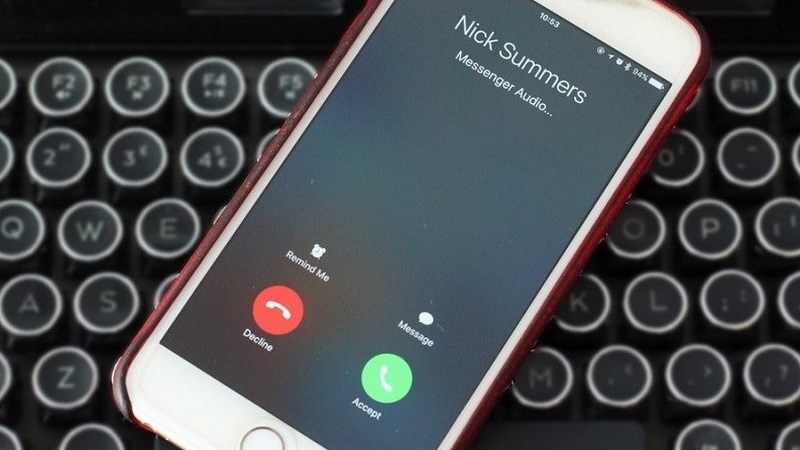
Sử dụng tính năng này để tạo ra các trò điên khùng nhưng hữu ích, chẳng hạn ghi âm đọc tên từng người trong danh bạ và thiết lập nhạc chuông, hay cài đặt nhạc chuông cảnh báo khi những người quan trọng gọi đến.
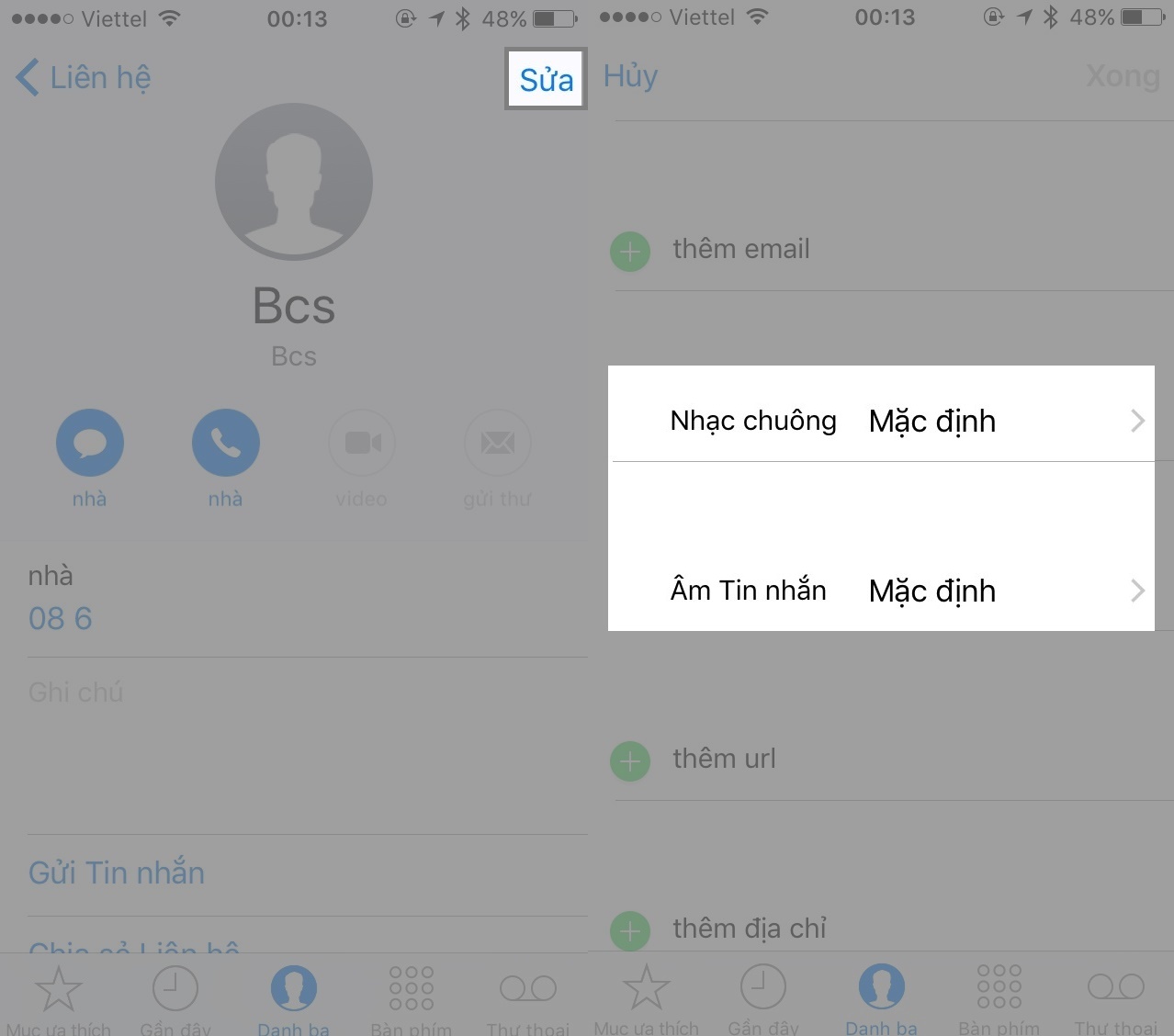
Vào chỉnh sửa liên hệ bằng cách truy cập Danh bạ, sau đó tìm đến tên của người bạn muốn cài đặt nhạc chuông, chọn Sửa. Tại đây bạn sẽ được cung cấp 2 tùy chọn Nhạc chuông và Âm Tin nhắn. Hãy tự tạo những âm thanh thật ấn tượng để thiết lập bạn nhé.
3. Tạo kiểu rung riêng cho từng người bạn
Không khác gì việc thay đổi kiểu chuông, Apple cung cấp cho người dùng công cụ hỗ trợ tự tạo các kiểu rung độc đáo theo nhịp điệu tùy thích trên iPhone, để cài đặt cho từng số điện thoại liên hệ khác nhau.
Cách tạo cũng được Apple đơn giản hóa khi bạn chỉ cần vào Cài đặt > Âm thanh > Nhạc chuông.
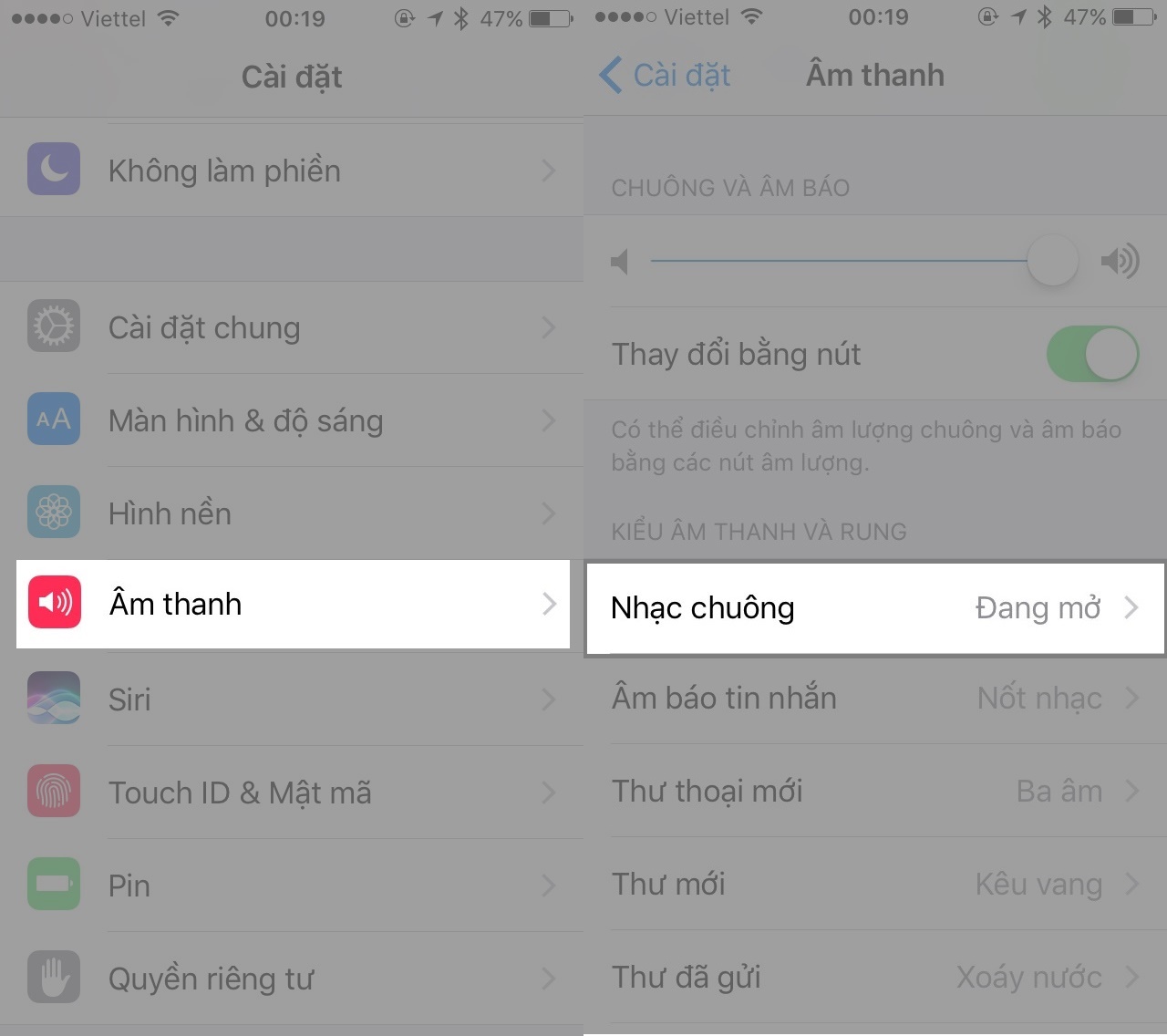
Sau đó vào Rung > Kéo xuống dưới bạn sẽ thấy Tạo kiểu rung mới.
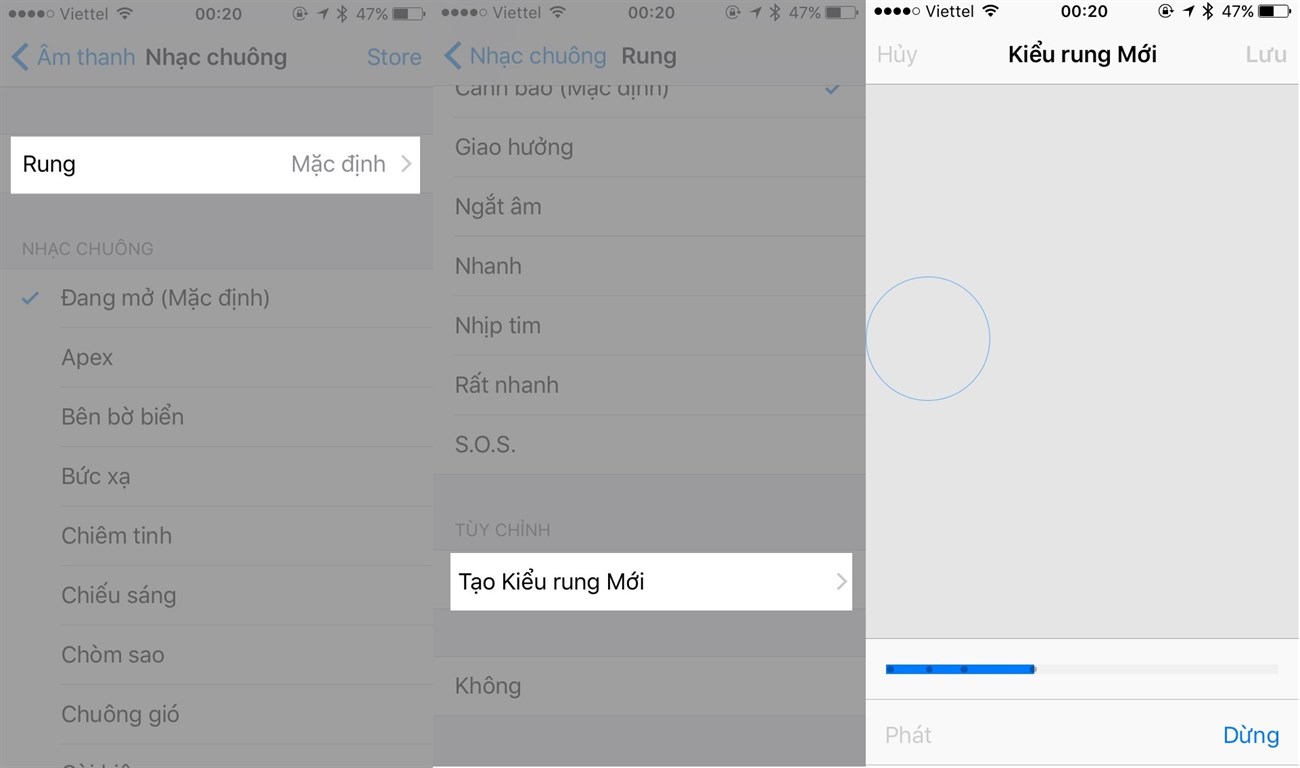
Bây giờ bạn có thể tạo kiểu rung bằng cách chạm vào màn hình, nhấp nhanh để tạo rung ngắn và nhấn giữ lâu để tạo rung dài. Rất cảm ơn các bạn đã xem bài viết.
Từ nay, bạn đã có thể thao tác nghe gọi chủ động 100% với tai nghe, mà không cần nhìn vào iPhone. Hi vọng với những chia sẻ trên đây sẽ giúp bạn sử dụng iPhone an toàn, đặc biệt khi lái xe. Nếu thấy bài viết hay và bổ ích, đừng quên Like và share cho mọi người cùng biết nhé.
Xem thêm:
- Sử dụng nhiều tài khoản Facebook, Zalo, Instagram cùng lúc trên iPhone
- Tổng hợp những cách xử lý smartphone bị treo logo đơn giản nhất
- 3 cách mở tab ẩn danh trên Safari iOS 15


ĐĂNG NHẬP
Hãy đăng nhập để comment, theo dõi các hồ sơ cá nhân và sử dụng dịch vụ nâng cao khác trên trang Tin Công Nghệ của
Thế Giới Di Động
Tất cả thông tin người dùng được bảo mật theo quy định của pháp luật Việt Nam. Khi bạn đăng nhập, bạn đồng ý với Các điều khoản sử dụng và Thoả thuận về cung cấp và sử dụng Mạng Xã Hội.