




























 Xóa địa chỉ


3 mẹo dùng ứng dụng Apple Mail trên iPhone cực hay, cực tiện mà bạn nên xem ngay
Mặc định trên điện thoại iPhone luôn có ứng dụng Mail được cài sẵn giúp bạn quản lý và sử dụng các tài khoản email của mình thuận tiện hơn mà không cần phải tải thêm ứng dụng nào khác. Tuy vậy rất ít bạn biết cách để sử dụng ứng dụng này một cách tối ưu phải không nào? Trong bài viết lần này mình sẻ chia sẽ 3 mẹo dùng ứng dụng Apple Mail trên iPhone cực hay luôn nha.
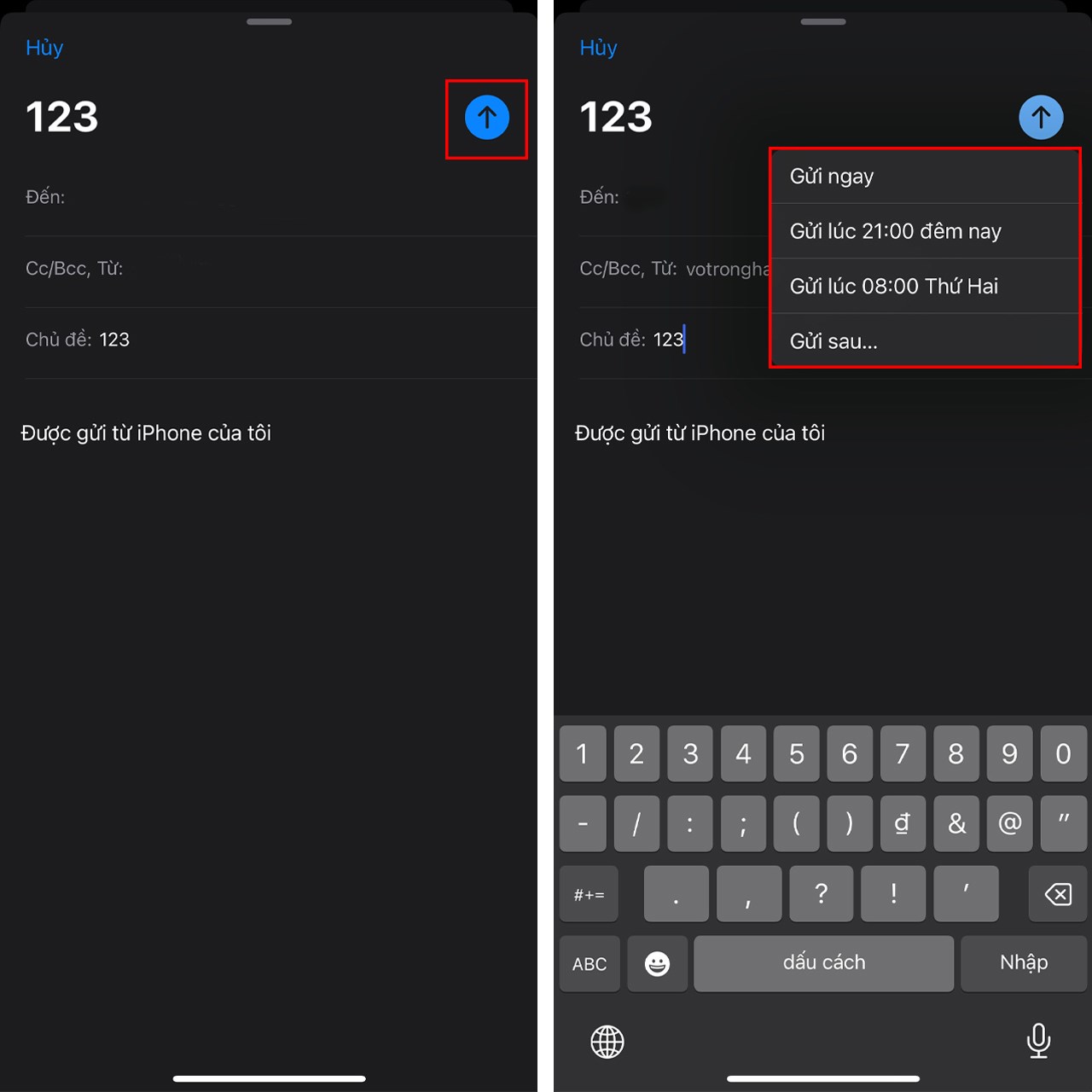
1. Lên lịch gửi thư
Khi sử dụng ứng dụng Mail của Apple để gửi thư đi thì bạn sẽ có tùy chọn hẹn lịch để gửi đó, soạn mail để gửi xong thì bạn nhấn giữ vào biểu tượng gửi, ngay lập tức hệ thống sẽ đề xuất cho bạn các mục như Gửi ngay, Gửi lúc 21:00 đêm nay, Gửi lúc 8:00 thứ hai, Gửi sau.... Hãy chọn vào thời gian bạn muốn là được nè.
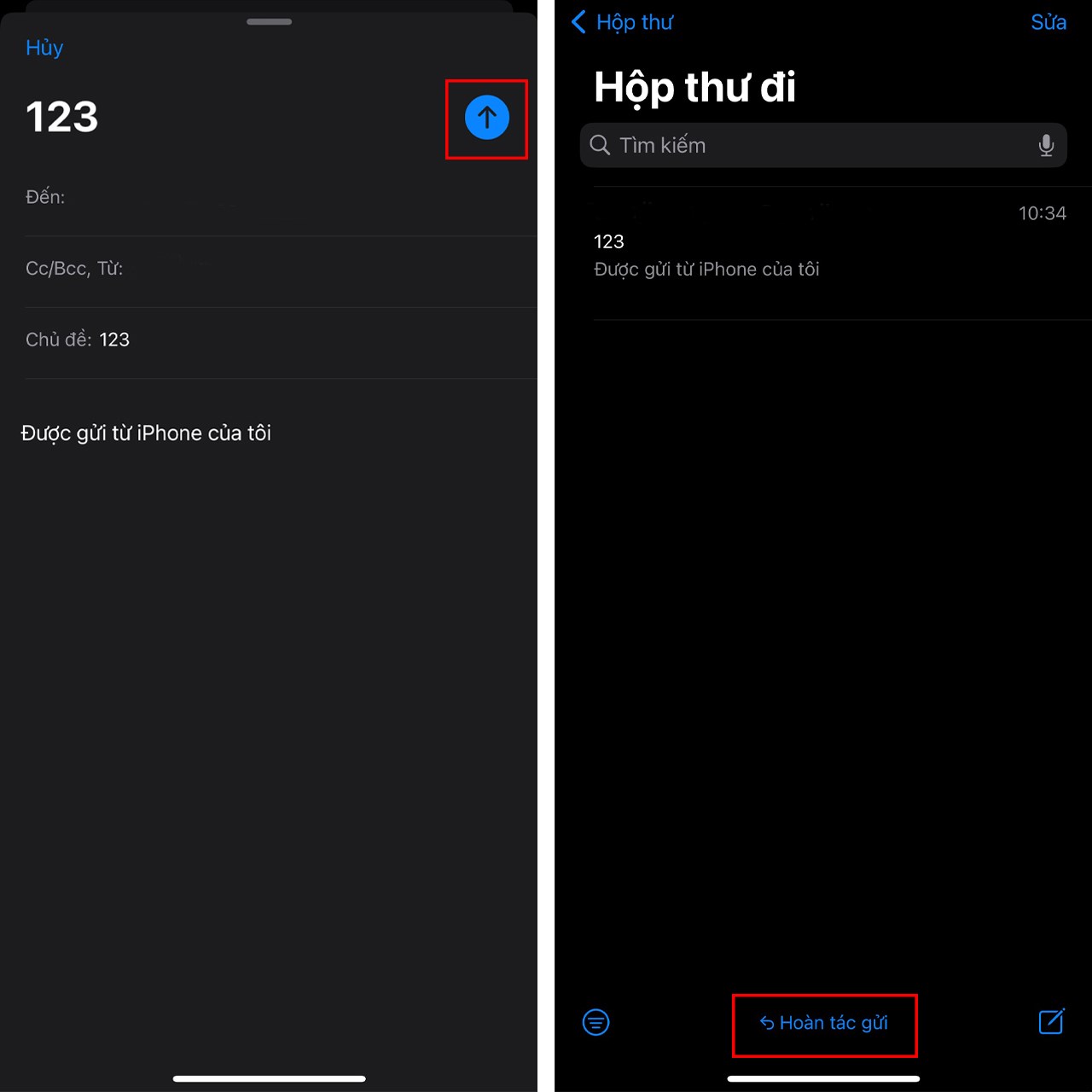
2. Hoàn tác gửi
Ngoài ra, trên ứng dụng này Apple còn rất quan tâm đến việc người dùng có thể gửi nhầm, vì vậy ngay sau nhấn gửi thì ở phía dưới chính giữa màn hình sẽ có mục Hoàn tác gửi, nếu bạn muốn thu hồi lại ngay thì hãy nhấn vào mục này nha.
3. Bật thông báo riêng
Cuối cùng, một mẹo nữa mình muốn giới thiệu cho các bạn đó là mình có thể bật thông báo riêng cho email riêng đó. Ngay bên cạnh mục Chủ đề khi soạn mail, bạn có thể tích chọn vào biểu tượng chuông thông báo. Khi bật tính năng này, đối phương rep lại mail thì bạn sẽ được thông báo riêng đó.
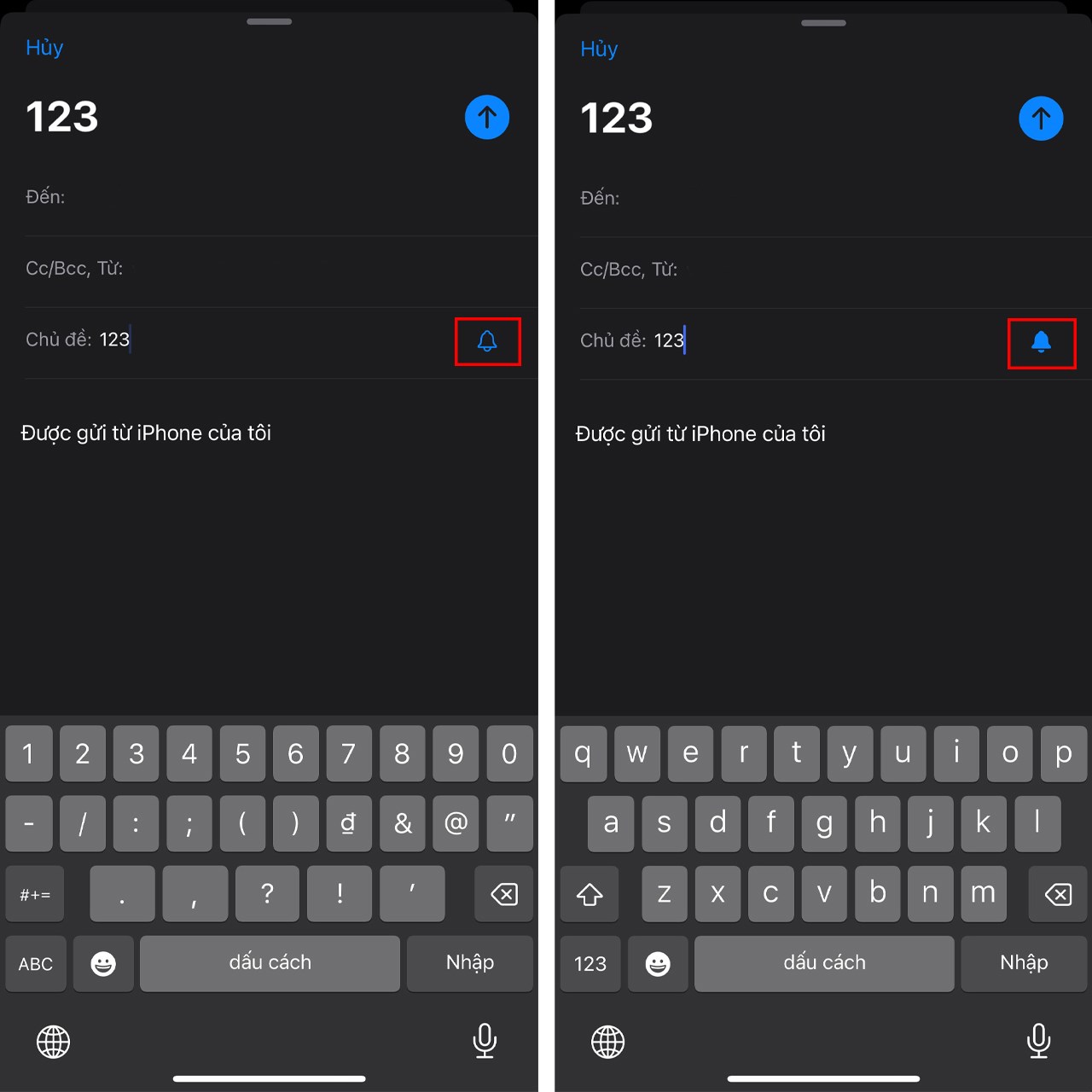
Mình đã chia sẻ 3 mẹo dùng ứng dụng Apple Mail trên iPhone đến với các bạn. Hy vọng bài viết giúp ích được cho mọi người. Nếu thấy hay thì hãy chia sẻ bài viết và cho mình 1 like nha.
Trang 24h Công Nghệ trên Google News luôn cập nhật các tin tức về công nghệ. Các bạn hãy nhấn vào nút cam bên dưới để theo dõi và xem tin tức của 24h Công Nghệ nha.
24H CÔNG NGHỆ TRÊN GOOGLE NEWS
Những chiếc điện thoại iPhone luôn thời thượng và đẳng cấp. Để sở hữu cho mình những chiếc iPhone chính hãng và tha hồ lựa chọn màu sắc, dung lượng bộ nhớ thì các bạn đừng quên chuỗi cửa hàng Thế Giới Di Động nhé! Nhấn vào nút cam bên dưới để chọn mua ngay!
MUA IPHONE CHÍNH HÃNG TẠI TGDĐ
Xem thêm:
- Hướng dẫn cách cài hình nền đèn pin chiếu hình trên iPhone cực độc lạ
- 3 cách bảo mật email trên iPhone của bạn an toàn hơn cực kỳ hiệu quả




ĐĂNG NHẬP
Hãy đăng nhập để comment, theo dõi các hồ sơ cá nhân và sử dụng dịch vụ nâng cao khác trên trang Tin Công Nghệ của
Thế Giới Di Động
Tất cả thông tin người dùng được bảo mật theo quy định của pháp luật Việt Nam. Khi bạn đăng nhập, bạn đồng ý với Các điều khoản sử dụng và Thoả thuận về cung cấp và sử dụng Mạng Xã Hội.