

































 Xóa địa chỉ


Mẹo hay dành cho Play Store: cài app nhanh hơn, gỡ nhiều app một lượt, kiểm soát nội dung

Với các bạn sử dụng điện thoại Android thì việc tải ứng dụng thông qua cửa hàng Play Store là điều bắt buộc. Ta sử dụng Play Store hằng ngày cho việc tải app nhưng không biết rằng Google đã phát triển các tính năng rất hay ngay trong ứng dụng. Hôm nay mình sẽ hướng dẫn các bạn cách sử dụng các tính năng đó.
Đầu tiên, gỡ bỏ nhiều ứng dụng cùng lúc
Với tính năng này bạn sẽ không còn phải tìm kiếm từng app trên và ấn gỡ bỏ nữa. Thay vào Play Store sẽ giúp bạn hiện một danh sách các ứng dụng đã cài đặt. Lúc này bạn chỉ cần tích vào từng tên ứng dụng có trong danh sách và ấn vào lệnh gỡ bỏ cài đặt. Thật hay phải không nào, mình sẽ chỉ cho các bạn ngay đây.
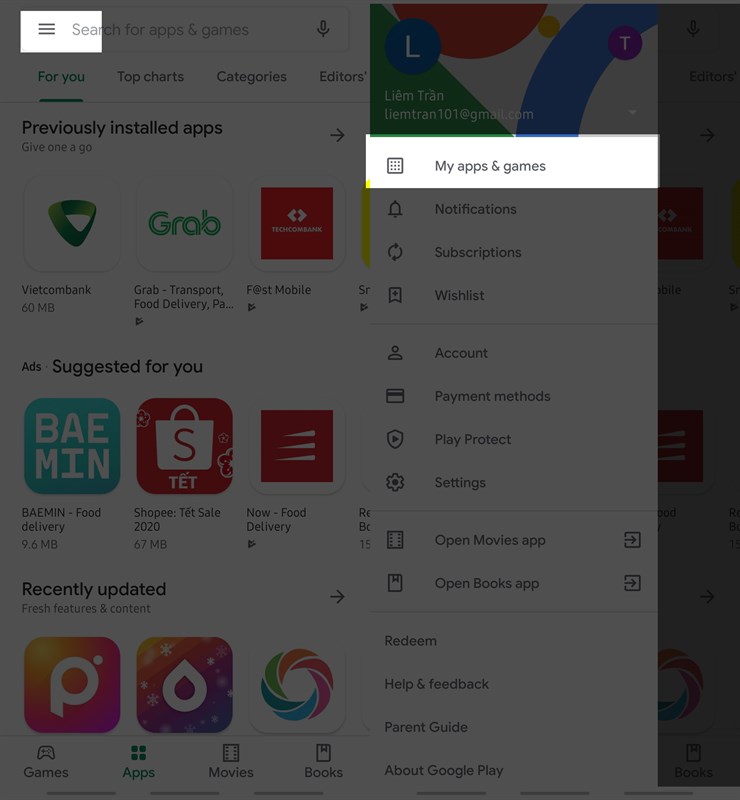
Bước 1: Trong giao diện Play Store > chọn biểu tượng 3 dấu gạch ngang kế bên thanh tìm kiếm > Tiếp tới chọn vào My apps & games ( Ứng dụng và trò chơi của tôi)
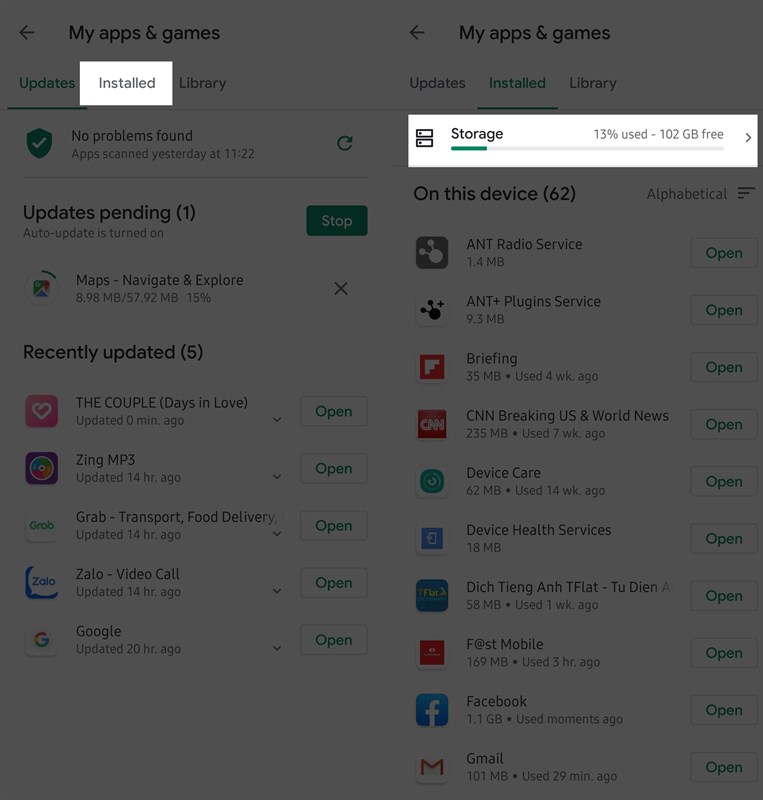
Bước 2: Trong mục quản lý My apps & games bạn chọn vào tap Installed (Đã Cài đặt) > tiếp tới bạn chọn vào thanh Storage ( Bộ nhớ).
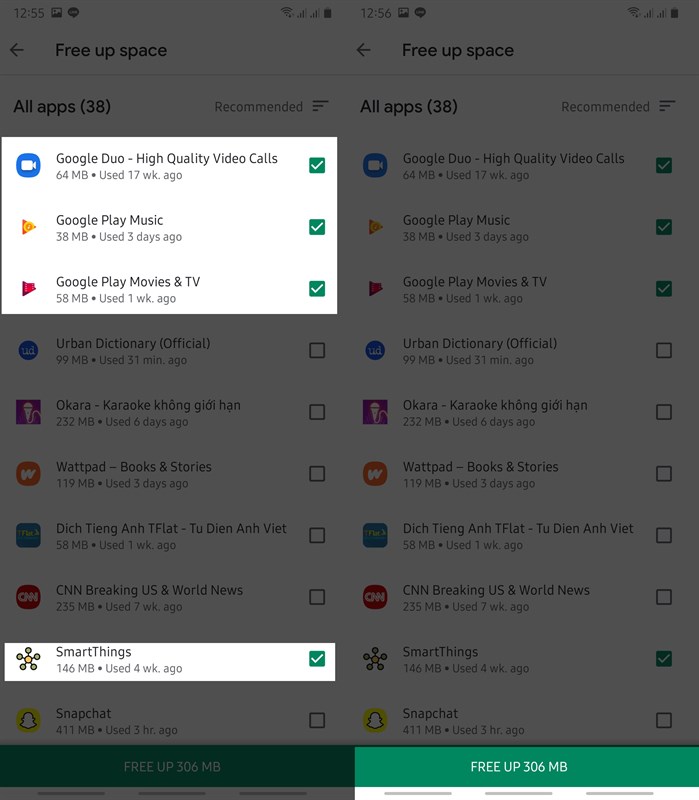
Bước 3: Trong giao diện Free up space (Giải phóng dung lượng) bạn sẽ tích vào ô vuông những ứng dụng bạn muốn gỡ cài đặt > sau đó bạn ấn thanh Free up (Giải phóng) ở cuối màn hình.
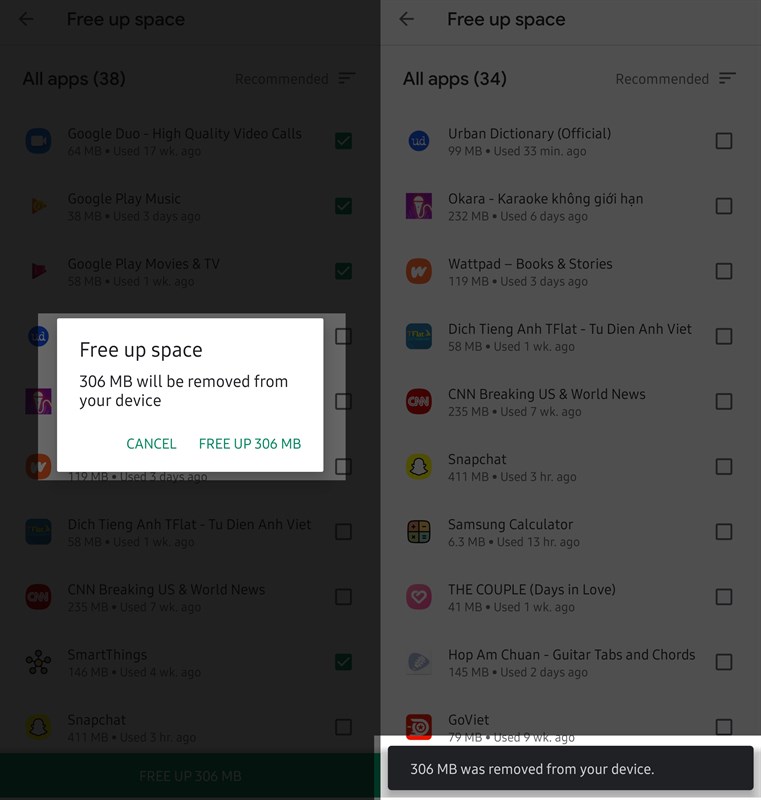
Bước 4: Xác nhận để bắt đầu gỡ bỏ các ứng dụng đã chọn. Sau khi đã gỡ bỏ hết ứng dụng bạn đã chọn thì sẽ hiện ra thông báo cuối màn hình.
Tiếp theo sẽ là mẹo giúp bạn cài đặt app nhanh hơn
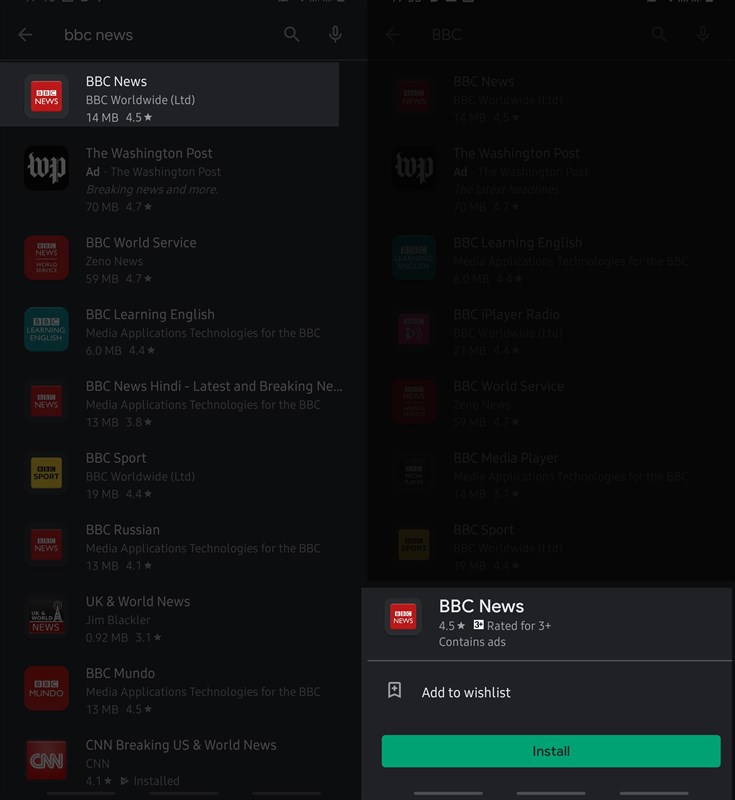
Với mẹo này bạn sẽ không còn phải vào giao diện giới thiệu app để ấn cài đặt nữa. Lúc này bạn chỉ cần chạm và giữ vào icon app sẽ hiện ra lệnh tải app ở cuối màn hình. Bạn ấn Install để cài đặt.
Mẹo cuối cùng sẽ giúp bạn kiểm duyệt nội dung trên Play Store
Tính năng này có tên là Parental controls giúp kiểm soát nội dung trên Play Store từ game, app, phim , sách thông qua giới hạn độ tuổi. Việc sử dụng tính năng sẽ giúp bảo vệ con em bạn khỏi những nội dung không phù hợp. Để kích hoạt tính năng thực hiện như sau:
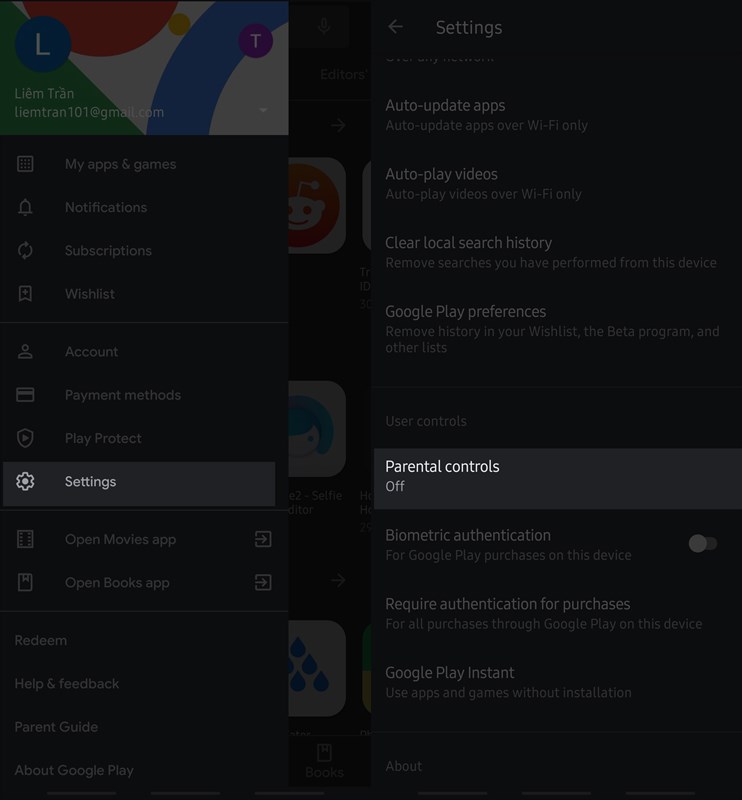
Bước 1: Bạn mở Play Store vào mục Setting > Chọn Parental Controls
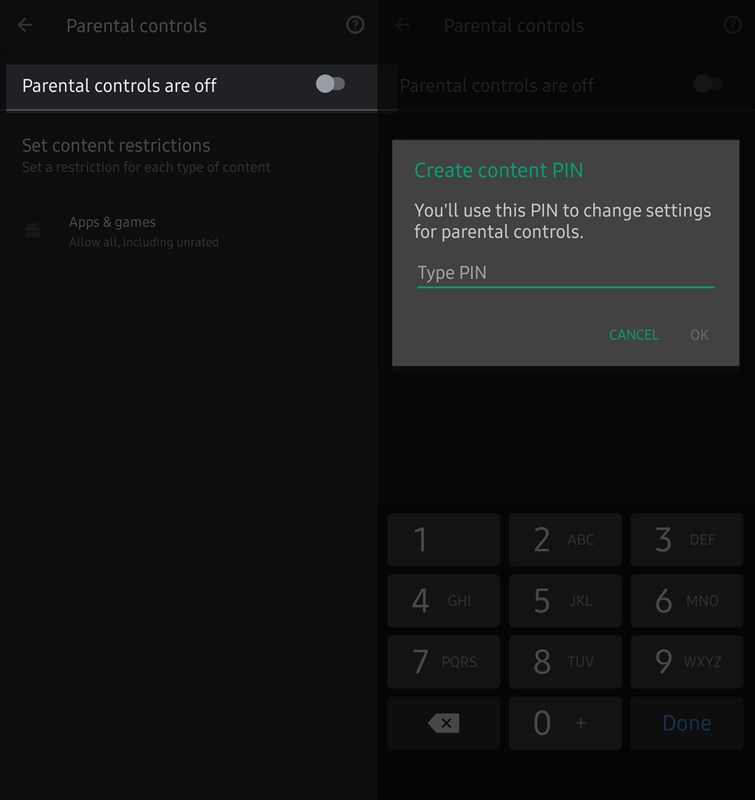
Bước 2: Bạn bật ON sẽ yêu cầu bạn tạo mã Pin
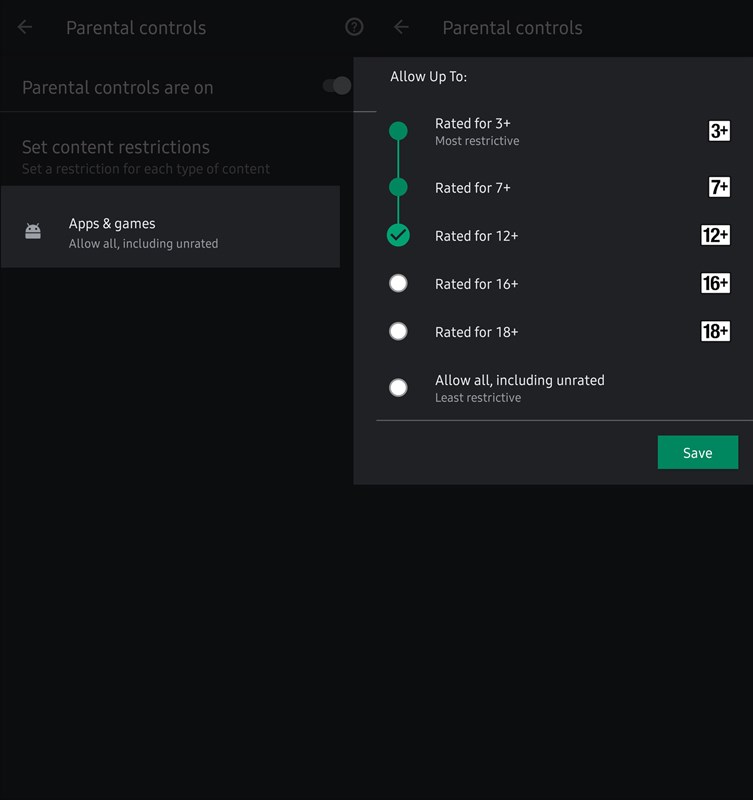
Bước 3: Sau khi kích hoạt tính năng thì mặc định các nội dung đều được phép, để thiết lập giới hạn phù bạn chọn vào Apps & games. Sau đó chọn vào các mốc giới hạn độ tuổi sau cho phù hợp với con em của bạn và chọn save.
Bạn cần lưu ý sau khi thiết lập Parental control các bạn nhớ thoát Play Store ra giao diện chính để tránh con em bạn vào tắt tính năng.
Với 3 mẹo trên mình tin chắc rằng sẽ giúp các bạn có những trải nghiệm sử dụng Play Store tuyệt vời hơn.
Xem thêm:
- Clear Cache for Chrome giúp trình duyệt đạt tốc độ bàn thờ mà an toàn
- Cách tải và cài đặt trình duyệt Edge Chromium mới ra mắt của Microsoft






ĐĂNG NHẬP
Hãy đăng nhập để comment, theo dõi các hồ sơ cá nhân và sử dụng dịch vụ nâng cao khác trên trang Tin Công Nghệ của
Thế Giới Di Động
Tất cả thông tin người dùng được bảo mật theo quy định của pháp luật Việt Nam. Khi bạn đăng nhập, bạn đồng ý với Các điều khoản sử dụng và Thoả thuận về cung cấp và sử dụng Mạng Xã Hội.