

































 Xóa địa chỉ


Mẹo nén ảnh và video để tiết kiệm bộ nhớ iPhone
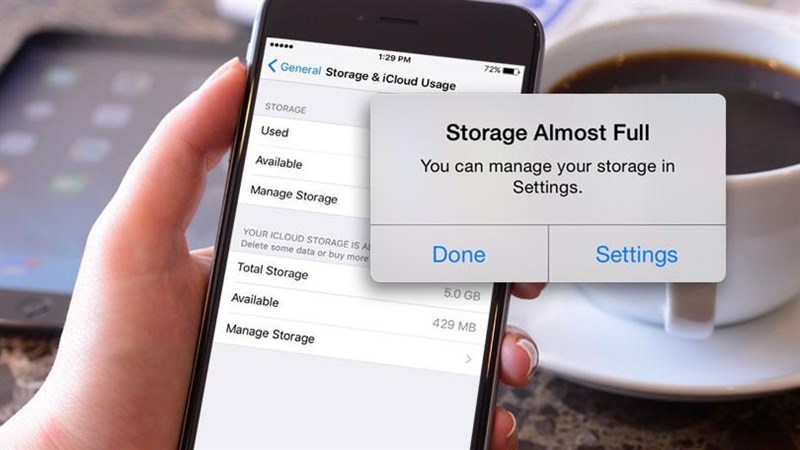
Ngoài ứng dụng, hình ảnh và video là những dữ liệu chiếm nhiều bộ nhớ trên iPhone. Bên cạnh đó, iPhone không thể mở rộng bộ nhớ qua thẻ nhớ, mà người dùng chỉ có thể mua iCloud. Điều này tốn kha khá chi phí cho mỗi tháng, vậy tại sao bạn không thử tự nén hình ảnh, video để tiết kiệm dung lượng.
Công cụ để nén hình ảnh, video có khá nhiều, tuy nhiên xét về tính hiệu quả, độ ổn định và cũng như miễn phí thì mình khuyên bạn nên sử dụng Storage Space Plus, hiện đang được miễn phí tải về trên Appstore.
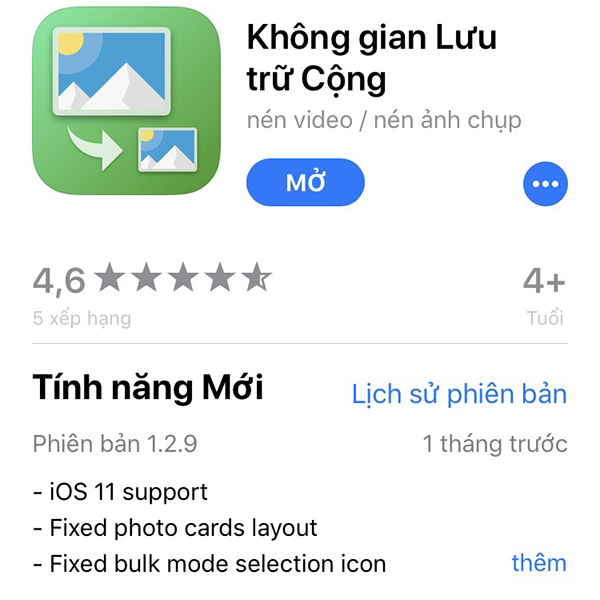
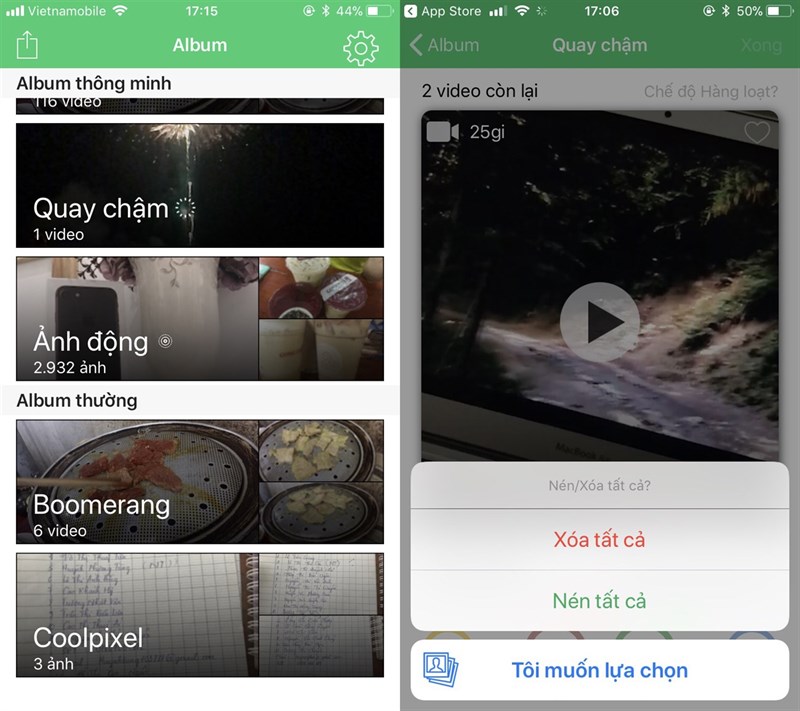
Giao diện được hỗ trợ tiếng Việt, do đó cách sử dụng Storage Space Plus cũng khá đơn giản, sau khi truy cập và cấp phép các quyền liên quan, bạn chọn một album bất kỳ để nén hình ảnh/video.
Ngay lập tức, ứng dụng sẽ hiển thị lên một pop-up hỏi Nén/xoá tất cả? hình ảnh/video trong album. Nếu muốn thực hiện chọn từng mục, bạn có thể chọn tuỳ chọn Tôi muốn lựa chọn.
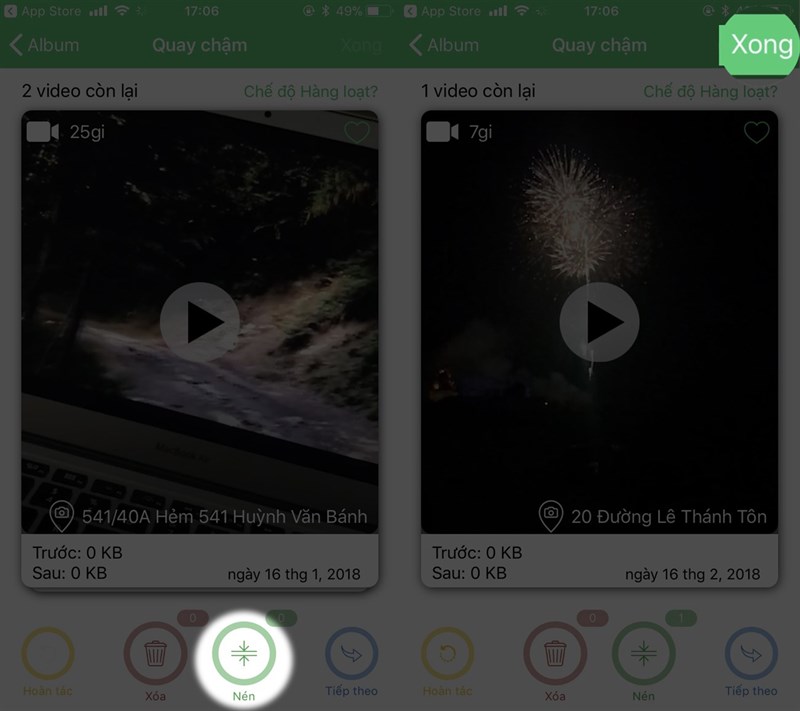
Người dùng sẽ được cung cấp 4 tuỳ chọn chính là: Hoàn tác, Xoá, Nén, Tiếp theo. Chọn một hay nhiều tệp bất kì, nhấn vào Nén. Sau khi đã hoàn tất việc chọn, bạn nhấn vào nút Xong ở góc trái phía trên màn hình.
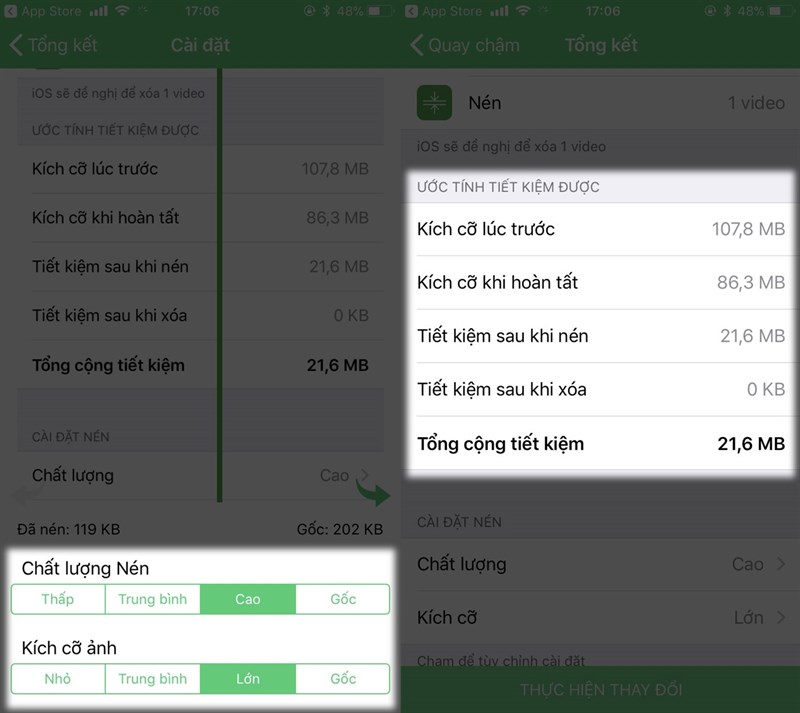
Tại đây, bạn có thể tuỳ chỉnh Chất lượng (Thấp, Trung bình, Cao, Gốc), cũng như Kích cỡ ảnh nén (Nhỏ, Trung bình, Lớn, Gốc). Bên cạnh đó, ứng dụng còn giúp người dùng tính toán dung lượng có thể tiết kiệm được sau khi hoàn tất nén hình ảnh/ video. Và chọn Thực hiện thay đổi.
Quá trình nén hoàn tất, Storage Space Plus sẽ hỏi quyền xoá những hình ảnh/ video vừa nén để có thể tiết kiệm dung lượng cho iPhone. Bạn chọn Xoá cũng như truy cập Ảnh > Đã xoá gần đây để hoàn tất việc xoá hình ảnh.
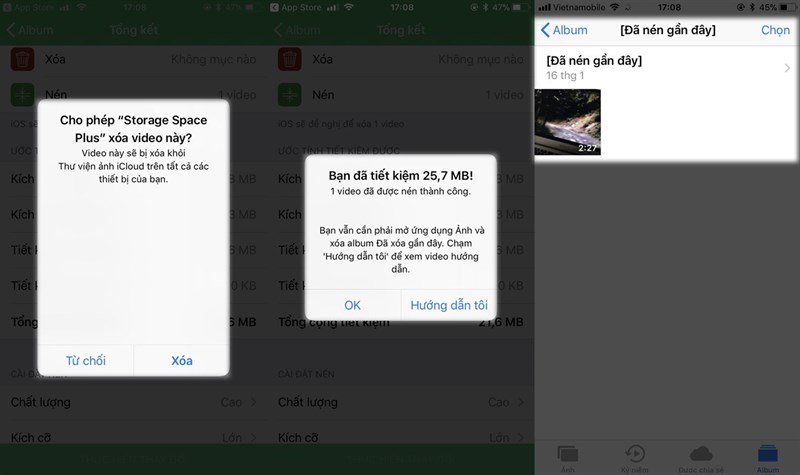
Hình ảnh/ Video sau khi nén hoàn tất sẽ được nằm trong album Đã nén gần đây.
Xem thêm:
- Cách khắc phục lỗi treo Tin nhắn trên iPhone khi bị "Chấm đen tử thần"
- Cách kích hoạt chế độ ngoại tuyến mới của Gmail trên máy tính
ĐĂNG NHẬP
Hãy đăng nhập để comment, theo dõi các hồ sơ cá nhân và sử dụng dịch vụ nâng cao khác trên trang Tin Công Nghệ của
Thế Giới Di Động
Tất cả thông tin người dùng được bảo mật theo quy định của pháp luật Việt Nam. Khi bạn đăng nhập, bạn đồng ý với Các điều khoản sử dụng và Thoả thuận về cung cấp và sử dụng Mạng Xã Hội.