



































 Xóa địa chỉ

Nếu muốn xem rõ hình đã bị tô đen, tô đỏ trên Android và iPhone 2024, xem ngay nhé
Có một cách vô cùng đơn giản để bạn có thể thấy được nội dung của tấm ảnh bị bôi đen, tô đỏ bằng trình chỉnh sửa của điện thoại. Bạn đang rất tò mò đúng không? Không để bạn phải đợi lâu nữa, sau đây là cách xem ảnh bị tô đen, tô đỏ trên iPhone và Android của bạn cực kỳ đơn giản, xem ngay bạn nhé.
Năm nay ngoài các màu đã có trước đây thì Apple đã cho ra mắt thêm màu sắc mới cho các dòng iPhone 14 thường, Apple iPhone 14 Plus với tên gọi Purple (tím nhạt). Đối ở các phiên bản dòng Pro: iPhone 14 Pro, 14 Pro Max màu sắc mới với tên gọi Deep purple (tím đậm). Click để xem ngay màu sắc mới 2022 của iPhone 14 sẽ như thế nào nhé!
1. Đối với iPhone
Bước 1: Mở ảnh Chụp màn hình đã bị bút đen đè lên để che thông tin của bạn. Bấm vào mục Sửa ảnh.
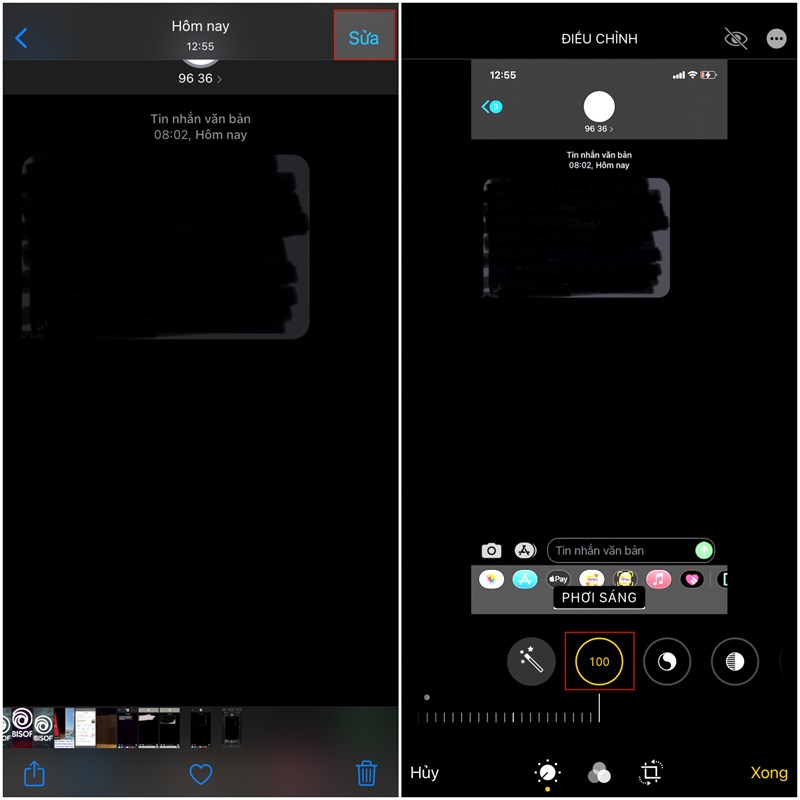
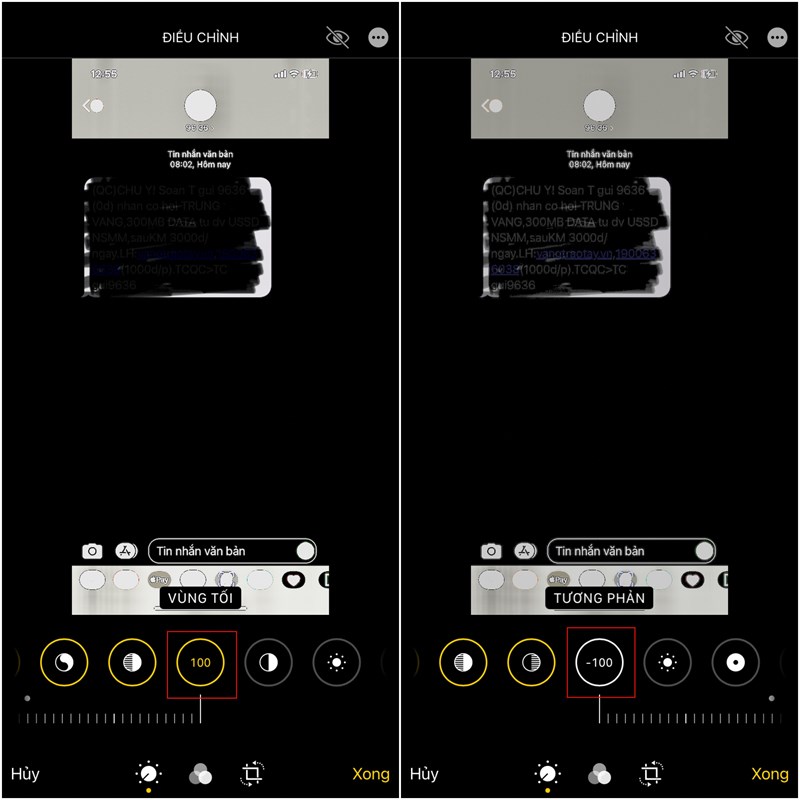
Bước 2: Điều chỉnh các thông số sau lên cao nhất: kéo phơi sáng, độ chói, vùng tối, vùng sáng lên cao nhất.
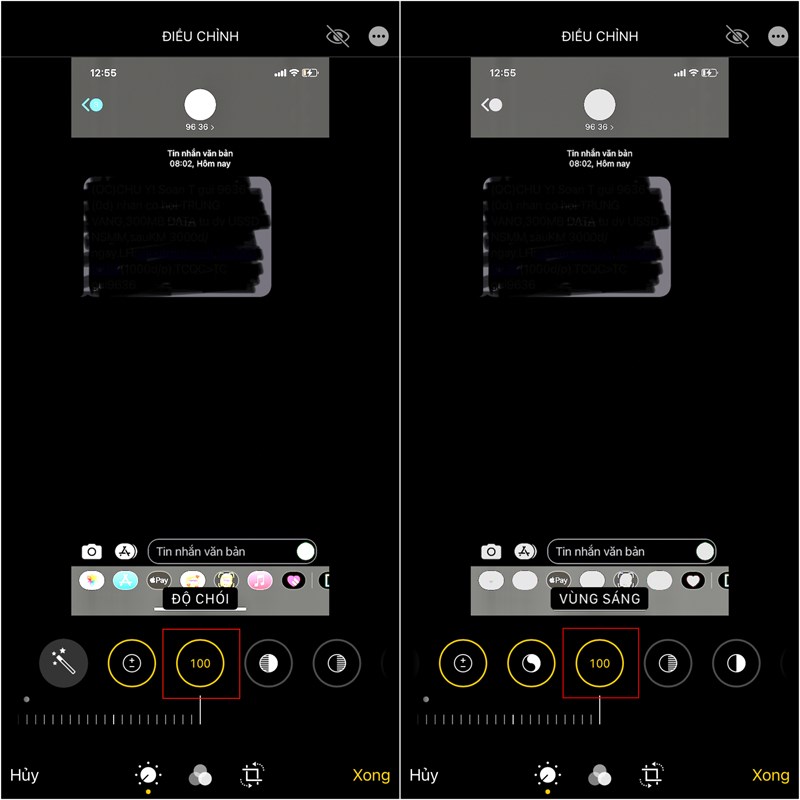
Và chỉnh độ tương phản xuống thấp nhất.
2. Đối với Android:
Bước 1: Mở ảnh Chụp màn hình đã bị bút đen đè lên để che thông tin của bạn bằng Google Photos.
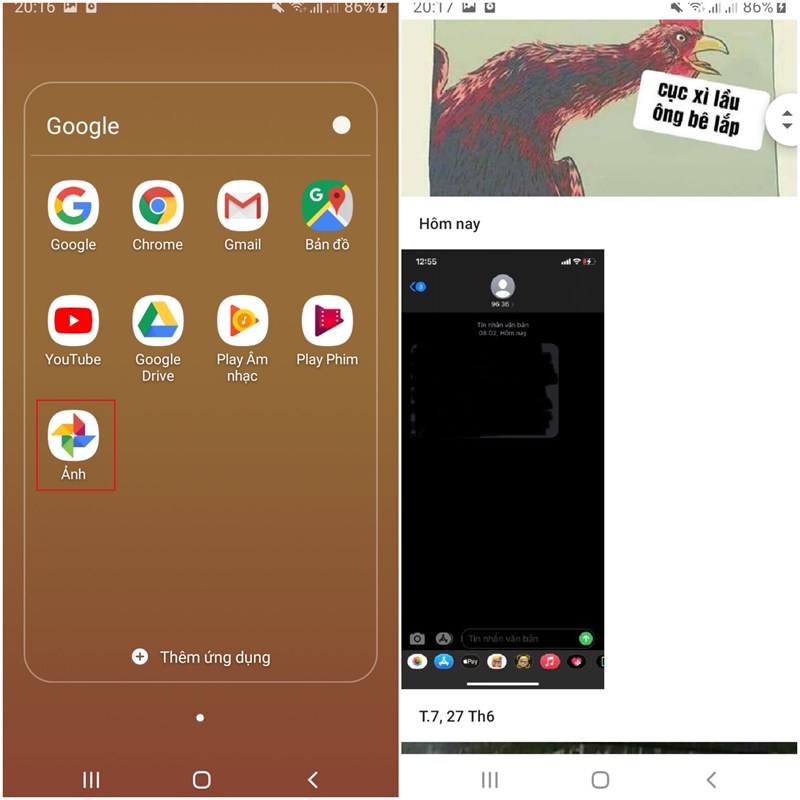
Bước 2: Bấm vào biểu tượng chỉnh sửa >bấm vào biểu tượng chỉnh sửa độ sáng ảnh. Ở phần Sáng chỉnh các thông số sau lên cao nhất: kéo phơi sáng, màu trắng, Vùng nổi bật, vùng tối lên cao nhất. Kéo màu đen đi một chút, và chỉnh độ tương phản xuống thấp nhất.
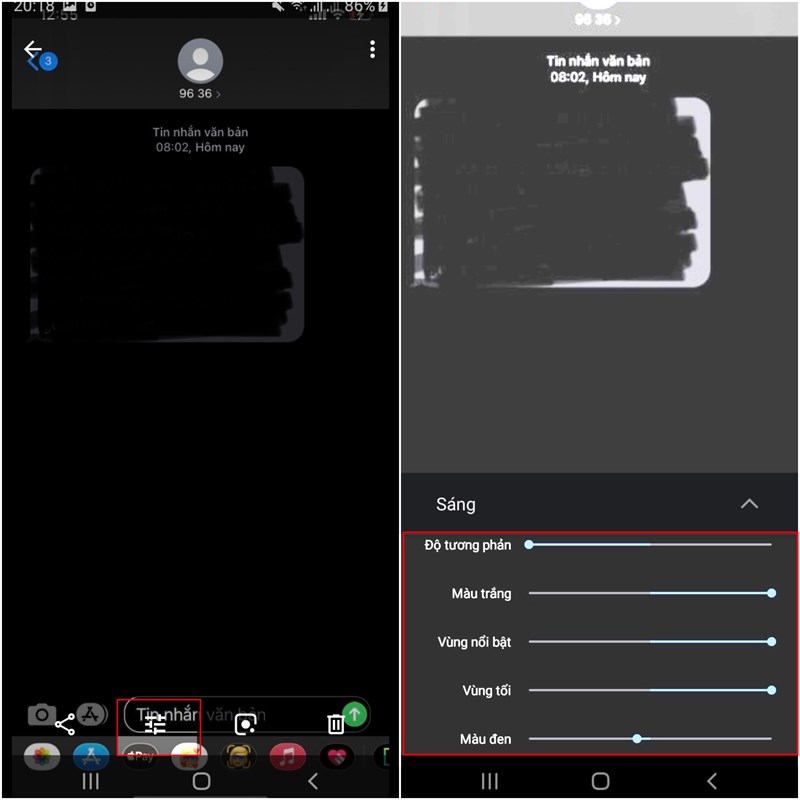
Sau đây là kết quả
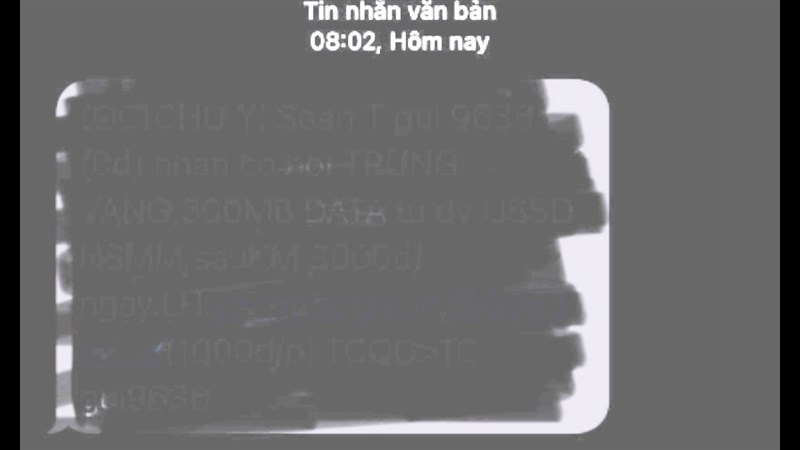
Lưu ý: Không phải tất cả hình ảnh bị che đen đều có thể áp dụng và chỉ áp dụng cách này được với màu đen thôi. Ảnh phải đạt độ phân giải cao nhất.
Vậy mình đã chia sẻ cách xem rõ hình đã bị tô đen đến với các bạn. Hãy cho mình một like và một share nếu thấy tính năng hữu ích.
Bên cạnh 24h Công nghệ, độc giả có thể tham khảo thêm nhiều thông tin uy tín về Apple như khuyến mãi HOT, mẹo dùng iPhone, iPad… trên trang TekZone thuộc TopZone. Đặc biệt là các iFans thì khó lòng nào bỏ qua đấy nha, bấm vào nút cam bên dưới để truy cập nếu bạn quan tâm nhé!
TEKZONE - TRANG TIN APPLE UY TÍN
Xem thêm:
- Cách cài đặt thời gian sáng màn hình Samsung cực hữu ích bạn nên biết
- Cách tra cứu điểm thi THPT Quốc gia 2023, điểm xét đại học chính xác
- Cách gia hạn tạm trú online cực nhanh chóng trên điện thoại của bạn
- Hướng dẫn cách xem địa chỉ mới sau sáp nhập tỉnh, xã, huyện siêu chính xác









ĐĂNG NHẬP
Hãy đăng nhập để comment, theo dõi các hồ sơ cá nhân và sử dụng dịch vụ nâng cao khác trên trang Tin Công Nghệ của
Thế Giới Di Động
Tất cả thông tin người dùng được bảo mật theo quy định của pháp luật Việt Nam. Khi bạn đăng nhập, bạn đồng ý với Các điều khoản sử dụng và Thoả thuận về cung cấp và sử dụng Mạng Xã Hội.